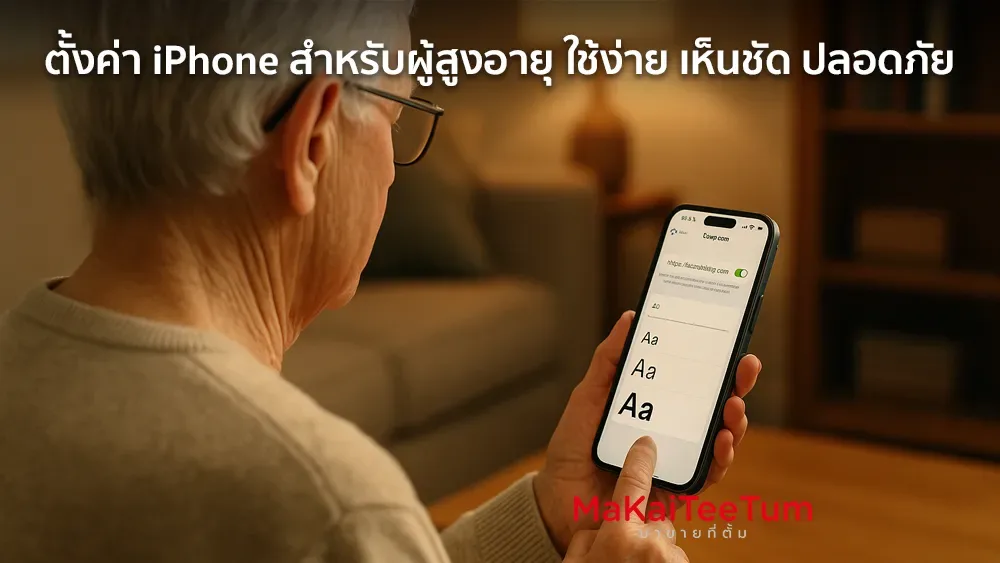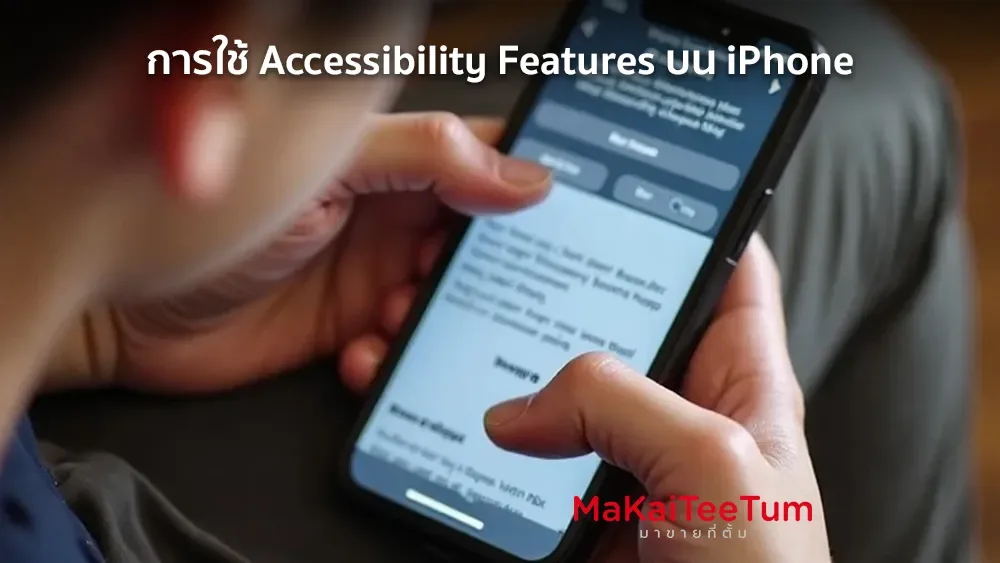
Apple มุ่งมั่นในการสร้างสรรค์เทคโนโลยีที่ทุกคนสามารถเข้าถึงได้ ฟีเจอร์การช่วยการเข้าถึง (Accessibility Features) บน iPhone ถูกออกแบบมาเพื่อรองรับผู้ใช้ที่มีความต้องการพิเศษ ไม่ว่าจะเป็นด้านการมองเห็น การได้ยิน การเคลื่อนไหว หรือการรับรู้ บทความนี้จะนำเสนอฟีเจอร์หลัก ๆ และวิธีการใช้งาน เพื่อให้คุณสามารถปรับแต่ง iPhone ให้เหมาะสมกับความต้องการของคุณ
ฟีเจอร์สำหรับผู้บกพร่องทางการมองเห็น
- VoiceOver: ฟีเจอร์อ่านหน้าจอที่ช่วยให้ผู้ใช้ทราบว่ามีอะไรอยู่บนหน้าจอผ่านการบรรยายเสียง สามารถนำทางและโต้ตอบกับอุปกรณ์ได้โดยไม่ต้องมองเห็น
- การตั้งค่าการแสดงผลและขนาดข้อความ: ปรับขนาดข้อความให้ใหญ่ขึ้น หนาขึ้น หรือปรับสีหน้าจอเพื่อเพิ่มความชัดเจนในการมองเห็น
- แว่นขยาย (Magnifier): ใช้ iPhone เป็นแว่นขยายเพื่อขยายวัตถุหรือข้อความที่ต้องการดูรายละเอียด
ฟีเจอร์สำหรับผู้บกพร่องทางการได้ยิน
- การปรับแต่งเสียงและการสั่น: ปรับแต่งเสียงเรียกเข้า การสั่น และการแจ้งเตือนให้เหมาะสมกับความต้องการของผู้ใช้
- การจับคู่กับอุปกรณ์ช่วยฟัง: iPhone สามารถจับคู่กับอุปกรณ์ช่วยฟังที่รองรับ เพื่อให้เสียงมีความชัดเจนและเหมาะสมกับผู้ใช้
- การรับรู้เสียง (Sound Recognition): ฟีเจอร์ที่ช่วยแจ้งเตือนผู้ใช้เมื่อมีเสียงเฉพาะ เช่น เสียงกริ่งประตู หรือเสียงร้องของทารก
ฟีเจอร์สำหรับผู้บกพร่องทางการเคลื่อนไหว
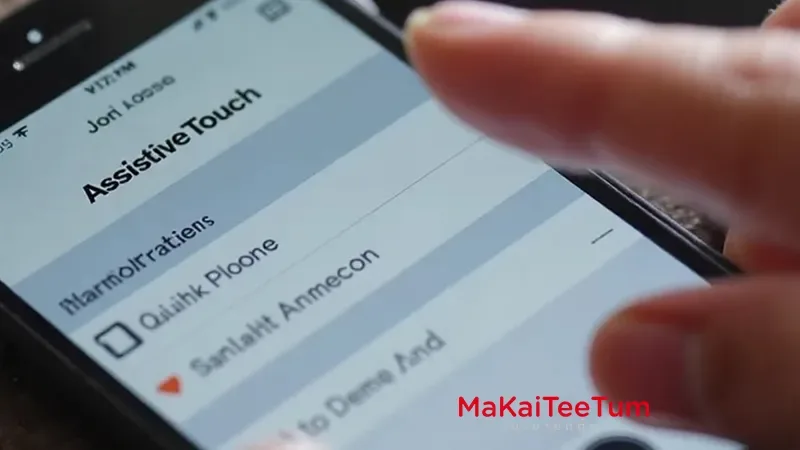
- AssistiveTouch: ช่วยให้ผู้ใช้ที่มีปัญหาในการสัมผัสหน้าจอหรือกดปุ่ม สามารถใช้งานฟังก์ชันต่าง ๆ ผ่านเมนูบนหน้าจอ
- การควบคุมสวิตช์ (Switch Control): ช่วยให้ผู้ใช้สามารถควบคุม iPhone ผ่านอุปกรณ์สวิตช์ภายนอก หรือใช้การเคลื่อนไหวของศีรษะในการสั่งงาน
- การสั่งการด้วยเสียง (Voice Control): สั่งงาน iPhone ด้วยเสียง เช่น การเปิดแอป หรือการพิมพ์ข้อความ
ฟีเจอร์สำหรับผู้บกพร่องทางการพูด
- Live Speech: ผู้ใช้สามารถพิมพ์ข้อความที่ต้องการพูด และให้ iPhone อ่านออกเสียงในระหว่างการโทรหรือสนทนาแบบต่อหน้า
- Personal Voice: สำหรับผู้ที่เสี่ยงต่อการสูญเสียความสามารถในการพูด สามารถสร้างเสียงที่คล้ายกับเสียงของตนเองเพื่อใช้ในการสื่อสาร
ฟีเจอร์สำหรับผู้บกพร่องทางการรับรู้
- Assistive Access: ปรับแต่งอินเทอร์เฟซของ iPhone ให้เรียบง่ายขึ้น เพื่อให้ผู้ที่มีปัญหาด้านการรับรู้สามารถใช้งานได้ง่ายขึ้น
- Guided Access: จำกัดการใช้งาน iPhone ให้อยู่ในแอปเดียว เพื่อป้องกันการออกจากแอปโดยไม่ตั้งใจ เหมาะสำหรับเด็กหรือผู้ที่ต้องการสมาธิในการทำงาน
วิธีการเปิดใช้งานฟีเจอร์การช่วยการเข้าถึง
- ไปที่ การตั้งค่า (Settings) บน iPhone
- เลือก การช่วยการเข้าถึง (Accessibility)
- เลือกฟีเจอร์ที่ต้องการเปิดใช้งานและปรับแต่งตามความต้องการ
สรุป
ฟีเจอร์การช่วยการเข้าถึงบน iPhone ถูกออกแบบมาเพื่อให้ผู้ใช้ทุกคนสามารถใช้งานอุปกรณ์ได้อย่างเต็มประสิทธิภาพ ไม่ว่าจะมีข้อจำกัดทางด้านใดก็ตาม การปรับแต่งและใช้งานฟีเจอร์เหล่านี้จะช่วยเพิ่มประสบการณ์การใช้งานและความสะดวกสบายให้กับผู้ใช้
แหล่งข้อมูลอ้างอิง: