Apple Watch ถือเป็นอุปกรณ์สวมใส่ที่ได้รับความนิยมอย่างแพร่หลาย ด้วยฟังก์ชันการทำงานที่หลากหลายและการออกแบบที่ทันสมัย อย่างไรก็ตาม ผู้ใช้งานบางรายอาจพบปัญหาเกี่ยวกับการค้างหรือการรีสตาร์ทเองของอุปกรณ์ ซึ่งอาจส่งผลกระทบต่อการใช้งานในชีวิตประจำวัน บทความนี้จะนำเสนอวิธีการแก้ไขเบื้องต้นเพื่อช่วยให้คุณสามารถจัดการกับปัญหาเหล่านี้ได้อย่างมีประสิทธิภาพ
สาเหตุที่ทำให้ Apple Watch ค้างหรือรีสตาร์ทเอง
ก่อนที่เราจะไปสู่ขั้นตอนการแก้ไขปัญหา ควรทำความเข้าใจถึงสาเหตุที่อาจทำให้ Apple Watch ค้างหรือรีสตาร์ทเอง ซึ่งรวมถึง:
- ซอฟต์แวร์บกพร่องหรือไม่เสถียร: การอัปเดตซอฟต์แวร์ที่ไม่สมบูรณ์หรือมีบั๊กอาจทำให้อุปกรณ์ทำงานผิดปกติ
- แอปพลิเคชันที่ไม่เข้ากัน: แอปที่ติดตั้งใหม่หรือแอปที่ไม่ได้รับการอัปเดตอาจทำให้อุปกรณ์ค้างหรือรีสตาร์ทเอง
- ปัญหาฮาร์ดแวร์: ความเสียหายทางกายภาพหรือส่วนประกอบภายในที่ชำรุดอาจเป็นสาเหตุของปัญหา
- แบตเตอรี่เสื่อมสภาพ: แบตเตอรี่ที่มีประสิทธิภาพลดลงอาจทำให้อุปกรณ์รีสตาร์ทเองหรือค้าง
วิธีแก้ไขเบื้องต้นเมื่อ Apple Watch ค้างหรือรีสตาร์ทเอง
1. รีสตาร์ท Apple Watch
การรีสตาร์ทอุปกรณ์เป็นวิธีพื้นฐานที่สามารถแก้ไขปัญหาชั่วคราวได้:
- กดปุ่มด้านข้างค้างไว้จนกว่าแถบเลื่อน “ปิดเครื่อง” จะปรากฏขึ้น
- ลากแถบเลื่อนเพื่อปิดเครื่อง
- หลังจากอุปกรณ์ปิดสนิทแล้ว กดปุ่มด้านข้างค้างไว้อีกครั้งจนกว่าโลโก้ Apple จะปรากฏขึ้นเพื่อเปิดเครื่องใหม่
2. บังคับรีสตาร์ท (Force Restart)
หากอุปกรณ์ไม่ตอบสนองหรือค้างอยู่ที่โลโก้ Apple สามารถทำการบังคับรีสตาร์ทได้:
- กดปุ่มด้านข้างและ Digital Crown พร้อมกันค้างไว้อย่างน้อย 10 วินาที
- ปล่อยปุ่มทั้งสองเมื่อโลโก้ Apple ปรากฏขึ้น
วิธีนี้สามารถช่วยแก้ไขปัญหาเบื้องต้นได้
3. อัปเดตซอฟต์แวร์
การใช้งานซอฟต์แวร์เวอร์ชันล่าสุดสามารถช่วยแก้ไขบั๊กและปัญหาต่าง ๆ ได้:
- เปิดแอป Watch บน iPhone ที่จับคู่กับ Apple Watch
- ไปที่ “ทั่วไป” > “รายการอัปเดตซอฟต์แวร์”
- หากมีการอัปเดตใหม่ ให้ทำการดาวน์โหลดและติดตั้ง
โปรดทราบว่า Apple ได้ปล่อย watchOS 8.7.1 เพื่อแก้ปัญหาเครื่องรีสตาร์ทเองใน Apple Watch Series 3
4. ยกเลิกการจับคู่และจับคู่ใหม่
หากปัญหายังคงอยู่ การยกเลิกการจับคู่และจับคู่ใหม่อาจช่วยได้:
- เปิดแอป Watch บน iPhone
- ไปที่แท็บ “นาฬิกาของฉัน” และแตะที่ “นาฬิกาทั้งหมด”
- แตะไอคอน “i” ข้างนาฬิกาที่ต้องการยกเลิกการจับคู่
- เลือก “เลิกจับคู่กับ Apple Watch” และยืนยันการกระทำ
- หลังจากนั้น ทำการจับคู่อุปกรณ์ใหม่อีกครั้ง
วิธีนี้สามารถช่วยแก้ไขปัญหาการค้างหรือรีสตาร์ทเองได้
5. รีเซ็ตการตั้งค่าเป็นค่าเริ่มต้นจากโรงงาน
หากวิธีการข้างต้นไม่สามารถแก้ไขปัญหาได้ การรีเซ็ตอุปกรณ์เป็นค่าเริ่มต้นจากโรงงานอาจเป็นทางเลือก:
- เปิดแอปการตั้งค่าบน Apple Watch
- ไปที่ “ทั่วไป” > “รีเซ็ต”
- เลือก “ลบข้อมูลเนื้อหาและการตั้งค่าทั้งหมด” และยืนยันการกระทำ
โปรดทราบว่าการดำเนินการนี้จะลบข้อมูลทั้งหมดบนอุปกรณ์ ควรทำการสำรองข้อมูลก่อนดำเนินการ
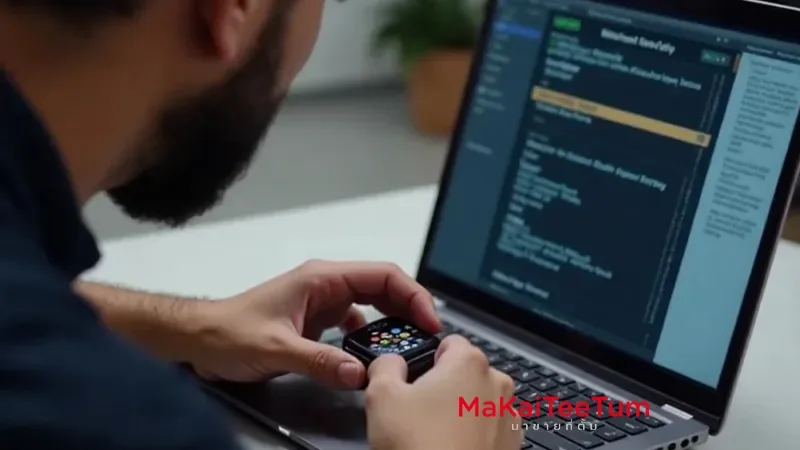
ตรวจสอบแอปพลิเคชันที่อาจก่อปัญหา
บางครั้งแอปพลิเคชันของบุคคลที่สามอาจทำให้ Apple Watch ทำงานผิดปกติ เช่น ค้างหรือรีสตาร์ทเอง วิธีแก้ไขคือ:
- ปิดแอปที่ทำงานอยู่เบื้องหลัง: บางแอปอาจใช้ทรัพยากรของอุปกรณ์มากเกินไป ให้ลองปิดแอปที่ไม่จำเป็นโดยกดปุ่มด้านข้าง และปัดแอปที่เปิดอยู่ขึ้นเพื่อลบออก
- ลบแอปที่อาจเป็นปัญหา: หาก Apple Watch เริ่มค้างหรือรีสตาร์ทเองหลังจากติดตั้งแอปใหม่ ให้ลองลบแอปนั้นออกโดยกดไอคอนแอปค้างไว้ แล้วเลือก “ลบแอป”
- ตรวจสอบการอัปเดตแอป: ไปที่ App Store บน Apple Watch หรือ iPhone แล้วตรวจสอบว่ามีอัปเดตใหม่สำหรับแอปที่ติดตั้งไว้หรือไม่
ตรวจสอบปัญหาแบตเตอรี่
ปัญหาแบตเตอรี่เสื่อมสภาพอาจทำให้ Apple Watch รีสตาร์ทเองหรือล่าช้าในการตอบสนอง วิธีตรวจสอบปัญหาแบตเตอรี่มีดังนี้:
- ไปที่ การตั้งค่า > แบตเตอรี่ แล้วตรวจสอบสถานะการใช้งานแบตเตอรี่
- หากพบว่าการใช้งานแบตเตอรี่ลดลงอย่างรวดเร็วหรือมีปัญหาความร้อน อาจต้องเปลี่ยนแบตเตอรี่
ติดต่อ Apple Support หรือเข้ารับบริการที่ศูนย์ Apple
หากทำตามวิธีการข้างต้นแล้ว Apple Watch ยังคงมีปัญหา แนะนำให้ติดต่อฝ่ายสนับสนุนของ Apple หรือเข้ารับบริการที่ Apple Authorized Service Provider เพื่อให้ช่างเทคนิคตรวจสอบอุปกรณ์ของคุณ
ถ้าหมดประกันแล้ว การนัดหมายซ่อมผ่านร้าน Mister Service ที่ให้บริการซ่อมด้วยอะไหล่แท้ โดยช่างผู้เชี่ยวชาญได้ที่ Line ID: @misterservice
สรุป
Apple Watch ค้างหรือรีสตาร์ทเองอาจเกิดจากปัญหาซอฟต์แวร์หรือฮาร์ดแวร์ การแก้ไขปัญหาเบื้องต้นสามารถทำได้โดยการรีสตาร์ทเครื่อง อัปเดตซอฟต์แวร์ ลบแอปที่อาจก่อปัญหา หรือรีเซ็ตอุปกรณ์ หากปัญหายังคงอยู่ ควรติดต่อศูนย์บริการของ Apple เพื่อให้ได้รับการแก้ไขอย่างเหมาะสม