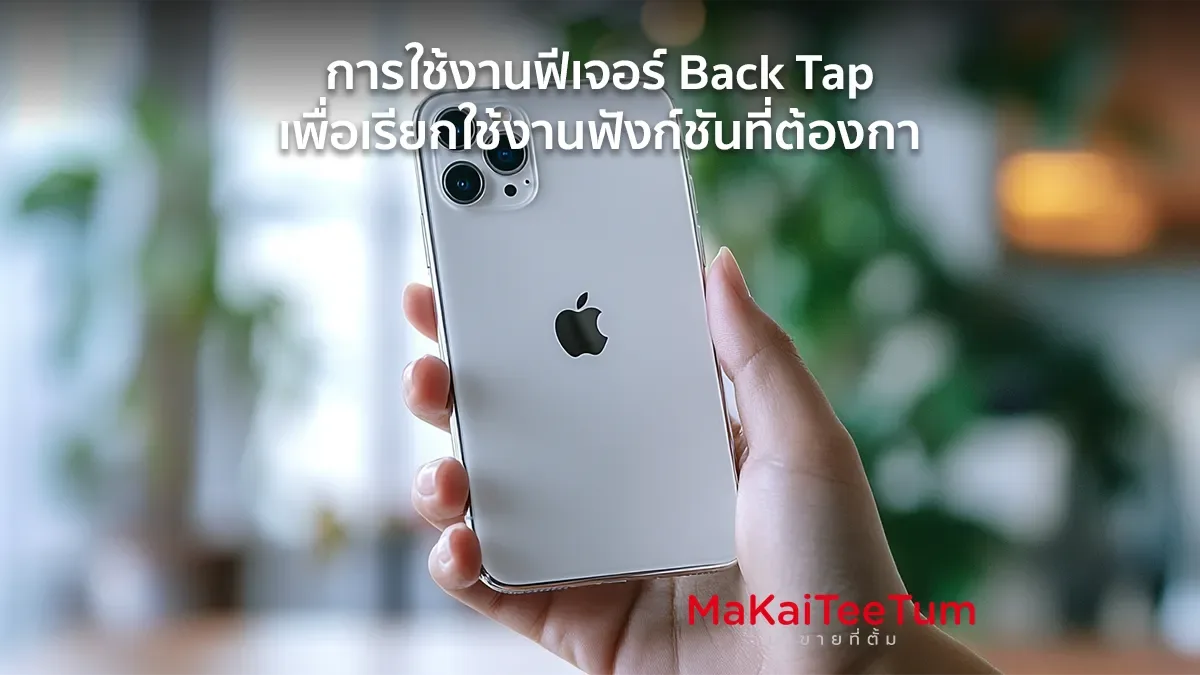
ฟีเจอร์ Back Tap เป็นหนึ่งในคุณสมบัติที่น่าทึ่งของ iPhone ที่ช่วยให้ผู้ใช้สามารถตั้งค่าฟังก์ชันต่าง ๆ และเรียกใช้ได้ง่าย ๆ เพียงแค่แตะด้านหลังของเครื่อง ไม่ว่าจะเป็นการเปิดกล้อง ถ่ายภาพหน้าจอ หรือเรียกใช้คำสั่งลัดต่าง ๆ บทความนี้จะพาคุณไปทำความรู้จัก Back Tap ตั้งแต่การตั้งค่าไปจนถึงวิธีใช้งานที่ตอบโจทย์ในชีวิตประจำวัน
Back Tap คืออะไร?
Back Tap เป็นฟีเจอร์ที่ Apple แนะนำใน iOS 14 ซึ่งช่วยให้คุณตั้งค่าฟังก์ชันการทำงานเพิ่มเติมโดยการแตะที่ด้านหลังของ iPhone ฟีเจอร์นี้ทำงานร่วมกับเซ็นเซอร์ตรวจจับการเคลื่อนไหวในตัวเครื่อง
ฟังก์ชันที่รองรับ Back Tap
- ถ่ายภาพหน้าจอ
- เปิดกล้อง
- เปิดศูนย์ควบคุม
- เรียกใช้คำสั่งลัด (Shortcuts)
- ควบคุมการเล่นเพลง
อุปกรณ์ที่รองรับ Back Tap
ฟีเจอร์ Back Tap ใช้งานได้กับ iPhone รุ่นที่รองรับ iOS 14 หรือใหม่กว่า เช่น:
- iPhone 8 ขึ้นไป
- iPhone SE (รุ่นที่ 2)
- iPhone X, XS, 11, 12, และรุ่นที่ใหม่กว่า
วิธีตั้งค่า Back Tap บน iPhone
การเปิดใช้งาน Back Tap
- เปิด Settings (การตั้งค่า) บน iPhone
- เลือก Accessibility (การช่วยการเข้าถึง)
- ไปที่ Touch (การสัมผัส)
- เลื่อนลงมาและเลือก Back Tap (แตะด้านหลัง)
เลือกฟังก์ชันที่ต้องการ
- เลือกการตั้งค่าสำหรับ Double Tap (แตะสองครั้ง) หรือ Triple Tap (แตะสามครั้ง)
- เลือกฟังก์ชันที่ต้องการ เช่น ถ่ายภาพหน้าจอ เปิดกล้อง หรือคำสั่งลัด
ตัวอย่างการใช้งาน Back Tap ในชีวิตประจำวัน
- ถ่ายภาพหน้าจอทันที
ตั้งค่า Back Tap เพื่อถ่ายภาพหน้าจอเมื่อแตะสองครั้ง ช่วยให้คุณไม่ต้องใช้ปุ่มด้านข้าง - เปิดไฟฉายอย่างรวดเร็ว
แตะสามครั้งเพื่อเปิดไฟฉาย เหมาะสำหรับการใช้งานในที่มืด - เรียกใช้คำสั่งลัด (Shortcuts)
ตั้งค่าคำสั่งลัด เช่น ส่งข้อความฉุกเฉิน หรือเปิดแอปโปรด - ควบคุมการเล่นเพลง
ใช้ Back Tap เพื่อเล่น/หยุดเพลง หรือเลื่อนไปยังเพลงถัดไป
การปรับแต่ง Back Tap ให้เหมาะกับคุณ
ใช้ร่วมกับแอป Shortcuts
คุณสามารถตั้งค่า Back Tap เพื่อเรียกใช้คำสั่งลัดในแอป Shortcuts เช่น:
- เปิด Google Maps เพื่อนำทาง
- ส่งข้อความบอกเวลาถึงบ้านให้คนในครอบครัว
ตั้งค่าตามความถนัดของคุณ
- ใช้ Double Tap สำหรับคำสั่งที่ใช้งานบ่อย
- ใช้ Triple Tap สำหรับคำสั่งสำรอง
เคล็ดลับการใช้งาน Back Tap ให้มีประสิทธิภาพ
- ระวังการแตะโดยไม่ตั้งใจ
เลือกคำสั่งที่ไม่สำคัญมากสำหรับ Triple Tap เพื่อลดโอกาสเปิดใช้งานผิดพลาด - อัปเดต iOS เป็นเวอร์ชันล่าสุด
ตรวจสอบว่า iPhone ของคุณใช้ iOS เวอร์ชันล่าสุด เพื่อให้มั่นใจในความเสถียรของ Back Tap
ปัญหาที่พบบ่อยและวิธีแก้ไข
- Back Tap ไม่ทำงาน
- ตรวจสอบว่าฟีเจอร์ Back Tap ถูกเปิดใช้งานใน Settings
- ปิดเคสที่หนาเกินไป เพราะอาจรบกวนเซ็นเซอร์
- ฟังก์ชันไม่ตอบสนอง
- รีสตาร์ท iPhone เพื่อแก้ไขปัญหาเบื้องต้น
- ลองตั้งค่าคำสั่งใหม่
สรุป
ฟีเจอร์ Back Tap บน iPhone ช่วยให้คุณเข้าถึงฟังก์ชันต่าง ๆ ได้ง่ายขึ้นเพียงแค่แตะด้านหลังของเครื่อง ฟีเจอร์นี้ไม่เพียงช่วยเพิ่มความสะดวกสบาย แต่ยังทำให้คุณใช้งาน iPhone ได้อย่างเต็มประสิทธิภาพ ลองตั้งค่าและใช้งาน Back Tap วันนี้เพื่อยกระดับประสบการณ์การใช้งานสมาร์ทโฟนของคุณ
แหล่งข้อมูลอ้างอิง