
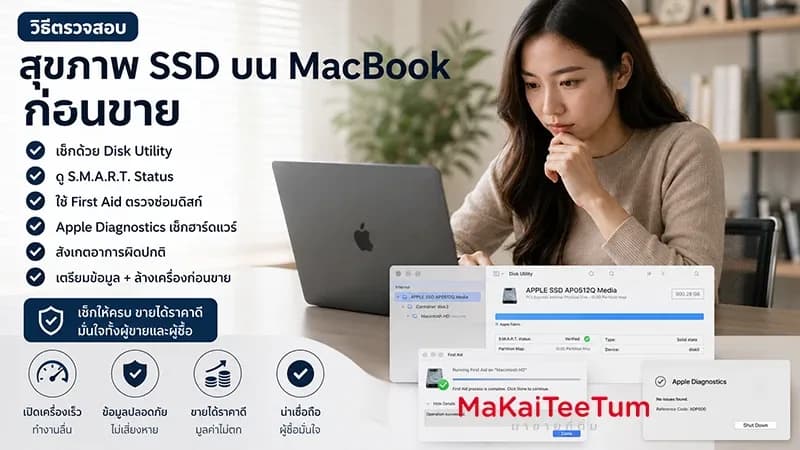
ก่อนขาย MacBook หลายคนมักเช็กแค่สภาพตัวเครื่อง แบตเตอรี่ หน้าจอ คีย์บอร์ด และรอยภายนอก แต่มีอีกจุดหนึ่งที่กระทบมูลค่ามือสองมากกว่าที่คิด นั่นคือ “สุขภาพ SSD” หรือหน่วยความจำภายในของเครื่อง เพราะ SSD คือพื้นที่เก็บ macOS ไฟล์งาน รูปภาพ วิดีโอ แอป และข้อมูลสำคัญทั้งหมด หาก SSD เริ่มมีปัญหา เครื่องอาจเปิดช้า ค้างบ่อย เซฟไฟล์ไม่ได้ หรือร้ายที่สุดคือข้อมูลหายก่อนขาย
บทความนี้จะพาคุณตรวจสอบสุขภาพ SSD บน MacBook ก่อนขายแบบเข้าใจง่าย ทั้งจาก Disk Utility, S.M.A.R.T. Status, First Aid, Apple Diagnostics, อาการใช้งานจริง และขั้นตอนเตรียมเครื่องก่อนส่งต่อ เพื่อช่วยให้คุณประเมินมูลค่าได้แม่นขึ้น ป้องกันข้อมูลส่วนตัวรั่วไหล และตัดสินใจได้ว่าควรขายตอนนี้ ใช้ต่อ หรือรีบตรวจเช็กก่อนราคาตก
สุขภาพ SSD บน MacBook คืออะไร
SSD หรือ Solid State Drive คือหน่วยความจำหลักที่ใช้เก็บข้อมูลใน MacBook รุ่นใหม่เกือบทุกรุ่น จุดเด่นคือเร็ว เงียบ และทนต่อแรงสั่นสะเทือนได้ดีกว่าฮาร์ดดิสก์แบบเก่า แต่ SSD ก็มีอายุการใช้งาน เพราะการเขียนข้อมูลซ้ำ ๆ การใช้งานหนัก ความร้อน และพื้นที่เก็บข้อมูลที่ใกล้เต็มตลอดเวลา อาจทำให้ประสิทธิภาพลดลงหรือเพิ่มความเสี่ยงต่อความเสียหายในระยะยาว
- SSD คือพื้นที่เก็บ macOS, แอป, ไฟล์งาน และข้อมูลส่วนตัว
- สุขภาพ SSD มีผลต่อความเร็วและความเสถียรของเครื่อง
- MacBook หลายรุ่นไม่สามารถเปลี่ยน SSD ได้ง่ายเหมือนคอมพิวเตอร์ทั่วไป
- SSD ที่มีปัญหาทำให้ราคามือสองลดลงทันที
- ก่อนขายควรตรวจทั้งสถานะระบบและอาการใช้งานจริง
Apple มีเครื่องมือใน macOS เช่น Disk Utility และ Apple Diagnostics ที่ช่วยตรวจสอบและซ่อมแซมปัญหาบางประเภทได้ โดยเฉพาะข้อผิดพลาดเกี่ยวกับโครงสร้างดิสก์ ไฟล์ระบบ และฮาร์ดแวร์บางส่วน การตรวจ SSD จึงเป็นขั้นตอนสำคัญก่อนขาย MacBook ไม่แพ้การเช็กแบตเตอรี่หรือหน้าจอ
ทำไมต้องตรวจสุขภาพ SSD ก่อนขาย MacBook
SSD มีผลต่อราคาขายต่อโดยตรง
MacBook ที่ SSD ทำงานปกติ เปิดเครื่องเร็ว คัดลอกไฟล์ไว และไม่มี Error จะสร้างความมั่นใจให้ผู้ซื้อหรือร้านรับซื้อได้มากกว่าเครื่องที่เริ่มค้าง เปิดแอปช้า หรือมีข้อความเตือนเกี่ยวกับดิสก์ เพราะถ้า SSD มีปัญหา โดยเฉพาะใน MacBook รุ่นที่ชิปจัดเก็บข้อมูลเชื่อมกับบอร์ด การซ่อมอาจซับซ้อนและมีต้นทุนสูง
ช่วยป้องกันข้อมูลสูญหายก่อนส่งต่อ
ก่อนขาย MacBook ควรสำรองข้อมูลและตรวจดิสก์ก่อนล้างเครื่องเสมอ หาก SSD เริ่มเสื่อมหรือมี Error การย้ายข้อมูลอาจล้มเหลวกลางทาง การรู้ปัญหาก่อนจะช่วยให้คุณรีบสำรองไฟล์สำคัญและลดความเสี่ยงข้อมูลหาย
ทำให้ประเมินราคาได้ตรงสภาพจริง
เครื่องที่ SSD ปกติแต่แบตเสื่อมเล็กน้อย อาจยังขายได้ราคาดีกว่าเครื่องภายนอกสวยแต่ระบบค้างเพราะดิสก์มีปัญหา การตรวจ SSD ทำให้คุณรู้ว่าควรตั้งราคาตามตลาดปกติ หรือควรแจ้งสภาพให้ชัดเจนก่อนขาย
วิธีตรวจสุขภาพ SSD ด้วย Disk Utility
เปิด Disk Utility และเลือก Show All Devices
ให้เปิดแอป Disk Utility จาก Applications หรือค้นหาผ่าน Spotlight จากนั้นเลือก View และ Show All Devices เพื่อให้เห็นระดับตัวดิสก์จริง ไม่ใช่แค่ Volume อย่าง Macintosh HD การเลือกตัวดิสก์หลักจะช่วยให้ดูข้อมูลอุปกรณ์ได้ละเอียดขึ้น เช่น ชื่อ SSD, ความจุ, Partition Map และ S.M.A.R.T. Status ในรุ่นที่รองรับ
ดู S.M.A.R.T. Status
S.M.A.R.T. Status เป็นข้อมูลตรวจสอบตัวเองของอุปกรณ์จัดเก็บข้อมูล หากขึ้น Verified หรือสถานะปกติ แปลว่าระบบยังไม่พบสัญญาณความผิดปกติสำคัญ แต่ถ้าขึ้น Failing, Not Supported หรือมีข้อความผิดปกติ ควรระวังและสำรองข้อมูลทันที เพราะอาจเป็นสัญญาณว่า SSD หรือระบบจัดเก็บข้อมูลมีความเสี่ยง
ใช้ First Aid ตรวจและซ่อมโครงสร้างดิสก์
Disk Utility มีฟีเจอร์ First Aid ที่ Apple ระบุว่าสามารถค้นหาและซ่อมแซมข้อผิดพลาดเกี่ยวกับการฟอร์แมตและโครงสร้างไดเรกทอรีของอุปกรณ์จัดเก็บข้อมูลได้ หาก First Aid พบ Error ที่ซ่อมไม่ได้ หรือแจ้งว่าดิสก์มีปัญหาร้ายแรง ควรหยุดใช้งานหนัก สำรองข้อมูล และนำเครื่องไปตรวจเพิ่มเติมก่อนขาย
ใช้ Apple Diagnostics ตรวจฮาร์ดแวร์ร่วมด้วย
Apple Diagnostics คืออะไร
Apple Diagnostics เป็นเครื่องมือของ Apple สำหรับช่วยตรวจปัญหาฮาร์ดแวร์ภายใน Mac เช่น Logic Board, หน่วยความจำ และส่วนประกอบอื่น ๆ แม้ไม่ได้แทนการตรวจ SSD เชิงลึกทั้งหมด แต่เป็นขั้นตอนที่ควรทำก่อนขาย เพราะช่วยบอกได้ว่าเครื่องมีความผิดปกติด้านฮาร์ดแวร์ที่ควรแก้ไขหรือไม่
ควรใช้เมื่อไหร่
ควรใช้ Apple Diagnostics หาก MacBook มีอาการเปิดช้า ค้างบ่อย รีสตาร์ตเอง ขึ้นเครื่องหมายคำถามตอนเปิดเครื่อง หรือมีปัญหาอ่านเขียนไฟล์ผิดปกติ หากผลตรวจพบรหัสอ้างอิง ควรจดไว้และนำไปใช้ประกอบการประเมินหรือส่งตรวจ
ทำไมผล Diagnostics มีผลต่อความน่าเชื่อถือ
ผู้ซื้อจำนวนมากไม่ได้ต้องการรู้แค่สเปก แต่ต้องการความมั่นใจว่าเครื่องไม่มีปัญหาซ่อนอยู่ หากคุณตรวจและแจ้งผลเบื้องต้นได้ชัดเจน จะช่วยให้การขายดูน่าเชื่อถือขึ้น และลดโอกาสเกิดข้อโต้แย้งหลังขาย
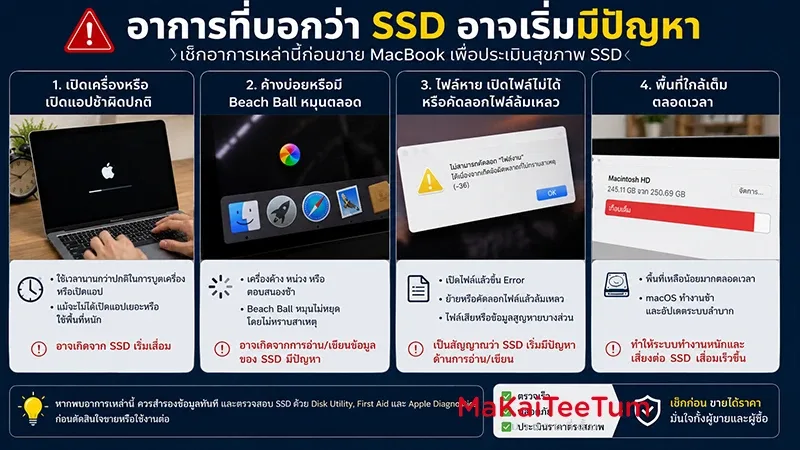
อาการที่บอกว่า SSD อาจเริ่มมีปัญหา
เปิดเครื่องหรือเปิดแอปช้าผิดปกติ
MacBook ที่ SSD ปกติควรตอบสนองเร็วเมื่อเปิดเครื่อง เปิดแอป หรือค้นหาไฟล์ หากเครื่องช้าผิดปกติทั้งที่พื้นที่เหลือเพียงพอ และไม่ได้เกิดจากแอปทำงานเบื้องหลัง อาจต้องตรวจ SSD และระบบไฟล์เพิ่มเติม
ค้างบ่อยหรือมี Beach Ball หมุนตลอด
อาการลูกบอลหมุนบ่อย ๆ อาจเกิดจาก RAM, แอป, macOS หรือพื้นที่เต็ม แต่ถ้าเกิดร่วมกับการเปิดไฟล์ช้า เซฟไฟล์ไม่ได้ หรือคัดลอกข้อมูลแล้วล้มเหลว ควรสงสัยปัญหา SSD
ไฟล์หาย เปิดไฟล์ไม่ได้ หรือคัดลอกไฟล์ล้มเหลว
ถ้าเริ่มเจอไฟล์เสีย เปิดไม่ได้ หรือย้ายไฟล์แล้ว Error ซ้ำ ๆ เป็นสัญญาณที่ไม่ควรมองข้าม เพราะก่อน SSD เสียหนัก มักเริ่มจากอาการอ่านเขียนข้อมูลผิดพลาด
พื้นที่ใกล้เต็มตลอดเวลา
การใช้พื้นที่เก็บข้อมูลจนเหลือน้อยมากตลอดเวลา ทำให้ macOS มีพื้นที่ทำงานน้อยลง เช่น Cache, Swap, Temporary File และการอัปเดตระบบ เครื่องอาจช้าลงและทำให้ผู้ซื้อรู้สึกว่าเครื่องมีปัญหา แม้ SSD ยังไม่ได้เสียจริงก็ตาม
ดูค่า TBW หรือ Wear Level ได้ไหมบน MacBook
macOS ไม่ได้โชว์ทุกค่าละเอียดในเมนูพื้นฐาน
ผู้ใช้ทั่วไปสามารถดูข้อมูลพื้นฐานผ่าน Disk Utility และ System Information ได้ แต่ค่าละเอียดอย่าง TBW, Wear Level หรือ Percentage Used อาจไม่ได้แสดงในเมนูพื้นฐานของ macOS ทุกเครื่อง โดยเฉพาะ SSD ภายในของ MacBook รุ่นใหม่บางรุ่น
เครื่องมือ Third-party ใช้ได้ แต่ควรอ่านค่าอย่างระวัง
แอปหรือคำสั่งบางประเภทอาจช่วยดูข้อมูล SSD เชิงลึกได้มากขึ้น แต่ต้องเข้าใจว่าค่าที่แสดงอาจแตกต่างกันตามรุ่น SSD, ชิป Apple Silicon, เวอร์ชัน macOS และสิทธิ์การเข้าถึงข้อมูล หากจะใช้เพื่อซื้อขาย ควรใช้เป็นข้อมูลประกอบ ไม่ควรใช้ตัวเลขเดียวตัดสินทั้งหมด
ดูอาการจริงสำคัญไม่แพ้ตัวเลข
MacBook ที่ตัวเลขดูดีแต่ค้างบ่อยก็ยังมีความเสี่ยง ขณะที่เครื่องที่ใช้งานมานานแต่ S.M.A.R.T. ปกติ เปิดแอปลื่น และ First Aid ไม่พบปัญหา อาจยังขายได้ดี การประเมิน SSD จึงควรดูทั้งระบบ ตัวเลข และประสบการณ์ใช้งานจริงร่วมกัน
ก่อนขาย MacBook ต้องเตรียมข้อมูลยังไงให้ปลอดภัย
สำรองข้อมูลก่อนตรวจหรือล้างเครื่อง
ก่อนรันการตรวจหนัก ๆ หรือก่อนล้างเครื่อง ควรสำรองข้อมูลผ่าน Time Machine, iCloud Drive หรือ External Drive ให้เรียบร้อย โดยเฉพาะเครื่องที่เริ่มมีอาการ SSD ผิดปกติ เพราะการคัดลอกข้อมูลควรทำก่อนที่ดิสก์จะเสื่อมหนักขึ้น
ออกจาก Apple ID และ Find My
Apple แนะนำให้ผู้ใช้เตรียม Mac ก่อนขายหรือส่งต่อ เช่น สำรองข้อมูล ออกจาก iCloud, iMessage และล้างเครื่อง การทำขั้นตอนนี้ช่วยลดปัญหา Activation Lock และปกป้องข้อมูลส่วนตัวของเจ้าของเดิม
ล้างเครื่องด้วย Erase All Content and Settings
Mac รุ่นใหม่ที่รองรับสามารถใช้ Erase All Content and Settings จาก System Settings เพื่อรีเซ็ตเครื่องกลับเป็นสภาพพร้อมส่งต่อ ขั้นตอนนี้ช่วยลบข้อมูลผู้ใช้ การตั้งค่า และบัญชีออกจากเครื่องอย่างเหมาะสมก่อนขาย
สุขภาพ SSD ส่งผลต่อราคามือสอง MacBook แค่ไหน
MacBook ที่ SSD มีสถานะปกติและใช้งานลื่น มักประเมินราคาได้มั่นใจกว่าเครื่องที่มีอาการค้าง อ่านเขียนช้า หรือมี Error เพราะผู้ซื้อจะกังวลเรื่องข้อมูลหายและค่าซ่อมในอนาคต โดยเฉพาะ MacBook รุ่นใหม่ที่ชิ้นส่วนภายในหลายอย่างถูกออกแบบให้ซ่อมเฉพาะทางมากขึ้น
- S.M.A.R.T. Status ผิดปกติทำให้ราคาตกทันที
- First Aid พบ Error ซ้ำ ๆ ทำให้ผู้ซื้อไม่มั่นใจ
- เครื่องค้างหรือคัดลอกไฟล์ล้มเหลวมีผลต่อการประเมินราคา
- ความจุ SSD สูง เช่น 512GB, 1TB หรือ 2TB มักขายง่ายกว่า
- เครื่องที่ล้างข้อมูลและพร้อมใช้งานสร้างความมั่นใจมากกว่า
ในมุมขายต่อ SSD ไม่ใช่แค่เรื่องความเร็ว แต่คือความน่าเชื่อถือของเครื่องทั้งระบบ หาก SSD มีปัญหา แม้จอ แบต และตัวเครื่องจะสวย ราคาก็ยังถูกกดลงได้มาก
ใช้ต่อหรือขายต่อ แบบไหนคุ้มกว่า
ควรใช้ต่อถ้า:
- S.M.A.R.T. Status ปกติ
- First Aid ไม่พบ Error สำคัญ
- เครื่องยังเปิดแอปและคัดลอกไฟล์ได้ลื่น
- พื้นที่เหลือเพียงพอและไม่มีอาการค้างผิดปกติ
- ยังไม่จำเป็นต้องอัปเกรดความจุหรือรุ่นใหม่
ควรขายหรือประเมินราคาถ้า:
- เครื่องเริ่มค้างบ่อยโดยหาสาเหตุไม่ได้
- คัดลอกไฟล์หรือเปิดไฟล์มี Error ซ้ำ
- S.M.A.R.T. Status ผิดปกติหรือ First Aid ซ่อมไม่ได้
- พื้นที่เก็บข้อมูลไม่พอต่อการใช้งานจริง
- กำลังจะอัปเกรดและอยากขายก่อนมูลค่าลดลง
หาก MacBook เริ่มมีอาการเกี่ยวกับ SSD แต่ยังเปิดใช้งานได้ การเช็กราคาและประเมินสภาพก่อนขายอาจคุ้มกว่ารอจนเครื่องเริ่มเปิดไม่ติด เพราะเมื่ออาการลุกลาม มูลค่าขายต่อจะลดลงมากกว่าเดิม
ทำไมควรให้ร้านที่เข้าใจ MacBook ประเมินก่อนขาย
การประเมิน MacBook ไม่ควรดูแค่รุ่น ปี และความจุ แต่ควรดูสุขภาพ SSD, แบตเตอรี่, หน้าจอ, คีย์บอร์ด, พอร์ต, ประวัติซ่อม และความพร้อมของข้อมูลก่อนส่งต่อ หาก SSD เริ่มมีอาการผิดปกติ ร้านที่เข้าใจ MacBook จะช่วยประเมินได้ตรงสภาพจริงกว่า
มาขายที่ตั้ม หรือ MaKaiTeeTum รับประเมินและรับซื้ออุปกรณ์ Apple มือสอง เช่น MacBook, iPhone, iPad, iMac และ Apple Watch เหมาะสำหรับคนที่ต้องการเช็กราคาก่อนขาย โดยเฉพาะเครื่องที่ไม่แน่ใจว่าสุขภาพ SSD ยังดีอยู่หรือมีผลต่อมูลค่าหรือไม่
- ตรวจเร็วภายในประมาณ 10 นาที
- ประเมินตามรุ่น ความจุ สภาพ และอาการใช้งานจริง
- นัดรับถึงที่ในพื้นที่ให้บริการ
- โอนเงินทันทีหลังตกลงราคา
- ปลอดภัย ไม่เก็บข้อมูลส่วนตัวในเครื่อง
สรุปสำหรับคนที่อยากตัดสินใจเร็ว
- ก่อนขาย MacBook ควรตรวจ SSD ไม่ใช่ดูแค่แบตและสภาพภายนอก
- เริ่มจาก Disk Utility แล้วเลือก Show All Devices เพื่อดูตัวดิสก์จริง
- ดู S.M.A.R.T. Status หากผิดปกติควรสำรองข้อมูลทันที
- ใช้ First Aid ตรวจและซ่อม Error ของระบบไฟล์ก่อนขาย
- Apple Diagnostics ช่วยตรวจฮาร์ดแวร์ร่วมได้
- อาการค้าง เปิดไฟล์ไม่ได้ หรือคัดลอกไฟล์ล้มเหลว อาจเกี่ยวกับ SSD
- ก่อนส่งต่อควรสำรองข้อมูล ออกจาก Apple ID และล้างเครื่องให้เรียบร้อย
- SSD ปกติช่วยเพิ่มความมั่นใจและช่วยให้ขายได้ราคาดีกว่า
หากคุณต้องการขาย MacBook แต่ไม่แน่ใจว่าสุขภาพ SSD ยังดีอยู่ไหม หรืออยากรู้ว่าความจุและสภาพเครื่องมีผลต่อราคามากแค่ไหน สามารถส่งรุ่น ปี ความจุ และอาการใช้งานมาให้ประเมินเบื้องต้นได้ที่ LINE: @KunTum ดูรายละเอียดเพิ่มเติมที่ makaiteetum.com หรือโทร 08-1154-5496
แหล่งอ้างอิง
https://support.apple.com/guide/disk-utility/dskutl1005/mac
https://support.apple.com/en-us/102611
https://support.apple.com/en-us/102550