ในการเลือกซื้อ iPhone มือสอง ผู้บริโภคจำนวนไม่น้อยมักประสบกับปัญหาเรื่องความไม่แน่ใจว่าเครื่องที่ซื้อมานั้นเป็นเครื่องแท้จาก Apple หรือเป็น “เครื่องยำ” ที่ผ่านการประกอบใหม่จากหลายชิ้นส่วน หรือแม้แต่เป็นเครื่องปลอมเลียนแบบ ด้วยเหตุนี้ ในบทความนี้เราขออธิบายวิธีการเช็ค iPhone มือสองแบบละเอียดทีละขั้นตอน เพื่อให้คุณมั่นใจก่อนตัดสินใจซื้อ iPhone มือสองเครื่องต่อไป
ทำความเข้าใจก่อน: เครื่องแท้ เครื่อง Refurbished และเครื่องยำ คืออะไร?
- เครื่องแท้ (Original): iPhone ที่มาจากโรงงาน Apple โดยตรง ไม่เคยแกะซ่อมหรือเปลี่ยนอะไหล่ใดๆ
- เครื่อง Refurbished: เครื่องที่ถูกส่งซ่อมโดย Apple แล้วนำมาจำหน่ายใหม่ โดยผ่านการรับรองคุณภาพ
- เครื่องยำ: เครื่องที่ประกอบขึ้นจากหลายชิ้นส่วน ไม่ใช่จากโรงงาน Apple และอาจใช้ชิ้นส่วนปลอม
1. ตรวจสอบภายนอกตัวเครื่อง
เริ่มจากการสังเกตภายนอกตัวเครื่อง:
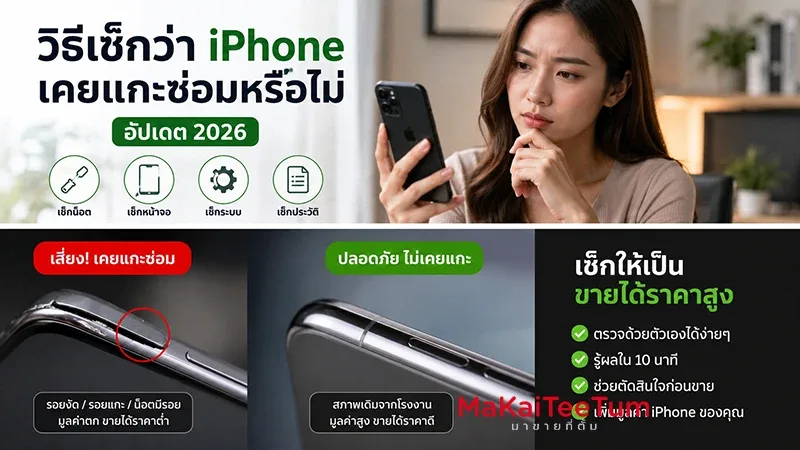
- ดูรอยต่อของบอดี้: iPhone แท้จะมีงานประกอบที่แน่นหนา เรียบร้อย
- ความเรียบของหน้าจอ: หน้าจอแท้จะไม่มีช่องว่าง ระหว่างตัวเครื่อง
- ตรวจสอบโลโก้ Apple ด้านหลัง: โลโก้ต้องเรียบเนียน ไม่เบี้ยว ไม่ลอก
2. เช็ค IMEI และ Serial Number
วิธีนี้เป็นขั้นตอนสำคัญที่สามารถช่วยให้คุณรู้ว่า iPhone เครื่องนั้นเป็นของแท้จาก Apple หรือไม่
วิธีตรวจสอบ IMEI:
- เข้าเมนู Settings > General > About
- จดหมายเลข IMEI และ Serial Number
- ไปยัง https://checkcoverage.apple.com/
- กรอก Serial Number เพื่อตรวจสอบสถานะการรับประกัน
ข้อสังเกต: หากข้อมูลไม่ตรง หรือตรวจสอบไม่ได้ อาจเป็นไปได้ว่าเครื่องนี้ไม่ได้มาจาก Apple โดยตรง
3. ตรวจสอบ Model Number
Model Number ของ iPhone จะบอกถึงประเภทของเครื่องได้เช่นกัน โดยดูได้ใน Settings > General > About
ให้สังเกตตัวอักษรตัวหน้า (Axxxx):
- M = เครื่องใหม่จาก Apple
- F = Refurbished (เครื่องซ่อมจาก Apple)
- N = เครื่องเปลี่ยนจาก AppleCare
- P = Customized (พิเศษสำหรับลูกค้า)
4. ทดสอบฟังก์ชันการทำงาน
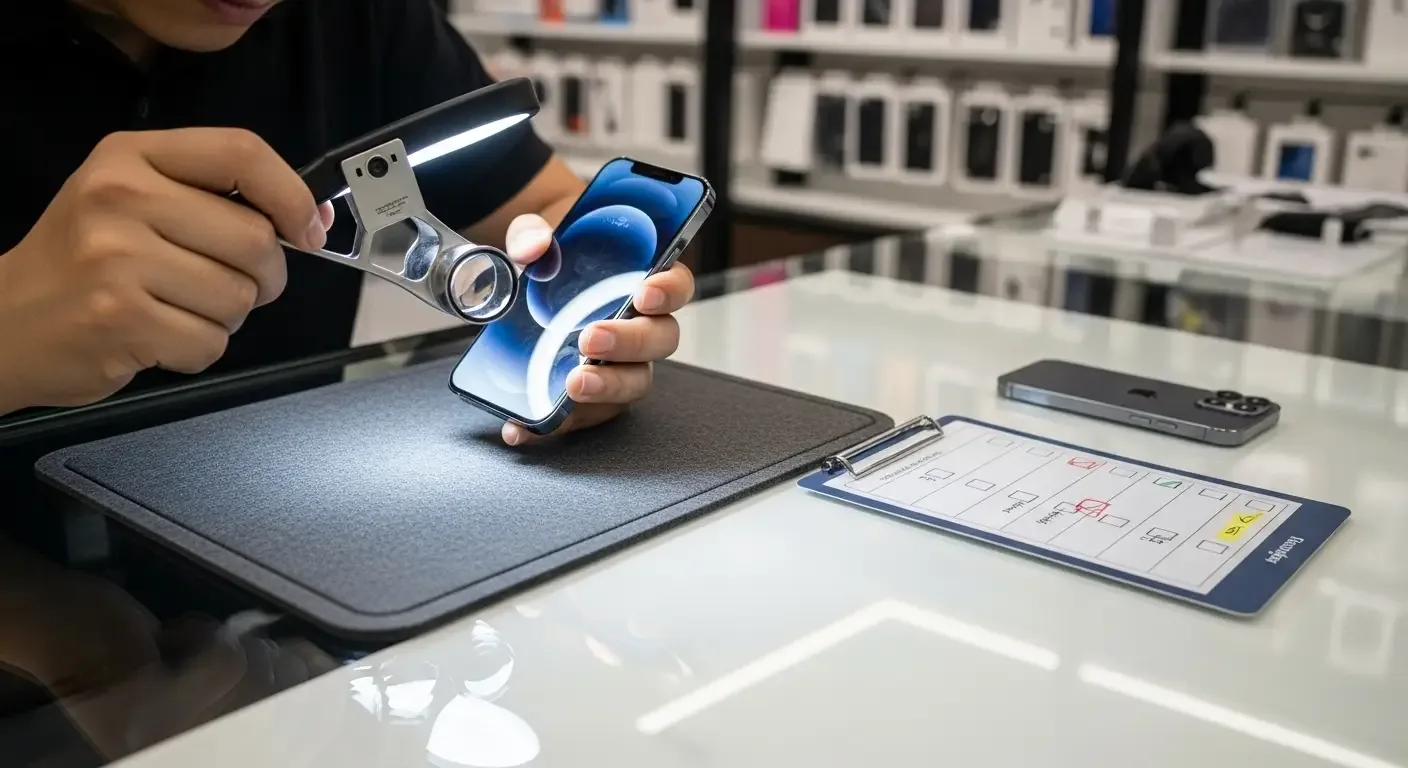
ตรวจสอบการใช้งานพื้นฐาน เช่น:
- หน้าจอทัชสกรีนตอบสนองได้ดี
- กล้องหน้า-หลังใช้งานได้
- ลำโพง ไมโครโฟน เสียงชัด
- ปุ่มกดใช้งานได้ทุกปุ่ม
- สแกนนิ้วหรือ Face ID ใช้งานปกติ
5. เช็คแบตเตอรี่และอุปกรณ์ภายใน
เข้าไปที่ Settings > Battery > Battery Health ตรวจสอบว่า Battery Health (%) อยู่ในระดับมากกว่า 80% และดูว่าเป็นข้อความ “Service” หรือไม่ หากแจ้งเตือน อาจเคยถูกเปลี่ยนหรือมีปัญหา
6. เช็คด้วยโปรแกรม 3uTools (สำหรับผู้ใช้ Windows)
3uTools เป็นเครื่องมือที่ช่วยวิเคราะห์ iPhone อย่างละเอียด เช่น:
- เช็คประวัติการซ่อม
- ดูว่าหน้าจอ หรือเมนบอร์ดเคยถูกเปลี่ยนหรือไม่
- ตรวจสอบแบตเตอรี่และข้อมูลอื่นๆ
ดาวน์โหลดโปรแกรมจาก https://www.3u.com/
7. สอบถามประวัติการใช้งานจากผู้ขาย
ควรถามผู้ขายให้ชัดเจนว่า:
- ซื้อจากประเทศไหน เป็นเครื่องศูนย์ไทยหรือไม่
- เคยซ่อมอะไรมาก่อนหรือเปล่า
- ประกันหมดหรือยัง
- มีใบเสร็จหรือกล่องอุปกรณ์เดิมไหม
8. หลีกเลี่ยงเครื่องที่มี iCloud Lock
ปิดฟีเจอร์ Find My iPhone แล้วทำการรีเซ็ตเครื่องเป็นค่าจากโรงงานก่อนรับเครื่อง เพื่อป้องกัน iPhone ที่ถูกล็อกจากเจ้าของเดิม
คำแนะนำเพิ่มเติม
- ควรซื้อ iPhone มือสองจากร้านหรือบุคคลที่ไว้ใจได้
- ขอให้ผู้ขายรีเซ็ตเครื่องและออกจาก Apple ID ก่อนเสมอ
- ถ้ามีเวลา ให้ทดลองใช้งานอย่างน้อย 1-2 วัน
FAQ: คำถามที่พบบ่อย
Q: เครื่องยำคืออะไร?
A: คือ iPhone ที่ถูกประกอบจากชิ้นส่วนหลายเครื่อง อาจใช้เมนบอร์ดจากเครื่องหนึ่ง หน้าจอจากอีกเครื่องหนึ่ง เป็นต้น
Q: ใช้ iPhone ยำอันตรายไหม?
A: เสี่ยงต่อปัญหาใช้งาน เช่น แบตเสื่อมเร็ว ทัชเพี้ยน หรืออาจพังเร็วกว่าปกติ และไม่มีประกันจาก Apple
Q: โปรแกรม 3uTools เชื่อถือได้ไหม?
A: เป็นเครื่องมือยอดนิยมของช่างซ่อมที่ใช้ตรวจเช็คเครื่องเบื้องต้น น่าเชื่อถือ แต่ควรใช้งานควบคู่กับการตรวจสอบอื่นๆ เสมอ
สรุป
การเลือกซื้อ iPhone มือสองจำเป็นต้องอาศัยความรู้และความละเอียดในการตรวจสอบ เพื่อให้ได้เครื่องแท้ที่มีคุณภาพดีและใช้งานได้จริงในระยะยาว หลีกเลี่ยงเครื่องปลอม เครื่องยำ หรือเครื่องที่มีประวัติไม่ดี ด้วยวิธีการตรวจสอบที่กล่าวมานี้จะสามารถปกป้องคุณจากปัญหาในอนาคตได้อย่างแน่นอน
อย่าลืม! ซื้อสินค้ากับผู้ขายที่เชื่อถือได้ และตรวจสอบทุกครั้งก่อนจ่ายเงิน