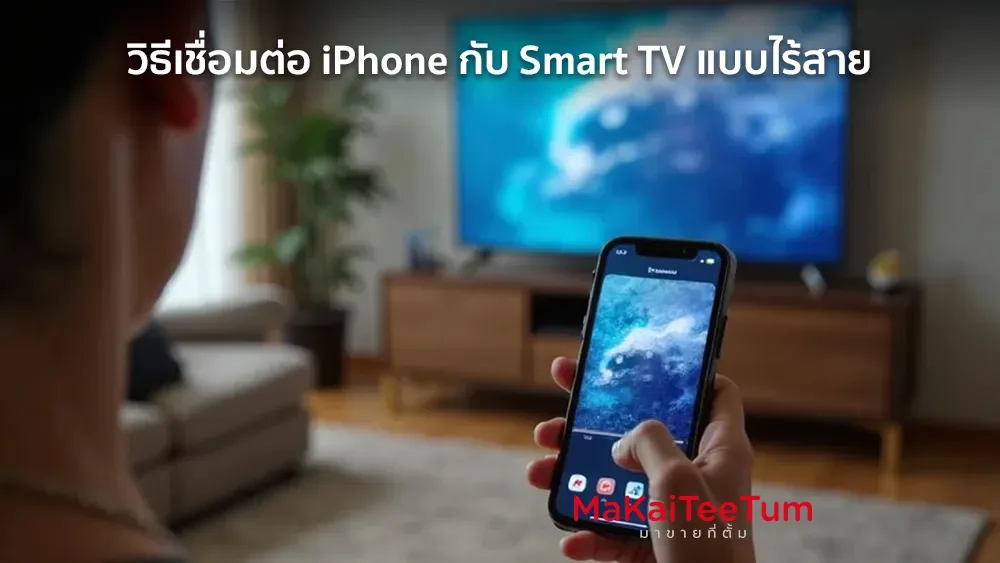
การเชื่อมต่อ iPhone กับ Smart TV แบบไร้สายช่วยให้คุณสามารถแสดงผลวิดีโอ รูปภาพ หรือเนื้อหาอื่น ๆ จาก iPhone บนหน้าจอขนาดใหญ่ได้อย่างสะดวก บทความนี้จะนำเสนอวิธีการต่าง ๆ ในการเชื่อมต่อ iPhone กับ Smart TV แบบไร้สาย เพื่อให้คุณเลือกใช้วิธีที่เหมาะสมกับอุปกรณ์ของคุณ
การใช้ AirPlay กับ Apple TV หรือ Smart TV ที่รองรับ AirPlay 2
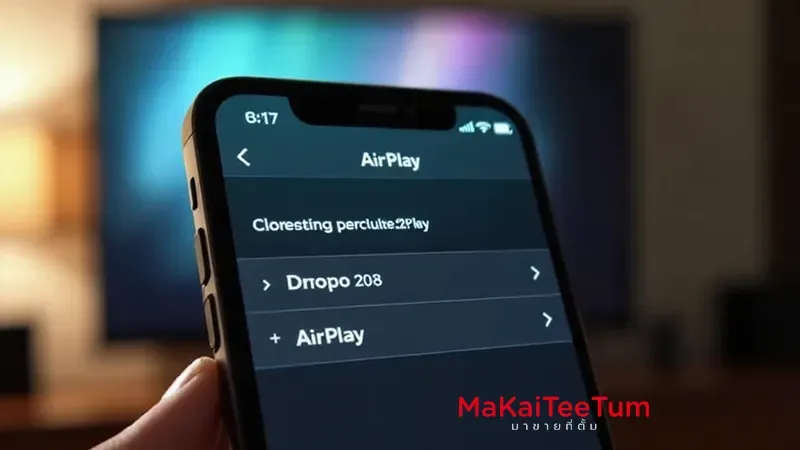
AirPlay เป็นเทคโนโลยีของ Apple ที่ช่วยให้คุณสตรีมเนื้อหาจาก iPhone ไปยัง Apple TV หรือ Smart TV ที่รองรับ AirPlay 2 ได้อย่างง่ายดาย
ขั้นตอนการใช้งาน:
- ตรวจสอบความเข้ากันได้: ตรวจสอบว่า iPhone และ Apple TV หรือ Smart TV ของคุณรองรับ AirPlay 2 และเชื่อมต่ออยู่ในเครือข่าย Wi-Fi เดียวกัน
- เปิดใช้งาน AirPlay บนทีวี: สำหรับ Apple TV ให้ไปที่ “การตั้งค่า” > “AirPlay” และเปิดใช้งาน สำหรับ Smart TV ให้ตรวจสอบคู่มือการใช้งานเพื่อเปิดใช้งาน AirPlay
- สตรีมเนื้อหา:
- วิดีโอ: เปิดวิดีโอบน iPhone แตะไอคอน AirPlay และเลือกอุปกรณ์ปลายทาง
- รูปภาพ: เปิดรูปภาพ แตะไอคอนแชร์ > AirPlay และเลือกอุปกรณ์ปลายทาง
- ป้อนรหัส (ถ้ามี): หากทีวีแสดงรหัส AirPlay ให้ป้อนรหัสนั้นบน iPhone ของคุณ
การใช้ฟีเจอร์การสะท้อนหน้าจอ (Screen Mirroring)
ฟีเจอร์การสะท้อนหน้าจอช่วยให้คุณสามารถแสดงหน้าจอ iPhone ทั้งหมดบนทีวีได้
ขั้นตอนการใช้งาน:
- ตรวจสอบความเข้ากันได้: ตรวจสอบว่า iPhone และทีวีของคุณรองรับฟีเจอร์การสะท้อนหน้าจอ และเชื่อมต่ออยู่ในเครือข่าย Wi-Fi เดียวกัน
- เปิดศูนย์ควบคุมบน iPhone: ปัดลงจากมุมขวาบนของหน้าจอ (สำหรับ iPhone X ขึ้นไป) หรือปัดขึ้นจากด้านล่าง (สำหรับรุ่นก่อนหน้า)
- เลือก “การสะท้อนหน้าจอ”: แตะ “การสะท้อนหน้าจอ” และเลือกทีวีของคุณจากรายการอุปกรณ์
- ป้อนรหัส (ถ้ามี): หากทีวีแสดงรหัส AirPlay ให้ป้อนรหัสนั้นบน iPhone ของคุณ
การใช้แอปพลิเคชันของผู้ผลิตทีวี
ผู้ผลิตทีวีบางรายมีแอปพลิเคชันเฉพาะที่ช่วยให้คุณเชื่อมต่อ iPhone กับทีวีได้ง่ายขึ้น
ตัวอย่าง:
- Samsung Smart View: สำหรับทีวี Samsung คุณสามารถดาวน์โหลดแอป Smart View จาก App Store และใช้เพื่อเชื่อมต่อ iPhone กับทีวี
- LG TV Plus: สำหรับทีวี LG แอป LG TV Plus ช่วยให้คุณควบคุมและแชร์เนื้อหาจาก iPhone ไปยังทีวีได้
การใช้แอปพลิเคชันจากบุคคลที่สาม
หากทีวีของคุณไม่รองรับ AirPlay หรือไม่มีแอปเฉพาะ คุณสามารถใช้แอปพลิเคชันจากบุคคลที่สามเพื่อสะท้อนหน้าจอ iPhone ไปยังทีวีได้
ตัวอย่าง:
- AirBeamTV: แอปนี้ช่วยให้คุณสะท้อนหน้าจอ iPhone ไปยังทีวีที่รองรับได้โดยไม่ต้องใช้อุปกรณ์เพิ่มเติม
- AllCast: แอปนี้ช่วยให้คุณสตรีมเนื้อหาจาก iPhone ไปยังทีวีที่รองรับ DLNA ได้
การใช้ Chromecast
หากคุณมีอุปกรณ์ Chromecast คุณสามารถใช้เพื่อสตรีมเนื้อหาจาก iPhone ไปยังทีวีได้
ขั้นตอนการใช้งาน:
- เชื่อมต่อ Chromecast กับทีวี: เสียบ Chromecast เข้ากับพอร์ต HDMI ของทีวีและตั้งค่าให้เชื่อมต่อกับเครือข่าย Wi-Fi เดียวกับ iPhone
- ดาวน์โหลดแอปที่รองรับ: ดาวน์โหลดแอปที่รองรับ Chromecast เช่น YouTube หรือ Netflix
- สตรีมเนื้อหา: เปิดแอปที่รองรับ แตะไอคอน Cast และเลือกอุปกรณ์ Chromecast ของคุณ
การใช้สาย HDMI และอะแดปเตอร์
หากทีวีของคุณไม่รองรับวิธีการไร้สาย คุณสามารถใช้สาย HDMI และอะแดปเตอร์ Lightning Digital AV เพื่อเชื่อมต่อ iPhone กับทีวีได้
ขั้นตอนการใช้งาน:
- เชื่อมต่ออะแดปเตอร์กับ iPhone: เสียบอะแดปเตอร์ Lightning Digital AV เข้ากับพอร์ต Lightning ของ iPhone
- เชื่อมต่อสาย HDMI: เสียบสาย HDMI เข้ากับอะแดปเตอร์และพอร์ต HDMI ของทีวี
- เลือกแหล่งสัญญาณบนทีวี: ตั้งค่าแหล่งสัญญาณของทีวีไปยังพอร์ต HDMI ที่เชื่อมต่อ
ข้อควรระวังและปัญหาที่พบบ่อย
- Wi-Fi และเครือข่ายไม่เสถียร – การเชื่อมต่อแบบไร้สายต้องอาศัยเครือข่าย Wi-Fi ที่เสถียร หากพบปัญหาภาพกระตุกหรือดีเลย์ ลองรีสตาร์ทเราเตอร์หรือใช้การเชื่อมต่อผ่านสาย HDMI แทน
- อุปกรณ์ไม่รองรับ AirPlay – หากทีวีของคุณไม่รองรับ AirPlay 2 ให้ลองใช้แอปของผู้ผลิตทีวีหรือแอปจากบุคคลที่สาม
- AirPlay ไม่ทำงาน – ตรวจสอบว่าอุปกรณ์ทั้งหมดใช้ Wi-Fi เดียวกันและเปิดใช้งาน AirPlay บนทีวี
- Chromecast ไม่แสดงอุปกรณ์ – ตรวจสอบให้แน่ใจว่า Chromecast และ iPhone เชื่อมต่อกับ Wi-Fi เดียวกัน และแอปที่ใช้รองรับ Chromecast
สรุป
การเชื่อมต่อ iPhone กับ Smart TV แบบไร้สายมีหลายวิธีให้เลือกขึ้นอยู่กับประเภทของทีวีและอุปกรณ์ที่คุณมี วิธีที่ง่ายที่สุดคือการใช้ AirPlay 2 สำหรับทีวีที่รองรับ หรือ Screen Mirroring สำหรับการสะท้อนหน้าจอโดยตรง หากทีวีของคุณไม่รองรับ AirPlay คุณสามารถใช้ Chromecast, แอปของผู้ผลิตทีวี หรือแอปจากบุคคลที่สาม เพื่อช่วยให้การสตรีมทำได้สะดวกขึ้น
แหล่งข้อมูลอ้างอิง: