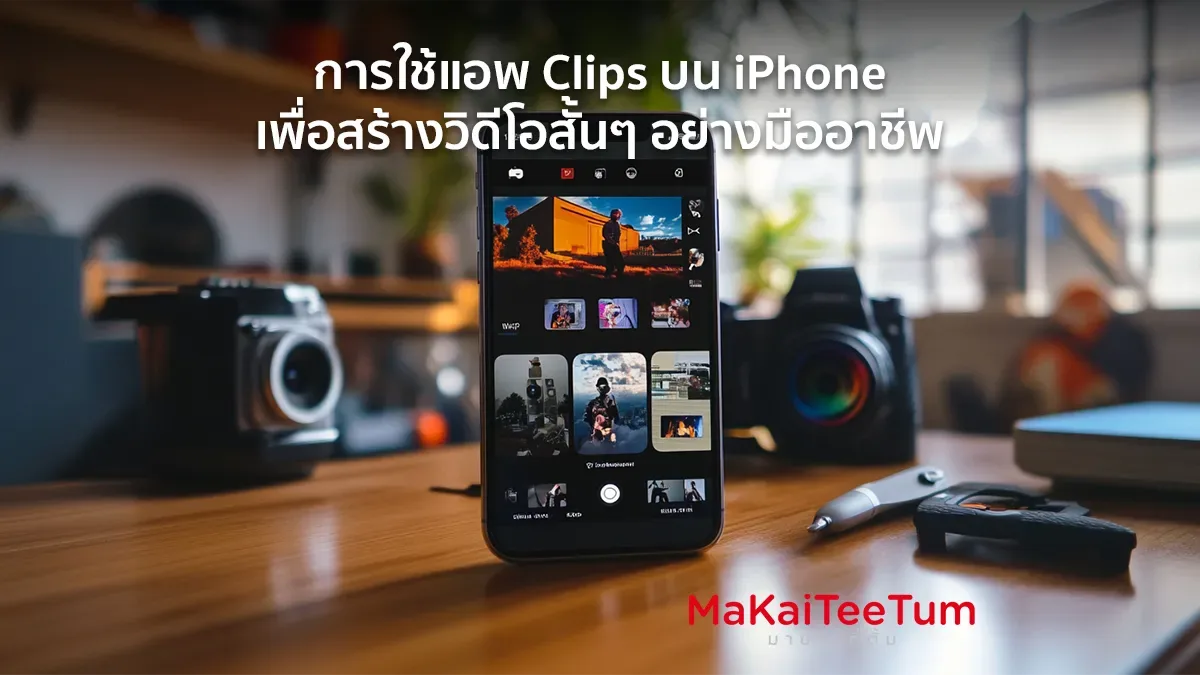
ในยุคที่วิดีโอสั้นกำลังได้รับความนิยมอย่างมากสำหรับการแชร์บนโซเชียลมีเดีย แอป Clips บน iPhone กลายเป็นตัวช่วยที่ทรงพลังสำหรับผู้ใช้ที่ต้องการสร้างวิดีโอคุณภาพสูงโดยไม่ต้องใช้เครื่องมือซับซ้อน แอปนี้มาพร้อมฟีเจอร์ที่ใช้งานง่าย เช่น การเพิ่มข้อความ เอฟเฟกต์ และเสียงประกอบเพื่อสร้างวิดีโอที่โดดเด่น ในบทความนี้ เราจะพาคุณไปสำรวจวิธีใช้แอป Clips อย่างครบถ้วน ตั้งแต่พื้นฐานจนถึงเทคนิคขั้นสูง
แอป Clips คืออะไร?
Clips เป็นแอปฟรีจาก Apple ที่ออกแบบมาให้ผู้ใช้สร้างวิดีโอสั้น ๆ พร้อมเอฟเฟกต์พิเศษ ข้อความเคลื่อนไหว และเสียงประกอบ คุณสามารถใช้แอปนี้ได้กับ iPhone และ iPad และเหมาะสำหรับทั้งผู้เริ่มต้นและผู้ที่ต้องการสร้างวิดีโอแบบมืออาชีพ
จุดเด่นของแอป Clips
- อินเทอร์เฟซใช้งานง่าย: ออกแบบมาสำหรับการตัดต่อที่ไม่ซับซ้อน
- เอฟเฟกต์และฟิลเตอร์หลากหลาย: ช่วยเพิ่มความสร้างสรรค์ให้วิดีโอ
- การแชร์ง่าย: แชร์โดยตรงไปยังโซเชียลมีเดีย
การเริ่มต้นใช้งานแอป Clips
- การดาวน์โหลดและติดตั้ง
- เปิด App Store บน iPhone
- ค้นหาแอป Clips และแตะ ดาวน์โหลด
- เปิดแอปและให้สิทธิ์การเข้าถึงกล้องและไมโครโฟน
- การตั้งค่าเริ่มต้น
- ตรวจสอบว่าคุณมีพื้นที่เพียงพอสำหรับการบันทึกและตัดต่อวิดีโอ
- เตรียมไฟล์หรือภาพที่ต้องการใช้งาน เช่น รูปถ่าย วิดีโอ หรือเพลง
วิธีสร้างวิดีโอด้วยแอป Clips
- การบันทึกวิดีโอ
- เปิดแอป Clips
- แตะ ปุ่มวงกลมสีแดง เพื่อเริ่มการบันทึก
- แตะค้างเพื่อบันทึกวิดีโอหรือปัดขึ้นเพื่อบันทึกอย่างต่อเนื่อง
- การเพิ่มคลิปวิดีโอหรือรูปภาพ
- แตะ Library เพื่อเลือกวิดีโอหรือภาพถ่ายจากอัลบั้มของคุณ
- จัดเรียงลำดับคลิปในไทม์ไลน์ด้วยการลากและวาง
การเพิ่มเอฟเฟกต์และฟีเจอร์พิเศษ
- ข้อความและคำบรรยาย (Live Titles)
- แตะ ไอคอนไมโครโฟน เพื่อพูดข้อความที่ต้องการบันทึก
- แอปจะสร้างข้อความอัตโนมัติที่ซิงค์กับเสียงของคุณ
- เอฟเฟกต์และฟิลเตอร์
- แตะ Effects เพื่อเลือกฟิลเตอร์ เช่น Noir, Comic, หรือ Ink
- เพิ่มสติกเกอร์หรืออิโมจิเพื่อเพิ่มความสนุก
- เสียงประกอบ
- แตะ Music Note เพื่อเพิ่มเพลงจากคลัง iTunes หรือใช้เพลงฟรีในแอป
- ปรับระดับเสียงให้เหมาะสมกับวิดีโอ

การแก้ไขและปรับแต่งวิดีโอ
- การตัดต่อคลิป
- แตะคลิปในไทม์ไลน์เพื่อเลือก Trim หรือ Split
- ลบคลิปที่ไม่ต้องการด้วยการแตะ Delete
- การเพิ่ม Transition ระหว่างคลิป
- ใช้เอฟเฟกต์เลื่อนผ่านเพื่อเชื่อมต่อคลิปอย่างนุ่มนวล
- การปรับแต่งความเร็ว
- แตะ Speed เพื่อปรับวิดีโอให้เร็วขึ้นหรือช้าลง
การแชร์วิดีโอที่สร้างเสร็จ
- การบันทึกลงอุปกรณ์
- แตะ Export และเลือก Save Video
- การแชร์บนโซเชียลมีเดีย
- เลือก Share และส่งวิดีโอไปยังแพลตฟอร์ม เช่น Facebook, Instagram หรือ TikTok
เคล็ดลับการใช้แอป Clips อย่างมืออาชีพ
- ใช้ฟีเจอร์ Live Titles ให้คุ้มค่า
- ปรับคำบรรยายให้ชัดเจนและใช้ฟอนต์ที่เหมาะสม
- ใช้เพลงและฟิลเตอร์ที่เหมาะกับเนื้อหา
- เลือกฟิลเตอร์และเพลงที่สอดคล้องกับบรรยากาศของวิดีโอ
- ใช้แสงและมุมกล้องที่ดี
- ตรวจสอบว่าการบันทึกในที่มีแสงเพียงพอและมุมกล้องเหมาะสม
ปัญหาที่พบบ่อยและวิธีแก้ไข
- แอป Clips ใช้พื้นที่มากเกินไป
- ลบคลิปที่ไม่จำเป็นออกจากไทม์ไลน์
- ย้ายวิดีโอที่เสร็จแล้วไปเก็บใน iCloud
- การแสดงผลไม่ชัดเจน
- ตรวจสอบความละเอียดของวิดีโอก่อนบันทึก
- อัปเดต iOS และแอป Clips ให้เป็นเวอร์ชันล่าสุด
สรุป
แอป Clips บน iPhone เป็นเครื่องมือที่ทรงพลังสำหรับการสร้างวิดีโอสั้น ๆ อย่างมืออาชีพ ไม่ว่าคุณจะเป็นผู้เริ่มต้นหรือผู้เชี่ยวชาญ บทความนี้ให้คำแนะนำครบถ้วนที่ช่วยให้คุณใช้แอปนี้ได้อย่างเต็มประสิทธิภาพ
แหล่งข้อมูลอ้างอิง