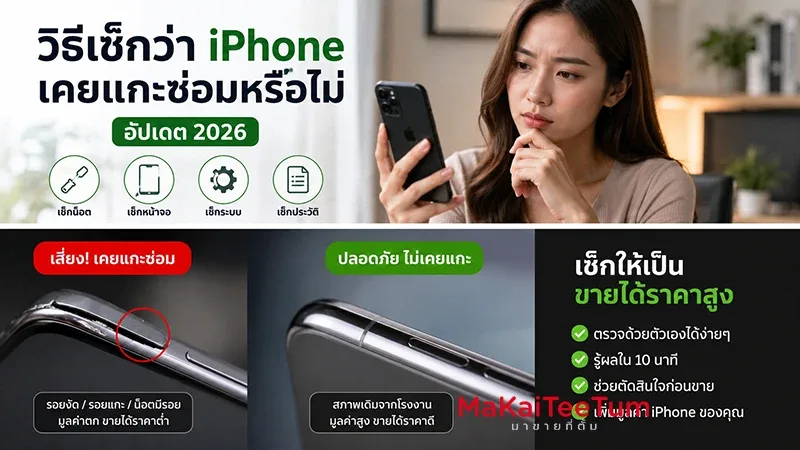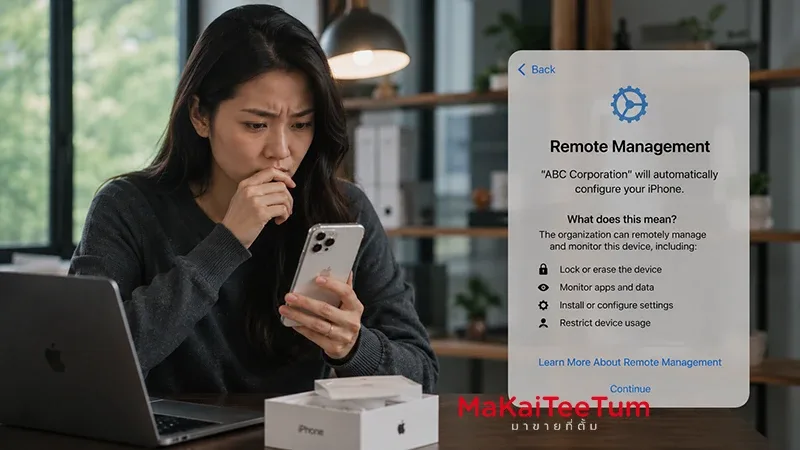
ซื้อ iPhone มือสองทั้งที อย่าให้โดนหลอก! บทความนี้แนะนำวิธีตรวจสอบว่าจอ iPhone เป็นของแท้ ยังไม่เคยเปลี่ยน หรือมีข้อความเตือนจากระบบ เพื่อให้คุณซื้อได้อย่างมั่นใจ คุ้มค่า และปลอดภัย
1. วิธีเช็กผ่าน Settings และข้อความเตือน
สำหรับ iPhone รุ่น iPhone 11 ขึ้นไป ที่ใช้ iOS ≥15.2 ให้เข้าไปที่ Settings > General > About แล้วมองหาหัวข้อ Parts & Service History:
- หากเป็นจอแท้ Apple จะแสดงข้อความว่า “Genuine Apple Part”
- หากเปลี่ยนจอด้วยอะไหล่ปลอมหรือจอใช้แล้ว จะเห็นข้อความ “Unknown Part ⚠️” ซึ่งอาจหมายถึงจอไม่แท้ หรือใช้งานกับ iPhone เครื่องอื่นมาก่อน
หากไม่มีหัวข้อนี้แสดง แปลว่าเป็น iOS เก่าหรือตัวเครื่องยังไม่เคยเปลี่ยนจอ ()
2. ดูจากฟีเจอร์ที่ไม่ทำงาน
- True Tone / Night Shift: จอปลอมจะปรับสีหน้าจออัตโนมัติผิดเพี้ยน หรือไม่ทำงานเลย
- Face ID: ในบางรุ่น เช่น iPhone X‑13 หากจอเปลี่ยนจะทำให้ Face ID ใช้งานไม่ได้หรือผิดพลาด ()
- ความสว่าง สี และความแม่นยำ: จอแท้ Apple จะให้สีสันสมจริง คอนทราสต์ชัดเจน ความสว่างสูงสุดที่สม่ำเสมอ ขณะที่จอปลอมมักสีซีดผิดเพี้ยน และมักมีจุดขาวหรือเส้นกริดบนหน้าจอเมื่อเปิดความสว่างสูง ()
3. ทริกง่าย ๆ ตรวจสอบด้วยตา
- ใช้ไฟส่องจอ: เมื่อเปิดหน้าจอสีดำเต็มจอ หากเห็นเส้นกริดหรือมีสีเทาเป็นจุด ใช้ได้ว่าเป็นจอปลอมหรือจอคุณภาพต่ำ ()
- เปิดความสว่างเต็มที่: จอแท้จะมืดสนิท แต่จอปลอมอาจเห็นสีเทาหรือขาวรอบขอบหน้าจอ
- ทดสอบสัมผัส (multi-touch): ถ้ามีพื้นที่บางจุดไม่ตอบสนอง หรือระบบ touch lag แสดงว่าใช้จอคุณภาพต่ำ ()
4. ผลกระทบจากจอปลอมหรือจอที่เคยถูกเปลี่ยน
การใช้จอที่ไม่แท้หรือจอที่เคยใช้งานกับเครื่องอื่นอาจนำไปสู่ปัญหาดังนี้:
- ฟีเจอร์ต่าง ๆ เช่น True Tone, Face ID อาจใช้งานไม่ได้
- การแสดงผลผิดเพี้ยน สีไม่ตรง ภาพหรือความสว่างไม่คมชัด
- battery drain เร็วขึ้น, touch response ช้า หรือไม่แม่นยำ
- ประเมินราคาขายต่อได้ต่ำลง หรือถูกตีกลับหากขายร้านมืออาชีพ ()
5. ขั้นตอนเช็กเครื่องจริงแบบมือโปร
- ตรวจสอบ iOS: อัปเดตเป็น iOS 15.2 ขึ้นไป
- เข้าไปที่ Settings > General > About และตรวจดู Parts & Service History
- สังเกตข้อความใต้ Display: “Genuine Apple Part” หรือ “Unknown Part ⚠️”
- ลองเปิด True Tone, Face ID และ multi-touch
- ใช้ไฟส่องหน้าจอสีดำเต็มเพื่อดูเส้นกริดหรือจุดผิดปกติ
- ทดสอบ touch response หลายส่วนบนหน้าจอ
6. ใช้บริการตรวจสอบจากมืออาชีพ
หากยังไม่มั่นใจ คุณสามารถใช้บริการประเมินจากร้านมืออาชีพ เช่น MaKaiTeeTum ที่มีทีมช่างเช็กสภาพเครื่องครบทุกจุด พร้อมให้รายงานชัดเจนก่อนซื้อหรือขาย
สนใจให้เราช่วยตรวจเช็คเครื่อง iPhone มือสอง?
โทร: 064‑564‑7945 หรือแอดไลน์: @KunTum เพื่อส่งเครื่องเข้ามาตรวจสภาพ รับคำแนะนำก่อนตัดสินใจซื้อหรือขาย
สรุป – อย่าเสียเงินฟรีด้วยจอปลอมหรือจอที่เคยถูกเปลี่ยน การตรวจสอบผ่าน Settings, ฟีเจอร์การใช้งาน และจอด้วยตา รวมถึงการใช้บริการมืออาชีพ จะช่วยให้คุณมั่นใจว่าซื้อ iPhone มือสองได้เครื่องแท้ สภาพดี และราคาคุ้มค่า