แม้ชื่อหัวข้อจะดูแปลกใจว่า “หัวข้อไม่พบ” แต่บทความนี้จะนำคุณมาพบกับข้อมูลที่ไม่ควรมองข้ามเกี่ยวกับ การโอนและจัดการ eSIM เพื่อให้การขายหรือเปลี่ยนเครื่อง iPhone ของคุณในปี 2568 เป็นไปอย่างราบรื่น ปลอดภัย และไม่ทำให้เกิดปัญหาการคิดค่าบริการต่อเนื่องโดยไม่ตั้งใจ
ทำไม eSIM จึงสำคัญในยุค iPhone รุ่นใหม่
ตั้งแต่ iPhone 14 รุ่นที่วางจำหน่ายในบางประเทศเริ่มไม่มีถาดซิมแบบฟิสิคัล และในปี 2568 นี้ แนวโน้มของ iPhone รุ่นใหม่ และระบบปฏิบัติการ iOS 18 กำลังผลักดันให้การใช้งานแบบ eSIM-only กลายเป็นมาตรฐาน การเข้าใจวิธีจัดการ eSIM จึงกลายเป็นทักษะสำคัญของผู้ใช้มือถือยุคใหม่
วิธีโอน eSIM ด้วย eSIM Quick Transfer
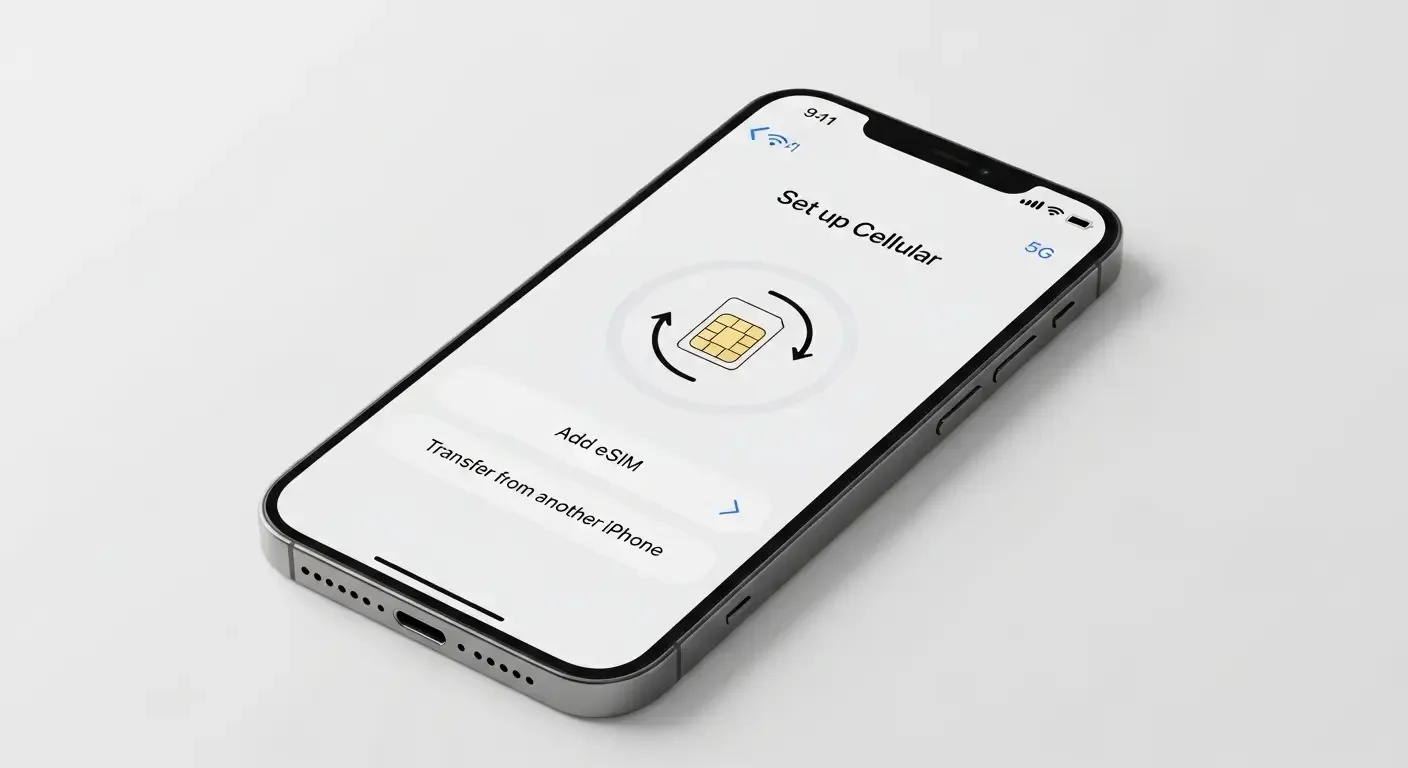
eSIM Quick Transfer คือฟีเจอร์หลักที่ช่วยให้ผู้ใช้ iPhone สามารถโอนหมายเลขโทรศัพท์จากเครื่องเก่าไปเครื่องใหม่ได้โดยไม่ต้องติดต่อผู้ให้บริการ ซึ่งใน iOS 18 ได้รับการปรับปรุงให้มีขั้นตอนที่ง่ายและปลอดภัยมากขึ้น โดยมีการยืนยันตัวตนผ่าน Biometrics ก่อนทำการโอน
ขั้นตอนการโอน eSIM
- เปิดเครื่อง iPhone เครื่องใหม่ที่ติดตั้ง iOS 18 และเข้าสู่หน้าจอการตั้งค่าเริ่มต้น
- เลือกรายการ ตั้งค่า eSIM แล้วแตะที่ โอน eSIM จาก iPhone เครื่องเก่า
- ตรวจสอบว่า iPhone เครื่องเก่าอยู่ใกล้กันและเปิด Bluetooth
- แตะ “ยืนยัน” บนเครื่องเก่าเพื่อเริ่มโอนและยืนยันด้วย Face ID หรือ Touch ID
- หลังจากโอนเสร็จ ระบบจะทำการเชื่อมต่อเครือข่ายโดยอัตโนมัติ
เคล็ดลับ: หากการโอนล้มเหลว ให้ตรวจสอบการยืนยันตัวตนด้วย Biometrics และลองรีสตาร์ทเครื่องทั้งคู่ก่อนทำใหม่
การจัดการ eSIM หลายโปรไฟล์
ผู้ใช้บางคนอาจมีหมายเลขโทรศัพท์หลายเบอร์ในเครื่องเดียว โดยเฉพาะผู้ใช้รุ่น Pro หรือเครื่องที่รองรับ Dual eSIM การจัดการให้เหมาะสมจึงสำคัญมากก่อนการขายหรือเปลี่ยนเครื่องใหม่
- เข้าไปที่ การตั้งค่า > เซลลูลาร์
- เลือกหมายเลขที่ไม่ต้องการใช้งาน แล้วแตะ ลบโปรไฟล์ eSIM
- ตรวจสอบให้แน่ใจว่าได้ลบเฉพาะโปรไฟล์ที่ไม่ต้องการ เพื่อความปลอดภัยและความสะดวกในการใช้งานต่อไป
การเตรียมขาย iPhone รุ่นไม่มีถาดซิม (eSIM-only)
สำหรับ iPhone รุ่นใหม่ที่ไม่มีช่องใส่ซิม เช่น iPhone 15 และ 16 รุ่นขายในบางประเทศ การเตรียมขายเครื่องควรคำนึงถึง:
- ลบทุกโปรไฟล์ eSIM ที่เชื่อมกับเครื่อง
- ยกเลิกการเชื่อมต่อกับบัญชี Apple ID
- ออกจากระบบ Find My iPhone และรีเซ็ตเครื่องให้เป็นค่าเริ่มต้นจากโรงงาน
การลบโปรไฟล์ eSIM ช่วยให้ผู้ซื้อสามารถลงทะเบียนหมายเลขใหม่ได้อย่างราบรื่น โดยไม่ติดปัญหาจากซิมของเจ้าของเก่า
การยกเลิกแผนบริการของ Apple Watch ที่เชื่อมกับ iPhone
ก่อนขาย iPhone ที่เชื่อมกับ Apple Watch ซึ่งมีแผนบริการเซลลูลาร์ อย่าลืมยกเลิกแผนบริการดังกล่าวก่อน โดยทำได้จากแอป Watch บน iPhone:
- เปิดแอป Watch เลือก Cellular
- แตะที่แผนบริการแล้วเลือก ลบแผนบริการ
- ยืนยันการลบและรีสตาร์ทอุปกรณ์ทั้งสอง
การโอน eSIM ข้ามระบบปฏิบัติการ (iOS → Android และกลับกัน)
ในปี 2568 มาตรฐานการโอน eSIM ข้ามระบบปฏิบัติการเริ่มถูกพัฒนาโดย GSMA ทำให้การโอนหมายเลขจาก iOS ไป Android หรือจาก Android ไป iOS ทำได้ง่ายและปลอดภัยขึ้น โดยบางเครื่องจะรองรับระบบ inter-platform transfer ผ่าน QR Code หรือการยืนยันด้วย Cloud Account ของผู้ให้บริการ
อย่างไรก็ตาม ควรตรวจสอบกับผู้ให้บริการเครือข่ายก่อนทุกครั้ง เนื่องจากนโยบายและขั้นตอนอาจแตกต่างกันในแต่ละเครือข่าย เช่น AIS, True, dtac
ปัญหาที่พบบ่อยในการโอน eSIM
- โอน eSIM ไม่สำเร็จจากระบบ Biometrics: ลองยืนยันใหม่หรือรีสตาร์ทเครื่องทั้งสอง
- เครื่องใหม่ไม่รับ eSIM: ตรวจสอบเวอร์ชัน iOS และอัปเดตให้ล่าสุด
- ไม่พบเครือข่ายหลังโอน: ลองลบและติดตั้ง eSIM ใหม่ผ่านรหัส QR จากผู้ให้บริการ
FAQ: คำถามที่พบบ่อยเกี่ยวกับ eSIM และการขายเครื่อง
ต้องติดต่อเครือข่ายทุกครั้งที่โอน eSIM หรือไม่?
ไม่จำเป็น หากใช้ฟีเจอร์ eSIM Quick Transfer สามารถโอนได้เองในไม่กี่ขั้นตอน
สามารถโอน eSIM จาก iPhone ไปเครื่อง Android ได้โดยตรงหรือยัง?
ได้ในบางรุ่นที่รองรับมาตรฐานใหม่และผ่านผู้ให้บริการที่มีฟีเจอร์โอนข้ามระบบ เช่นที่เริ่มเปิดในปี 2568
ควรรีเซ็ตเครื่องก่อนขายไหม?
ควรอย่างยิ่ง เพื่อความปลอดภัยของข้อมูลส่วนตัวและป้องกันการเข้าถึงบัญชีหรือหมายเลขเก่าของคุณ
แหล่งข้อมูลอ้างอิง