ผู้ใช้ iPhone หลายคนอาจเคยเจอกับสถานการณ์ที่ทำให้รู้สึกรำคาญ เช่น หน้าจอค้าง, เครื่องไม่ตอบสนอง, หรือสัมผัสหน้าจอแล้วไม่เกิดอะไรขึ้น ปัญหาเหล่านี้อาจเกิดจากหลายสาเหตุ ตั้งแต่ซอฟต์แวร์ขัดข้อง ไปจนถึงความผิดปกติของฮาร์ดแวร์ ในบทความนี้เราจะมาเรียนรู้วิธีการแก้ไขปัญหาเหล่านี้อย่างมีประสิทธิภาพ ครอบคลุมตั้งแต่วิธีพื้นฐานไปจนถึงการรีเซ็ตขั้นสูง
สาเหตุที่ทำให้ iPhone ค้างหรือหน้าจอไม่ตอบสนอง
- ปัญหาจากแอปพลิเคชัน: แอปบางตัวอาจมีบัคหรือใช้ทรัพยากรมากเกินไป ทำให้เครื่องค้าง
- หน่วยความจำเต็ม: หากพื้นที่เก็บข้อมูลเหลือน้อย จะส่งผลให้การทำงานช้าหรือค้าง
- ข้อผิดพลาดของ iOS: เวอร์ชันระบบปฏิบัติการอาจมีบัคที่ส่งผลต่อการทำงาน
- ความร้อนสะสม: เมื่อ iPhone ร้อนเกินไป จะส่งผลต่อการตอบสนองของหน้าจอ
- ฮาร์ดแวร์มีปัญหา: อาทิ หน้าจอสัมผัส หรือแผงวงจรเสีย
วิธีแก้ไขเบื้องต้นเมื่อ iPhone ค้าง
1. รีสตาร์ทเครื่อง (Restart)
ถือเป็นวิธีพื้นฐานที่ช่วยแก้ปัญหาค้างหรือไม่ตอบสนองได้ทันท่วงที วิธีรีสตาร์ทมีความแตกต่างกันตามรุ่น:
- iPhone ที่ไม่มีปุ่ม Home (iPhone X ขึ้นไป): กดปุ่มเพิ่มเสียง > ปล่อย, กดปุ่มลดเสียง > ปล่อย, จากนั้นกดปุ่ม Power ค้างจนปรากฏโลโก้ Apple
- iPhone ที่มีปุ่ม Home: กดปุ่ม Power และปุ่ม Home พร้อมกันค้างไว้ประมาณ 10 วินาทีจนเครื่องรีสตาร์ท
2. ตรวจสอบพื้นที่จัดเก็บ (Storage)
ตรวจสอบว่าหน่วยความจำเหลือพอหรือไม่ โดยไปที่ การตั้งค่า > ทั่วไป > พื้นที่จัดเก็บ iPhone หากพื้นที่เหลือน้อย ให้ลบแอปหรือไฟล์ที่ไม่จำเป็นออก
3. ปิดแอปที่ทำงานอยู่เบื้องหลัง
บางครั้งแอปบางตัวอาจทำให้เครื่องทำงานหนักจนค้าง ให้ปิดแอปทั้งหมดที่เปิดอยู่:
- iPhone ที่ไม่มีปุ่ม Home: ปัดขึ้นจากขอบล่างค้างไว้ แล้วปัดแอปออกด้านบน
- iPhone ที่มีปุ่ม Home: กดสองครั้งที่ปุ่ม Home แล้วปัดแอปออก
4. อัปเดต iOS เป็นเวอร์ชันล่าสุด
บางครั้งการอัปเดตระบบ iOS จะช่วยแก้ปัญหาบัคต่างๆ ไปในตัว โดยเข้าไปที่ ตั้งค่า > ทั่วไป > รายการอัปเดตซอฟต์แวร์
5. ล้างการตั้งค่าทั้งหมด (Reset All Settings)
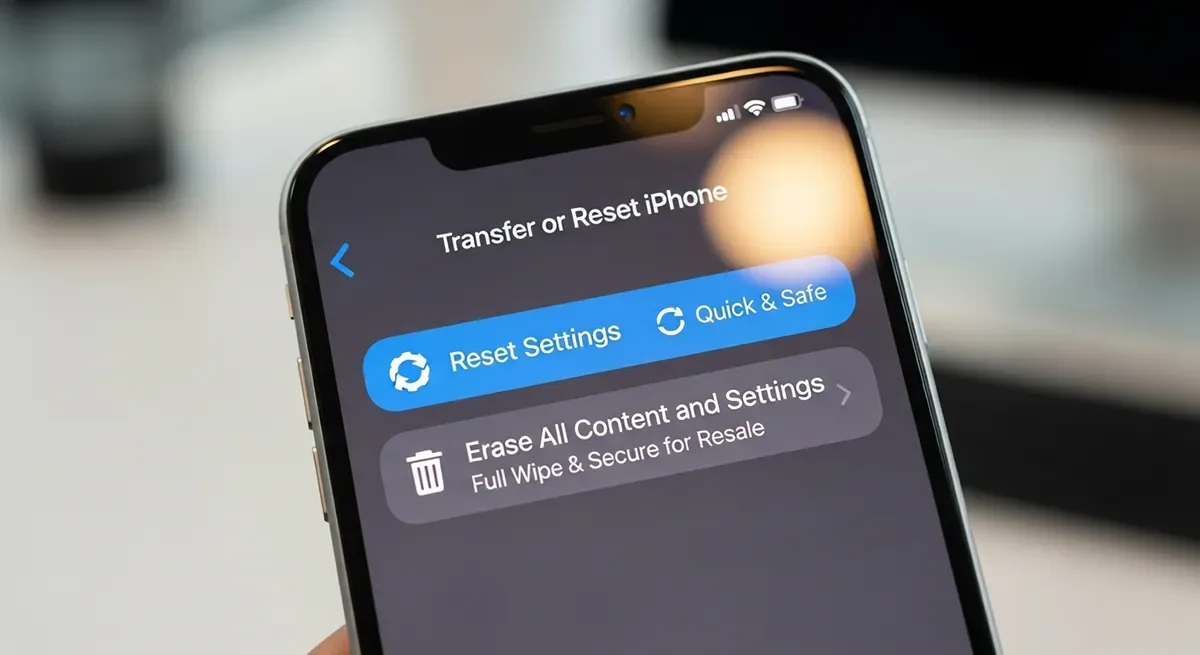
หากยังไม่สามารถใช้งานได้ อาจต้องล้างการตั้งค่าทั้งหมด (ไม่ลบข้อมูล):
ตั้งค่า > ทั่วไป > โอนหรือรีเซ็ต iPhone > รีเซ็ต > รีเซ็ตการตั้งค่าทั้งหมด
ดขั้นสูง: เมื่อวิธีพื้นฐานยังไม่ได้ผล
1. การรีเซ็ตแบบ DFU (Device Firmware Update)
หากเครื่องค้างและไม่สามารถเข้าถึงหน้าหลักใดๆ ได้ วิธี DFU เป็นทางเลือกสุดท้ายก่อนส่งร้าน โดยต้องเชื่อมต่อ iPhone กับคอมพิวเตอร์ผ่าน iTunes และทำตามขั้นตอนการเข้าสู่โหมด DFU (แตกต่างกันตามรุ่น)
2. ใช้แอปช่วยวิเคราะห์และซ่อมแซม
มีหลายโปรแกรม เช่น ReiBoot หรือ iMyFone Fixppo ที่สามารถช่วยกู้ระบบ iOS โดยไม่ลบข้อมูล
3. ติดต่อ Apple Support หรือศูนย์บริการ
เมื่อแน่ใจว่าปัญหาเกิดจากฮาร์ดแวร์ เช่น หน้าจอทัชไม่ทำงาน เครื่องร้อนผิดปกติ หรือรีสตาร์ทเองบ่อยครั้ง ควรนำเครื่องติดต่อศูนย์บริการหรือ Apple Authorized Service Provider
คำแนะนำเพิ่มเติม
- อย่าลงแอปพลิเคชันจากแหล่งที่ไม่เชื่อถือ
- สำรองข้อมูลอย่างสม่ำเสมอผ่าน iCloud หรือ iTunes
- หมั่นเคลียร์ไฟล์ขยะและอัปเดตระบบเพื่อความเสถียร
คำถามที่พบบ่อย (FAQ)
Q: iPhone ค้างแต่ยังแสดงหน้าจออยู่ ควรทำอย่างไร?
A: ลองรีสตาร์ทเครื่องด้วย Force Restart ตามรุ่นที่คุณใช้งาน หากยังไม่หาย ลองอัปเดตหรือล้างการตั้งค่าทั้งหมด
Q: หน้าจอสัมผัสไม่ได้เลย แต่เครื่องยังเปิดอยู่?
A: อาจเกิดจากจอสัมผัสมีปัญหา ลองรีสตาร์ท หากยังไม่ได้ ควรนำเครื่องไปให้ศูนย์บริการตรวจสอบ
Q: รีเซ็ต iPhone จะลบข้อมูลทั้งหมดหรือไม่?
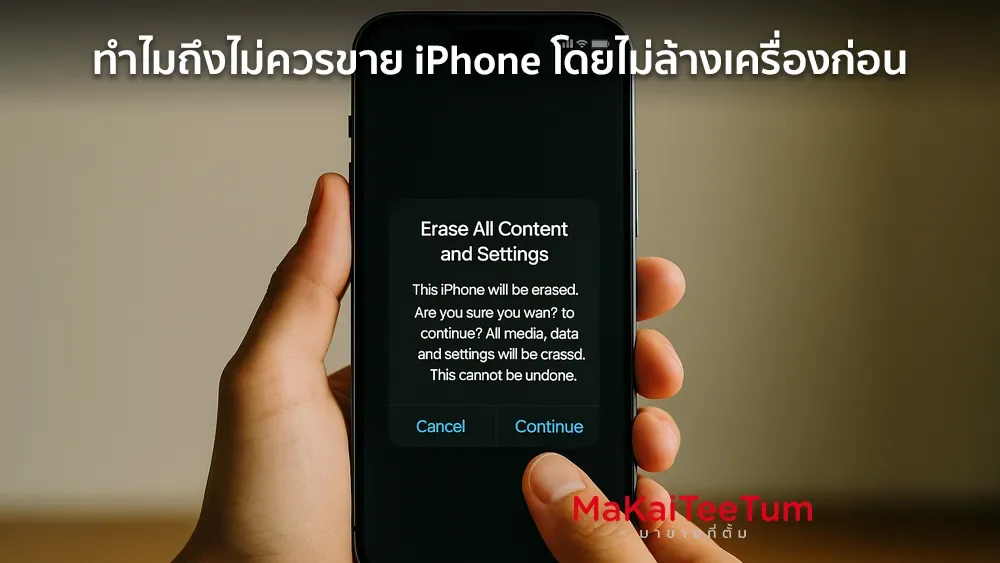
A: หากเลือก ‘รีเซ็ตการตั้งค่าทั้งหมด’ จะไม่ลบข้อมูล แต่ถ้าเลือก ‘ลบข้อมูลและตั้งค่าใหม่’ ข้อมูลทั้งหมดจะหาย ควรสำรองก่อนดำเนินการ
สรุป
การที่ iPhone ค้างหรือหน้าจอไม่ตอบสนองไม่ใช่เรื่องใหม่ แต่อย่าตื่นตระหนก วิธีแก้ไขมีหลากหลาย ตั้งแต่เบื้องต้นอย่างการรีสตาร์ท ไปจนถึงการรีเซ็ตหรือใช้เครื่องมือกู้ระบบ หากคุณทำตามขั้นตอนที่แนะนำไปแล้วแต่ปัญหายังไม่หาย ควรติดต่อผู้เชี่ยวชาญเพื่อหลีกเลี่ยงความเสียหายเพิ่มเติม อย่าลืมดูแลอุปกรณ์ของคุณอย่างสม่ำเสมอ เพื่อให้ iPhone ทำงานได้อย่างเต็มประสิทธิภาพเสมอ