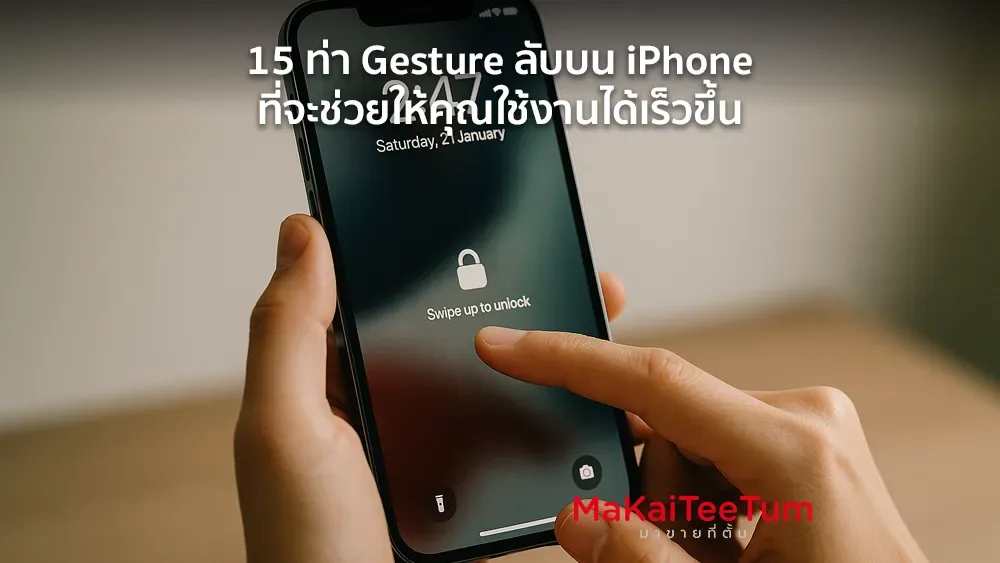
iPhone มีฟีเจอร์ลับมากมายที่ช่วยให้การใช้งานสะดวกและรวดเร็วขึ้น แต่หลายคนอาจยังไม่รู้จักท่า Gesture เหล่านี้ บทความนี้จะพาคุณไปรู้จักกับท่า Gesture ลับที่น่าสนใจ พร้อมวิธีการใช้งานอย่างละเอียด
1. สลับแอปอย่างรวดเร็ว
วิธีใช้: ปัดนิ้วไปทางซ้ายหรือขวาที่ขอบล่างของหน้าจอ เพื่อสลับไปยังแอปที่เปิดล่าสุด
ประโยชน์: ช่วยให้สลับแอปได้รวดเร็วโดยไม่ต้องเปิด App Switcher
2. เปิด App Switcher
วิธีใช้: ปัดขึ้นจากขอบล่างของหน้าจอแล้วหยุดกลางหน้าจอ จากนั้นปล่อยนิ้ว
ประโยชน์: แสดงแอปทั้งหมดที่เปิดอยู่ เพื่อสลับหรือปิดแอปได้ง่าย
3. กลับไปหน้าจอหลัก
วิธีใช้: ปัดขึ้นจากขอบล่างของหน้าจอไปด้านบนสุด
ประโยชน์: กลับไปยังหน้าจอหลักได้ทันทีจากทุกแอป
4. เปิด Control Center
วิธีใช้: ปัดลงจากมุมขวาบนของหน้าจอ
ประโยชน์: เข้าถึงการตั้งค่าด่วน เช่น Wi-Fi, Bluetooth, ความสว่างหน้าจอ
5. เปิด Notification Center
วิธีใช้: ปัดลงจากมุมซ้ายบนของหน้าจอ
ประโยชน์: ดูการแจ้งเตือนล่าสุดได้อย่างรวดเร็ว
6. ใช้คีย์บอร์ดเป็นแทร็กแพด
วิธีใช้: กดค้างที่แป้น Spacebar คีย์บอร์ดจะเปลี่ยนเป็นแทร็กแพด ให้เลื่อนนิ้วเพื่อย้ายเคอร์เซอร์
ประโยชน์: ช่วยให้การแก้ไขข้อความแม่นยำและสะดวกขึ้น
7. เลือกหลายรายการด้วยสองนิ้ว
วิธีใช้: ใช้สองนิ้วแตะและลากลงบนรายการ เช่น อีเมล หรือข้อความ เพื่อเลือกหลายรายการพร้อมกัน
ประโยชน์: ประหยัดเวลาในการเลือกและจัดการหลายรายการ
8. คัดลอก ตัด วาง ด้วยสามนิ้ว
วิธีใช้:
- คัดลอก: หนีบสามนิ้วเข้าหากันหนึ่งครั้ง
- ตัด: หนีบสามนิ้วเข้าหากันสองครั้ง
- วาง: แยกสามนิ้วออกจากกันหนึ่งครั้ง
ประโยชน์: ทำให้การจัดการข้อความรวดเร็วและไม่ต้องพึ่งเมนู
9. Undo/Redo ด้วยสามนิ้ว
วิธีใช้:
- Undo: ปัดสามนิ้วไปทางซ้าย
- Redo: ปัดสามนิ้วไปทางขวา
ประโยชน์: ยกเลิกหรือทำซ้ำการกระทำล่าสุดได้อย่างรวดเร็ว
10. แตะด้านหลังเครื่อง (Back Tap)
วิธีใช้: ไปที่ Settings > Accessibility > Touch > Back Tap ตั้งค่าการแตะสองหรือสามครั้งที่ด้านหลังเครื่องเพื่อเรียกใช้งานฟังก์ชันต่างๆ เช่น เปิดไฟฉาย หรือจับภาพหน้าจอ
ประโยชน์: เพิ่มทางลัดในการเข้าถึงฟีเจอร์ที่ใช้บ่อย
11. แตะที่แถบสถานะเพื่อเลื่อนกลับขึ้นบนสุด
วิธีใช้: แตะที่แถบสถานะด้านบนของหน้าจอ เช่น บริเวณนาฬิกา เพื่อเลื่อนกลับไปยังจุดบนสุดของหน้าเว็บหรือแอป
ประโยชน์: ประหยัดเวลาในการเลื่อนกลับขึ้นบนสุดของเนื้อหา
12. ปัดแป้นพิมพ์เพื่อพิมพ์ด้วยมือเดียว
วิธีใช้: กดค้างที่ไอคอน Emoji หรือ Globe บนคีย์บอร์ด แล้วเลือกแป้นพิมพ์สำหรับมือซ้ายหรือขวา
ประโยชน์: สะดวกในการพิมพ์ด้วยมือเดียว โดยเฉพาะบน iPhone รุ่นใหญ่
13. ปัดเพื่อปิดแอปใน App Switcher
วิธีใช้: เปิด App Switcher แล้วปัดแอปขึ้นด้านบนเพื่อปิดแอปนั้น
ประโยชน์: จัดการแอปที่เปิดอยู่และช่วยประหยัดแบตเตอรี่
14. ใช้ AssistiveTouch สำหรับทางลัด
วิธีใช้: ไปที่ Settings > Accessibility > Touch > AssistiveTouch เพื่อเปิดใช้งาน และตั้งค่าทางลัดต่างๆ
ประโยชน์: เข้าถึงฟีเจอร์สำคัญได้ง่าย โดยไม่ต้องใช้ปุ่มกายภาพ
15. ใช้ Reachability เพื่อเข้าถึงส่วนบนของหน้าจอ
วิธีใช้: ปัดลงที่ขอบล่างของหน้าจอ เพื่อเลื่อนหน้าจอลงมาให้เข้าถึงส่วนบนได้ง่ายขึ้น
ประโยชน์: สะดวกในการใช้งานมือเดียว โดยเฉพาะบน iPhone รุ่นใหญ่
สรุป
ท่า Gesture ลับเหล่านี้ช่วยให้การใช้งาน iPhone ของคุณสะดวกและมีประสิทธิภาพมากขึ้น ลองนำไปใช้ในชีวิตประจำวันเพื่อเพิ่มประสบการณ์การใช้งานที่ดียิ่งขึ้น
ติดต่อเรา
หากคุณต้องการขาย iPhone หรือสอบถามข้อมูลเพิ่มเติม ติดต่อเราได้ที่:
- โทร: 064-564-7945
- Line ID: @KunTum