แบตเตอรี่หมดไวเป็นปัญหาที่ผู้ใช้ iPhone หลายคนพบเจอ โดยเฉพาะเมื่อใช้งานหนักหรืออยู่ในพื้นที่สัญญาณอ่อน บทความนี้จะสรุปวิธีการตั้งค่า iPhone เพื่อประหยัดแบตเตอรี่สูงสุด ครอบคลุมทุกด้าน พร้อมคำแนะนำจาก Apple และผู้เชี่ยวชาญ
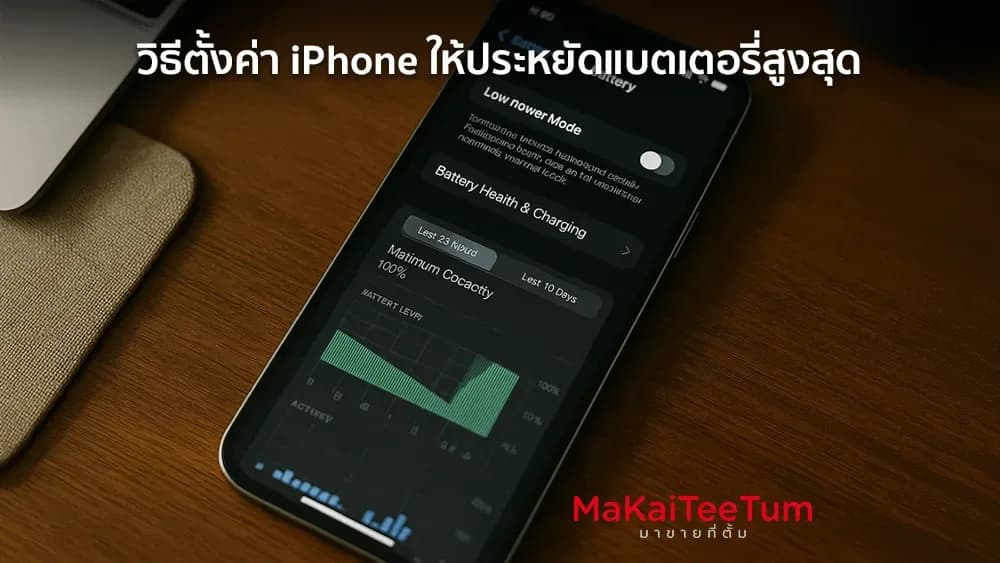
1. เปิดใช้งานโหมดพลังงานต่ำ (Low Power Mode)
โหมดพลังงานต่ำช่วยลดการใช้พลังงานโดยการปิดฟีเจอร์บางอย่าง เช่น การดึงข้อมูลอีเมลอัตโนมัติ การรีเฟรชแอปเบื้องหลัง และลดความสว่างหน้าจอ
- ไปที่ การตั้งค่า > แบตเตอรี่ แล้วเปิด โหมดพลังงานต่ำ
- เมื่อเปิดใช้งาน ไอคอนแบตเตอรี่จะเปลี่ยนเป็นสีเหลือง
2. ปรับความสว่างหน้าจอและเปิด Auto-Brightness
หน้าจอเป็นหนึ่งในส่วนที่ใช้พลังงานมากที่สุด การลดความสว่างหรือเปิด Auto-Brightness จะช่วยประหยัดแบตเตอรี่ได้
- ลดความสว่าง: ปัดขึ้นจากด้านล่างของหน้าจอ (หรือปัดลงจากมุมขวาบนใน iPhone ที่ไม่มีปุ่ม Home) แล้วปรับแถบความสว่าง
- เปิด Auto-Brightness: ไปที่ การตั้งค่า > การช่วยการเข้าถึง > จอภาพและขนาดข้อความ แล้วเปิด ปรับความสว่างอัตโนมัติ
3. ปิดการรีเฟรชแอปเบื้องหลัง (Background App Refresh)
การรีเฟรชแอปเบื้องหลังทำให้แอปดึงข้อมูลใหม่แม้ไม่ได้ใช้งาน ซึ่งใช้พลังงานมาก
- ไปที่ การตั้งค่า > ทั่วไป > การรีเฟรชแอปในพื้นหลัง
- เลือก ปิด หรือเลือกเฉพาะแอปที่จำเป็น
4. ปรับการตั้งค่าบริการตำแหน่ง (Location Services)
บริการตำแหน่งใช้ GPS ซึ่งใช้พลังงานมาก ควรจำกัดการใช้งานเฉพาะแอปที่จำเป็น
- ไปที่ การตั้งค่า > ความเป็นส่วนตัวและความปลอดภัย > บริการตำแหน่ง
- เลือกแอปที่ไม่จำเป็น แล้วตั้งค่าเป็น ขณะใช้แอป หรือ ไม่เลย
5. ปรับเวลาล็อคหน้าจออัตโนมัติ (Auto-Lock)
การตั้งค่าเวลาล็อคหน้าจอให้สั้นลงจะช่วยลดการใช้พลังงาน
- ไปที่ การตั้งค่า > จอภาพและความสว่าง > ล็อคอัตโนมัติ
- เลือกเวลาเป็น 30 วินาที หรือ 1 นาที
6. ปิดการแจ้งเตือนที่ไม่จำเป็น
การแจ้งเตือนที่ไม่จำเป็นทำให้หน้าจอติดบ่อยครั้ง ซึ่งใช้พลังงานมาก
- ไปที่ การตั้งค่า > การแจ้งเตือน
- เลือกแอปที่ไม่จำเป็น แล้วปิด อนุญาตการแจ้งเตือน
7. ใช้ Wi-Fi แทนการใช้เครือข่ายมือถือ
การใช้ Wi-Fi ใช้พลังงานน้อยกว่าการใช้เครือข่ายมือถือ
- เปิด Wi-Fi เมื่ออยู่ในพื้นที่ที่มีสัญญาณ Wi-Fi
- ไปที่ การตั้งค่า > Wi-Fi แล้วเชื่อมต่อกับเครือข่ายที่มี
8. ปิดฟีเจอร์ที่ไม่จำเป็น (เช่น Bluetooth, AirDrop, Siri)
ฟีเจอร์เหล่านี้ใช้พลังงานแม้ไม่ได้ใช้งาน ควรปิดเมื่อไม่จำเป็น
- ปิด Bluetooth: ไปที่ การตั้งค่า > Bluetooth แล้วปิด
- ปิด AirDrop: ไปที่ การตั้งค่า > ทั่วไป > AirDrop แล้วเลือก รับการปิด
- ปิด “Hey Siri”: ไปที่ การตั้งค่า > Siri และการค้นหา แล้วปิด ฟัง “Hey Siri”
9. เปิดโหมดมืด (Dark Mode)
สำหรับ iPhone ที่มีหน้าจอ OLED การใช้โหมดมืดช่วยประหยัดพลังงานได้
- ไปที่ การตั้งค่า > จอภาพและความสว่าง แล้วเลือก มืด
10. ตรวจสอบการใช้แบตเตอรี่ของแอป
สามารถดูว่าแอปใดใช้พลังงานมากที่สุด และปรับการใช้งานตามความเหมาะสม
- ไปที่ การตั้งค่า > แบตเตอรี่
- ดูรายชื่อแอปและเปอร์เซ็นต์การใช้แบตเตอรี่
11. หลีกเลี่ยงการใช้งานในอุณหภูมิสูง
การใช้งาน iPhone ในอุณหภูมิสูงเกิน 35°C อาจทำให้แบตเตอรี่เสื่อมเร็วขึ้น
- หลีกเลี่ยงการชาร์จหรือใช้งาน iPhone ในที่ร้อนจัดหรือโดนแสงแดดโดยตรง
- หากจำเป็น ควรปิดเครื่องหรือวางในที่เย็น
12. ใช้การชาร์จแบบปรับปรุง (Optimized Battery Charging)
ฟีเจอร์นี้ช่วยลดการเสื่อมของแบตเตอรี่โดยการเรียนรู้พฤติกรรมการชาร์จของผู้ใช้
- ไปที่ การตั้งค่า > แบตเตอรี่ > สุขภาพแบตเตอรี่และการชาร์จ
- เปิด การชาร์จแบตเตอรี่ที่ปรับให้เหมาะสม
สรุป
การตั้งค่า iPhone ให้ประหยัดแบตเตอรี่ไม่ใช่เรื่องยาก เพียงปรับการตั้งค่าตามคำแนะนำข้างต้น คุณจะสามารถยืดอายุการใช้งานแบตเตอรี่ได้อย่างมีประสิทธิภาพ
ต้องการขาย iPhone เครื่องเก่า? ติดต่อ MaKaiTeeTum วันนี้!
หากคุณกำลังวางแผนซื้อ iPhone เครื่องใหม่ อย่าลืมขาย iPhone เครื่องเก่าของคุณกับ MaKaiTeeTum เรารับซื้อ iPhone ทุกรุ่นในราคาสูง พร้อมบริการที่รวดเร็วและเชื่อถือได้
- โทร: 064-564-7945
- Line ID: @KunTum