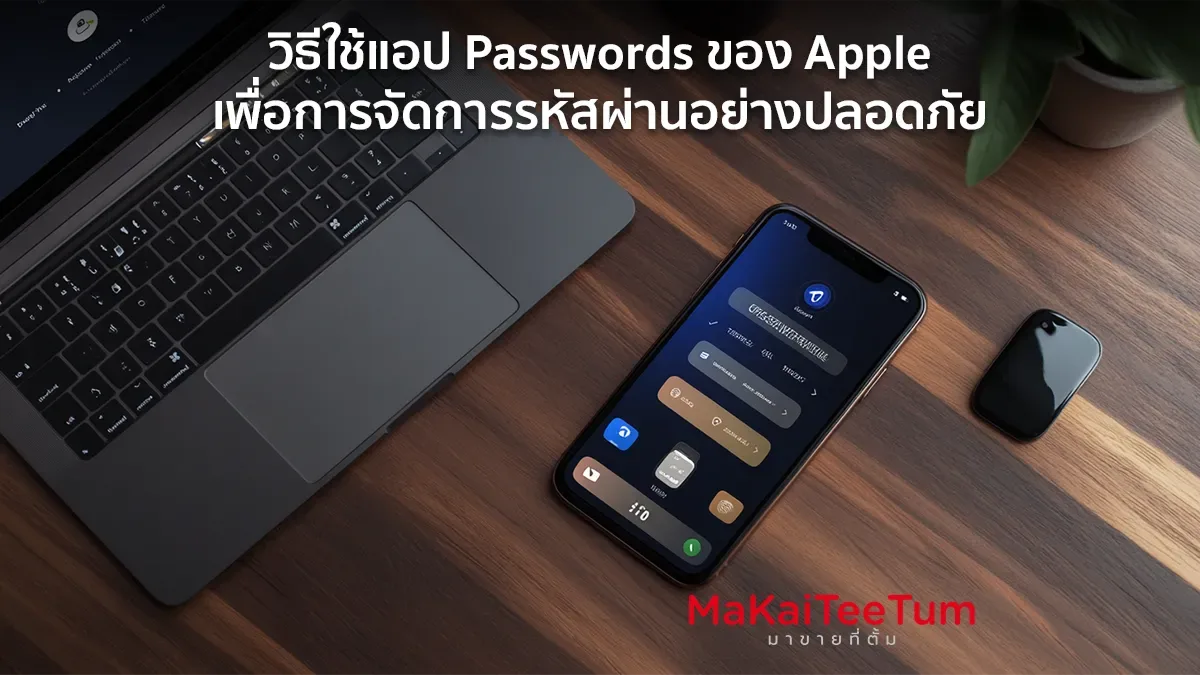
ในยุคดิจิทัลที่ข้อมูลส่วนตัวถูกจัดเก็บออนไลน์มากขึ้น การจัดการรหัสผ่านจึงกลายเป็นสิ่งสำคัญ แอป Passwords ของ Apple ช่วยให้คุณสามารถจัดการรหัสผ่านได้อย่างปลอดภัยและสะดวก โดยผสานการทำงานกับ iCloud Keychain ซึ่งเป็นระบบจัดการรหัสผ่านที่สามารถซิงค์ข้อมูลข้ามอุปกรณ์ได้ ในบทความนี้เราจะมาแนะนำวิธีใช้แอป Passwords อย่างละเอียดเพื่อช่วยคุณในการจัดเก็บ ดูแล และแชร์รหัสผ่านได้อย่างปลอดภัย
การใช้แอป Passwords ของ Apple อย่างมีประสิทธิภาพ
1. เริ่มต้นกับแอป Passwords: การตั้งค่าพื้นฐาน
ในการเริ่มต้น คุณจำเป็นต้องเปิดใช้งาน iCloud Keychain เพื่อซิงค์รหัสผ่านระหว่างอุปกรณ์ Apple ทั้งหมดที่คุณใช้งาน โดยไปที่ Settings > [Your Name] > iCloud > Passwords & Keychain เปิดใช้งานฟีเจอร์นี้เพื่อให้ทุกครั้งที่คุณสร้างหรือล็อกอินในแอปหรือเว็บไซต์ ระบบจะบันทึกและซิงค์ข้อมูลให้คุณโดยอัตโนมัติ
2. วิธีสร้างรหัสผ่านที่แข็งแรงด้วย Passwords
แอป Passwords มีเครื่องมือในการช่วยสร้างรหัสผ่านที่ซับซ้อนและปลอดภัย เมื่อคุณสมัครบัญชีใหม่ในเว็บไซต์ ระบบจะเสนอให้คุณใช้รหัสผ่านที่คาดเดายากโดยอัตโนมัติ รหัสผ่านเหล่านี้จะถูกจัดเก็บใน iCloud และสามารถใช้งานได้ทันทีเมื่อคุณต้องล็อกอินในครั้งต่อไป โดยที่คุณไม่จำเป็นต้องจำรหัสผ่านทั้งหมดด้วยตัวเอง
3. ฟีเจอร์ AutoFill ช่วยให้ล็อกอินสะดวกและปลอดภัยยิ่งขึ้น
ฟีเจอร์ AutoFill เป็นเครื่องมือที่ทำให้การกรอกข้อมูลล็อกอินในแอปหรือเว็บไซต์เป็นไปได้อย่างรวดเร็วและปลอดภัย โดยที่คุณไม่ต้องพิมพ์รหัสผ่านด้วยตัวเอง ระบบจะตรวจสอบว่ารหัสผ่านนั้นถูกต้องหรือไม่ก่อนที่จะกรอกลงไป ทำให้ช่วยลดความเสี่ยงจากการโจมตีแบบฟิชชิงที่พยายามขโมยข้อมูลล็อกอิน
4. การซิงค์รหัสผ่านผ่าน iCloud Keychain
หนึ่งในข้อดีของการใช้แอป Passwords คือการที่ข้อมูลรหัสผ่านทั้งหมดของคุณจะถูกซิงค์และอัปเดตในทุกอุปกรณ์ Apple ที่คุณใช้ ไม่ว่าคุณจะเปลี่ยนแปลงข้อมูลใน iPhone, iPad หรือ Mac ข้อมูลจะถูกซิงค์โดยอัตโนมัติ เพื่อให้คุณสามารถเข้าถึงรหัสผ่านจากทุกอุปกรณ์ได้อย่างสะดวกและปลอดภัย5. การแชร์รหัสผ่านอย่างปลอดภัย
การแชร์รหัสผ่านกับเพื่อนหรือครอบครัวเป็นเรื่องที่สำคัญมาก หากทำอย่างไม่ระมัดระวังอาจเสี่ยงต่อการถูกโจมตีทางไซเบอร์ แอป Passwords ของ Apple อนุญาตให้คุณแชร์รหัสผ่านอย่างปลอดภัยผ่าน AirDrop ซึ่งเป็นวิธีที่รวดเร็วและปลอดภัย โดยไม่ต้องบอกผ่านช่องทางที่ไม่ปลอดภัย เช่น อีเมลหรือข้อความ
6. การตั้งค่าการยืนยันตัวตนแบบสองขั้นตอน (Two-Factor Authentication)
ระบบ Two-Factor Authentication (2FA) ช่วยเพิ่มความปลอดภัยอีกชั้นหนึ่งในการล็อกอินบัญชีต่าง ๆ เมื่อคุณเปิดใช้งาน 2FA ผ่านแอป Passwords รหัสยืนยันจะถูกสร้างขึ้นโดยอัตโนมัติเมื่อคุณเข้าสู่บัญชีที่รองรับ โดยคุณไม่ต้องคอยพิมพ์รหัสยืนยันทุกครั้ง ซึ่งเป็นวิธีที่ช่วยป้องกันการถูกแฮกรหัสผ่านได้อย่างดีเยี่ยม
7. การจัดการความเสี่ยงด้วยฟีเจอร์ความปลอดภัย
แอป Passwords จะช่วยเตือนหากพบว่ารหัสผ่านของคุณอ่อนแอหรือซ้ำกับรหัสผ่านที่ใช้ในหลาย ๆ บัญชี ระบบยังตรวจสอบว่าเคยมีการรั่วไหลของรหัสผ่านหรือไม่ หากพบว่ามีความเสี่ยงใด ๆ ระบบจะแนะนำให้คุณเปลี่ยนรหัสผ่านทันที ซึ่งช่วยให้คุณรักษาความปลอดภัยของบัญชีได้ดีขึ้น
8. การกู้คืนรหัสผ่านที่ลบไปแล้ว
ถ้าคุณลบรหัสผ่านโดยไม่ได้ตั้งใจ คุณสามารถกู้คืนได้ภายใน 30 วันผ่านฟีเจอร์ “Recently Deleted” ซึ่งระบบจะเก็บข้อมูลรหัสผ่านที่ถูกลบไว้ชั่วคราวในโฟลเดอร์นี้
วิธีใช้ Passwords กับบัญชีที่ไม่ได้อยู่ใน iCloud
คุณสามารถใช้ Passwords จัดการรหัสผ่านที่ไม่ได้เกี่ยวข้องกับ iCloud เช่น การจัดการบัญชีที่ไม่เชื่อมต่อกับอุปกรณ์ Apple ด้วยการเพิ่มรหัสผ่านเหล่านี้ลงในระบบ และการใช้ฟีเจอร์ AutoFill จะช่วยให้การเข้าถึงบัญชีเหล่านั้นเป็นไปอย่างรวดเร็วและปลอดภัย
บทสรุป
แอป Passwords ของ Apple ถือเป็นเครื่องมือจัดการรหัสผ่านที่มีประสิทธิภาพและปลอดภัยมากที่สุดในปัจจุบัน ด้วยฟีเจอร์ที่ครบถ้วนทั้งการซิงค์รหัสผ่านผ่าน iCloud Keychain, การใช้ Two-Factor Authentication, การแชร์รหัสผ่านอย่างปลอดภัย และการแจ้งเตือนเรื่องความปลอดภัยต่าง ๆ ทำให้คุณมั่นใจได้ว่าข้อมูลส่วนตัวและรหัสผ่านของคุณจะถูกปกป้องอย่างแน่นหนา
แหล่งข้อมูล:
- Apple Support
- 9to5Mac