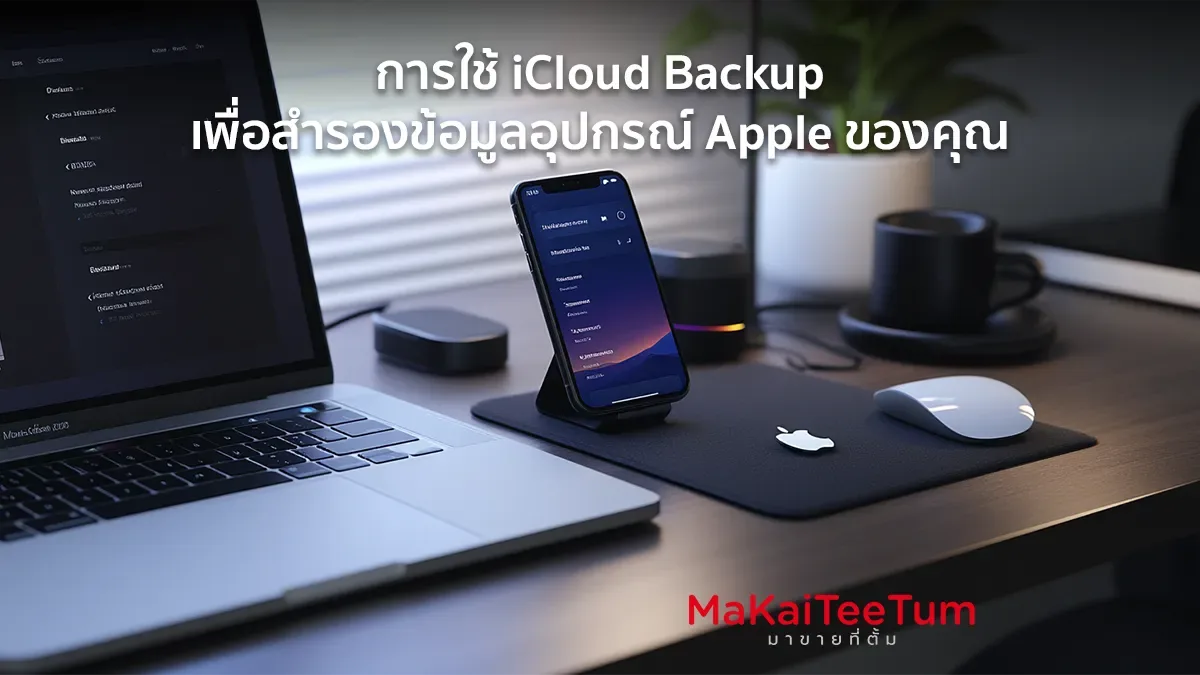
การสำรองข้อมูล (Backup) เป็นขั้นตอนสำคัญที่ช่วยปกป้องข้อมูลสำคัญในอุปกรณ์ Apple ของคุณ เช่น รูปภาพ วิดีโอ ข้อความ หรือเอกสารต่าง ๆ และ iCloud Backup เป็นฟีเจอร์ที่ Apple ออกแบบมาเพื่อให้การสำรองข้อมูลเป็นเรื่องง่ายและปลอดภัย คุณไม่ต้องกังวลเรื่องข้อมูลสูญหายอีกต่อไป บทความนี้จะแนะนำวิธีใช้ iCloud Backup อย่างละเอียด ครบถ้วน และเข้าใจง่าย
iCloud Backup คืออะไร?
iCloud Backup เป็นฟีเจอร์ที่ช่วยสำรองข้อมูลอุปกรณ์ Apple ของคุณโดยอัตโนมัติไปยังคลาวด์ เมื่อข้อมูลถูกสำรองไว้ใน iCloud คุณสามารถกู้คืนหรือถ่ายโอนข้อมูลไปยังอุปกรณ์ใหม่ได้อย่างง่ายดาย
ข้อมูลที่ iCloud Backup รองรับ
- รายชื่อ (Contacts)
- รูปภาพและวิดีโอในแอปรูปภาพ (Photos)
- แอปพลิเคชันและข้อมูลในแอป
- การตั้งค่าของอุปกรณ์
- ข้อความ (Messages) และประวัติการโทร
ข้อดีของการใช้ iCloud Backup
- ความสะดวกสบาย
- สำรองข้อมูลโดยอัตโนมัติเมื่อเชื่อมต่อ Wi-Fi
- ไม่จำเป็นต้องเสียบสายกับคอมพิวเตอร์
- ความปลอดภัยสูง
- ข้อมูลใน iCloud Backup ถูกเข้ารหัส (Encryption) เพื่อป้องกันการเข้าถึงโดยไม่ได้รับอนุญาต
- เข้าถึงข้อมูลได้ทุกที่
- สามารถกู้คืนข้อมูลได้จากทุกอุปกรณ์ Apple ที่เชื่อมต่อกับ Apple ID เดียวกัน
วิธีตั้งค่า iCloud Backup บนอุปกรณ์ Apple
- การตั้งค่า iCloud Backup บน iPhone/iPad
- เปิด Settings (การตั้งค่า)
- แตะที่ [ชื่อของคุณ] > iCloud > iCloud Backup
- เปิดสวิตช์ iCloud Backup
- แตะ Back Up Now เพื่อสำรองข้อมูลทันที
- การตั้งค่า iCloud Backup บน Mac
- ไปที่ System Preferences > Apple ID > iCloud
- เปิดใช้งาน iCloud Drive
- เลือกแอปและข้อมูลที่ต้องการสำรอง
- การจัดการพื้นที่ iCloud
- หากพื้นที่ iCloud เต็ม คุณสามารถซื้อพื้นที่เพิ่มได้ที่ Settings > iCloud > Manage Storage
การกู้คืนข้อมูลด้วย iCloud Backup
- การกู้คืนระหว่างการตั้งค่าอุปกรณ์ใหม่
- เปิดอุปกรณ์ใหม่และเข้าสู่หน้า Apps & Data
- เลือก Restore from iCloud Backup
- เข้าสู่ระบบด้วย Apple ID และเลือก Backup ที่ต้องการ
- การกู้คืนบนอุปกรณ์ปัจจุบัน
- คุณจำเป็นต้องรีเซ็ตอุปกรณ์เป็นค่าเริ่มต้นก่อนที่จะสามารถกู้คืนข้อมูลจาก iCloud Backup ได้

เคล็ดลับการใช้งาน iCloud Backup ให้มีประสิทธิภาพ
- สำรองข้อมูลเป็นประจำ
ตั้งค่าให้ iCloud Backup สำรองข้อมูลทุกครั้งที่เชื่อมต่อ Wi-Fi และชาร์จแบตเตอรี่ - ตรวจสอบพื้นที่ว่างใน iCloud
ไปที่ Settings > [ชื่อของคุณ] > iCloud > Manage Storage เพื่อตรวจสอบพื้นที่ที่เหลือ - ใช้ iCloud+ เพื่อเพิ่มพื้นที่
iCloud+ ให้พื้นที่สำรองข้อมูลที่มากขึ้น พร้อมฟีเจอร์ความปลอดภัยเพิ่มเติม - สำรองข้อมูลสำคัญแยกต่างหาก
ใช้ iCloud Drive หรือบริการคลาวด์อื่น เช่น Google Drive หรือ Dropbox เพื่อสำรองข้อมูลสำคัญเพิ่มเติม
ปัญหาที่พบบ่อยและวิธีแก้ไข
- iCloud Backup ใช้เวลานาน
- ตรวจสอบการเชื่อมต่อ Wi-Fi
- ลบข้อมูลที่ไม่จำเป็นเพื่อลดขนาด Backup
- พื้นที่ iCloud ไม่เพียงพอ
- ลบ Backup เก่าที่ไม่ได้ใช้งาน
- ซื้อพื้นที่ iCloud เพิ่มจากแผน iCloud+
- ไม่สามารถกู้คืนข้อมูลได้
- ตรวจสอบว่า Apple ID ตรงกับที่ใช้สำรองข้อมูล
- ตรวจสอบว่าการเชื่อมต่ออินเทอร์เน็ตเสถียร
สรุป
การใช้ iCloud Backup เป็นวิธีที่ง่ายและปลอดภัยในการสำรองข้อมูลอุปกรณ์ Apple ของคุณ ไม่ว่าคุณจะใช้ iPhone, iPad หรือ Mac การตั้งค่าและใช้งาน iCloud Backup สามารถช่วยปกป้องข้อมูลสำคัญของคุณได้อย่างมีประสิทธิภาพ ลองทำตามคำแนะนำในบทความนี้เพื่อเริ่มต้นใช้งานและเพิ่มความมั่นใจว่าข้อมูลของคุณจะไม่สูญหาย
แหล่งข้อมูลอ้างอิง