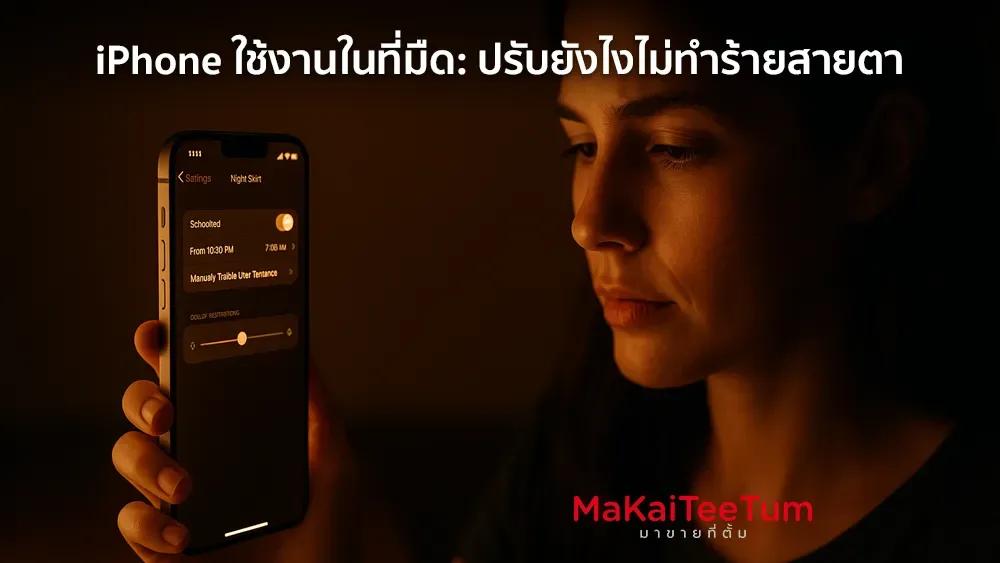
การใช้งาน iPhone ในที่มืดหรือแสงน้อยอาจทำให้สายตาเมื่อยล้าและส่งผลต่อสุขภาพตาในระยะยาว บทความนี้จะแนะนำวิธีการปรับตั้งค่า iPhone เพื่อใช้งานในที่มืดอย่างปลอดภัยและลดผลกระทบต่อสายตา
1. เปิดใช้งาน Night Shift
Night Shift จะปรับสีของหน้าจอให้เป็นโทนอุ่นในช่วงเวลากลางคืน เพื่อลดแสงสีฟ้าที่อาจรบกวนการนอนหลับ
- ไปที่ การตั้งค่า > จอภาพและความสว่าง > Night Shift
- ตั้งเวลาให้เปิดอัตโนมัติจากพระอาทิตย์ตกถึงพระอาทิตย์ขึ้น
- ปรับอุณหภูมิสีให้เหมาะสมกับความสบายตา
2. ใช้โหมดมืด (Dark Mode)
โหมดมืดช่วยลดแสงจ้าจากหน้าจอ โดยเปลี่ยนพื้นหลังเป็นสีดำและข้อความเป็นสีขาว ซึ่งเหมาะสำหรับการใช้งานในที่มืด
- ไปที่ การตั้งค่า > จอภาพและความสว่าง
- เลือก มืด ในส่วนลักษณะ
3. ลดจุดขาว (Reduce White Point)
การลดจุดขาวจะลดความเข้มของสีที่สว่างที่สุดบนหน้าจอ ช่วยลดความเมื่อยล้าของสายตา
- ไปที่ การตั้งค่า > การช่วยการเข้าถึง > จอภาพและขนาดข้อความ
- เปิด ลดจุดขาว และปรับระดับตามความต้องการ
4. ใช้ฟิลเตอร์สีแดง (Color Filters)
การใช้ฟิลเตอร์สีแดงช่วยลดแสงสีฟ้าและลดการกระตุ้นสายตาในที่มืด
- ไปที่ การตั้งค่า > การช่วยการเข้าถึง > จอภาพและขนาดข้อความ > ฟิลเตอร์สี
- เปิด ฟิลเตอร์สี และเลือก สีทินต์
- ปรับความเข้มและเฉดสีให้เป็นสีแดงตามความต้องการ
5. เปิดใช้งาน Screen Distance
ฟีเจอร์นี้จะเตือนเมื่อคุณถือ iPhone ใกล้เกินไป ซึ่งอาจช่วยลดความเสี่ยงต่อสายตาสั้นในเด็กและความเมื่อยล้าของสายตาในผู้ใหญ่
- ไปที่ การตั้งค่า > เวลาหน้าจอ
- เลือก ระยะห่างหน้าจอ และเปิดใช้งาน
6. ใช้ปุ่ม Action Button (สำหรับ iPhone 15 Pro และรุ่นใหม่กว่า)
คุณสามารถตั้งค่าปุ่ม Action Button เพื่อเปิดใช้งานโหมดที่ช่วยลดแสงจ้าได้อย่างรวดเร็ว
- ไปที่ การตั้งค่า > ปุ่มการทำงาน
- เลือกการกระทำที่ต้องการ เช่น เปิด Night Shift หรือเปิดฟิลเตอร์สี
7. ปรับความสว่างหน้าจอ
ลดความสว่างหน้าจอให้เหมาะสมกับสภาพแวดล้อม เพื่อป้องกันแสงจ้าที่อาจทำร้ายสายตา
- ปัดขึ้นจากด้านล่างของหน้าจอเพื่อเปิดศูนย์ควบคุม
- ปรับแถบความสว่างให้ต่ำลงตามความเหมาะสม
8. ปฏิบัติตามกฎ 20-20-20
เพื่อป้องกันความเมื่อยล้าของสายตา ควรพักสายตาทุก 20 นาที โดยมองไปที่วัตถุที่อยู่ห่างออกไป 20 ฟุต (ประมาณ 6 เมตร) เป็นเวลา 20 วินาที
9. ใช้แอปพลิเคชันเสริม
แอปพลิเคชันเช่น f.lux สามารถปรับอุณหภูมิสีของหน้าจอตามเวลาของวัน ช่วยลดแสงสีฟ้าและความเมื่อยล้าของสายตา
10. สรุป
การปรับตั้งค่า iPhone ให้เหมาะสมสำหรับการใช้งานในที่มืดสามารถช่วยลดความเมื่อยล้าของสายตาและป้องกันปัญหาสุขภาพตาในระยะยาวได้
ติดต่อเราเพื่อสอบถามเพิ่มเติม
หากคุณมีคำถามเพิ่มเติมเกี่ยวกับการตั้งค่า iPhone หรือปัญหาอื่น ๆ ที่เกี่ยวข้องกับอุปกรณ์ Apple สามารถติดต่อเราได้ที่:
- โทร: 064-564-7945
- Line ID: @KunTum