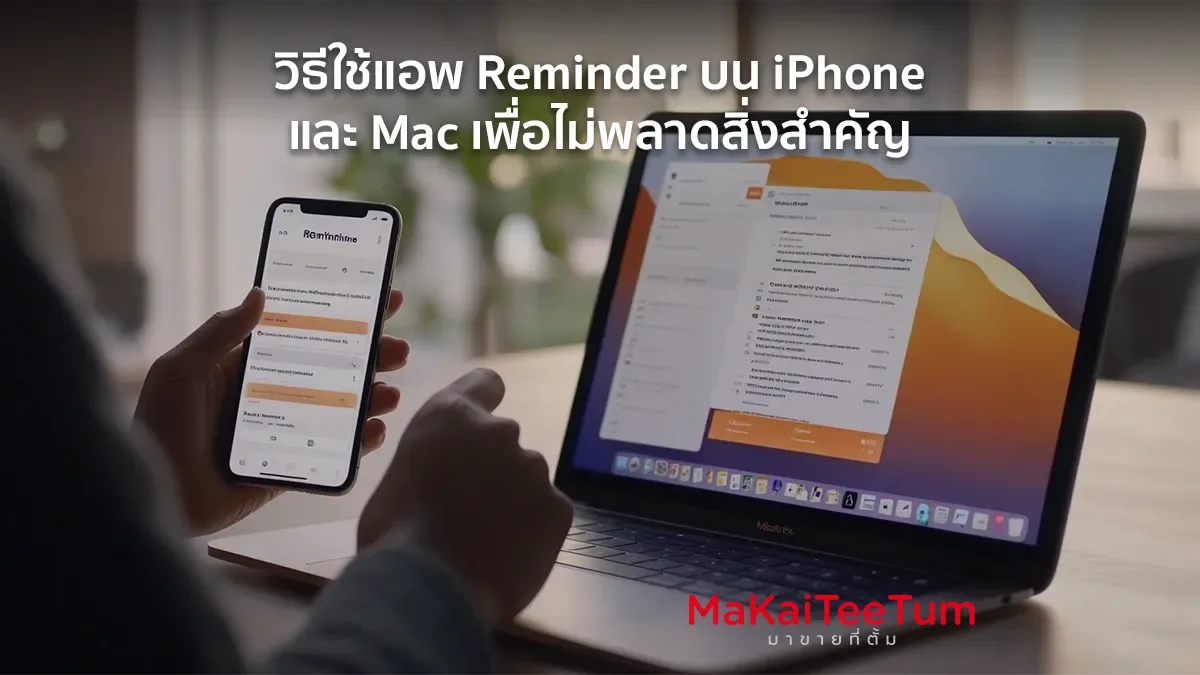
การจัดการงานประจำวันหรือสิ่งที่ต้องทำอาจเป็นเรื่องท้าทาย แต่ด้วย แอพ Reminder บน iPhone และ Mac คุณสามารถติดตามและจัดระเบียบงานได้อย่างมีประสิทธิภาพ แอพ Reminder ทำงานร่วมกับ iCloud ทำให้คุณสามารถเชื่อมต่อข้อมูลการแจ้งเตือนของคุณบนทุกอุปกรณ์ Apple ได้ง่าย ๆ ไม่ว่าคุณจะใช้ iPhone, iPad หรือ Mac ในบทความนี้ เราจะพาคุณผ่านขั้นตอนวิธีการใช้งานแอพ Reminder ตั้งแต่เริ่มต้น จนถึงการใช้ฟีเจอร์ที่มีประโยชน์อย่างครบถ้วน
วิธีเริ่มต้นใช้งานแอพ Reminder บน iPhone
- เปิดแอพ Reminder
แอพ Reminder มาพร้อมกับ iPhone ทุกเครื่อง คุณสามารถเปิดแอพได้จากหน้าจอหลัก หรือค้นหาในหน้าต่าง Search ของ iPhone - สร้างรายการแจ้งเตือน
เมื่อเปิดแอพ ให้คุณกดที่ปุ่ม “+” เพื่อสร้างรายการแจ้งเตือนใหม่ จากนั้นกรอกรายละเอียดเกี่ยวกับสิ่งที่คุณต้องการให้เตือน เช่น หัวข้อ (Title) และรายละเอียดเพิ่มเติม (Note) - การตั้งเวลาการเตือน
คุณสามารถตั้งเวลาหรือวันสำหรับการแจ้งเตือนได้ โดยกดเลือกที่ไอคอนนาฬิกา และเลือกวันที่และเวลาที่ต้องการ แอพ Reminder จะทำการแจ้งเตือนตามเวลาที่กำหนดไว้ - การสร้างหมวดหมู่ของการแจ้งเตือน
หากคุณมีงานหลายงานที่ต้องจัดการ คุณสามารถสร้างหมวดหมู่หรือกลุ่มของการแจ้งเตือนได้ เช่น หมวดหมู่งานบ้าน หมวดหมู่งานที่ทำงาน และอื่น ๆ ทำให้การจัดการงานเป็นระเบียบและค้นหาง่าย - การตั้งค่าการแจ้งเตือนซ้ำ
สำหรับการแจ้งเตือนที่ต้องทำซ้ำ เช่น การชำระบิลรายเดือน หรือการประชุมประจำสัปดาห์ คุณสามารถเลือกตั้งค่าการเตือนซ้ำตามช่วงเวลาที่กำหนด เช่น ทุกวัน ทุกสัปดาห์ หรือทุกเดือน
วิธีการใช้งานแอพ Reminder บน Mac
- เปิดแอพ Reminder บน Mac
แอพ Reminder มีอยู่บน Mac โดยเป็นแอพที่ติดตั้งมาแล้วเหมือนกับ iPhone คุณสามารถค้นหาแอพได้ใน Launchpad หรือใน Finder - การซิงค์ข้อมูลผ่าน iCloud
เมื่อคุณใช้ Apple ID เดียวกันใน iPhone และ Mac ข้อมูลแจ้งเตือนของคุณจะถูกซิงค์ระหว่างอุปกรณ์ผ่าน iCloud ทำให้คุณไม่ต้องตั้งค่าซ้ำซ้อน และสามารถเข้าถึงรายการแจ้งเตือนจากทุกอุปกรณ์ - สร้างรายการแจ้งเตือน
บน Mac คุณสามารถสร้างรายการแจ้งเตือนใหม่ได้เช่นเดียวกับ iPhone โดยกดที่ปุ่ม “+” และกรอกรายละเอียดการเตือน - การใช้ฟีเจอร์ลิสต์ที่แชร์กับผู้อื่น
หากคุณทำงานร่วมกับทีม หรือมีงานที่ต้องการให้ผู้อื่นช่วยเตือน คุณสามารถแชร์ลิสต์การแจ้งเตือนไปยังอุปกรณ์ของผู้อื่นได้ ผ่านการเชิญทาง Apple ID ทำให้ทุกคนสามารถติดตามงานได้แบบเรียลไทม์ - การเพิ่มลำดับความสำคัญ
บน Mac คุณสามารถจัดการลำดับความสำคัญของงานในรายการแจ้งเตือนได้ เช่น ตั้งค่าเป็นลำดับสูงสุด เพื่อให้แอพ Reminder แจ้งเตือนคุณก่อนงานอื่น ๆ
ฟีเจอร์เด่นของแอพ Reminder ที่คุณไม่ควรพลาด
- การแจ้งเตือนตามสถานที่
คุณสามารถตั้งค่าการแจ้งเตือนให้เตือนเมื่อคุณมาถึงหรือออกจากสถานที่หนึ่ง ๆ เช่น ตั้งให้เตือนเมื่อต้องซื้อของเมื่อถึงซูเปอร์มาร์เก็ต หรือเตือนเมื่อคุณออกจากที่ทำงาน - การแจ้งเตือนตามลำดับเหตุการณ์
หากคุณมีงานหลายงานที่ต้องทำตามลำดับ เช่น ทำงานเอกสารก่อนประชุม คุณสามารถจัดการเรียงลำดับการแจ้งเตือนได้ตามที่คุณต้องการ - การผสานกับ Siri
แอพ Reminder สามารถผสานกับ Siri ทำให้คุณสามารถสั่งงานด้วยเสียงในการสร้างรายการแจ้งเตือน หรือสอบถามรายการแจ้งเตือนที่มีอยู่ได้ - การแนบเอกสารหรือรูปภาพ
หากต้องการเพิ่มรายละเอียดเพิ่มเติมในรายการแจ้งเตือน คุณสามารถแนบรูปภาพหรือเอกสารลงไปในรายการ เพื่อช่วยในการอ้างอิงงานได้ง่ายขึ้น
วิธีจัดการรายการแจ้งเตือนในชีวิตประจำวันให้มีประสิทธิภาพ
- จัดลำดับความสำคัญ
ควรจัดลำดับความสำคัญของการแจ้งเตือน เช่น สิ่งที่ต้องทำด่วน หรือสิ่งที่สามารถทำทีหลังได้ เพื่อให้การจัดการงานมีประสิทธิภาพยิ่งขึ้น - ใช้การแจ้งเตือนซ้ำในงานที่ต้องทำประจำ
สำหรับงานที่ต้องทำเป็นประจำ เช่น จ่ายบิลรายเดือน หรือประชุม ควรตั้งการแจ้งเตือนซ้ำ เพื่อไม่ต้องคอยตั้งค่าใหม่ทุกครั้ง - ใช้ฟีเจอร์สถานที่ในการเตือนสิ่งที่สำคัญ
การใช้ฟีเจอร์สถานที่สามารถช่วยในการจำงานที่ต้องทำเมื่อถึงสถานที่หนึ่ง ๆ ได้ เช่น การซื้อของเมื่อถึงห้างสรรพสินค้า
สรุป
แอพ Reminder บน iPhone และ Mac เป็นเครื่องมือที่มีประสิทธิภาพในการจัดการงานที่ต้องทำ ช่วยให้คุณไม่พลาดงานสำคัญ ฟีเจอร์ต่าง ๆ เช่น การแจ้งเตือนตามสถานที่ การตั้งเวลาเตือนซ้ำ และการแชร์ลิสต์ ทำให้คุณสามารถใช้งานได้หลากหลายและสะดวกสบายมากขึ้น หากคุณยังไม่ได้ใช้แอพ Reminder ในการจัดการงาน เราแนะนำให้ลองใช้ฟีเจอร์เหล่านี้เพื่อเพิ่มประสิทธิภาพในการทำงานของคุณ
หากคุณกำลังมองหาวิธีการจัดการเวลาที่มีประสิทธิภาพ ลองใช้แอพ Reminder บน iPhone และ Mac ของคุณ เพื่อช่วยให้การจัดการงานประจำวันของคุณเป็นเรื่องง่ายยิ่งขึ้น และอย่าลืมว่า หากคุณต้องการขายหรืออัพเกรดอุปกรณ์ Apple เช่น iPhone หรือ MacBook มาขายที่ MaKaiTeeTum เพื่อรับข้อเสนอที่ดีที่สุด!