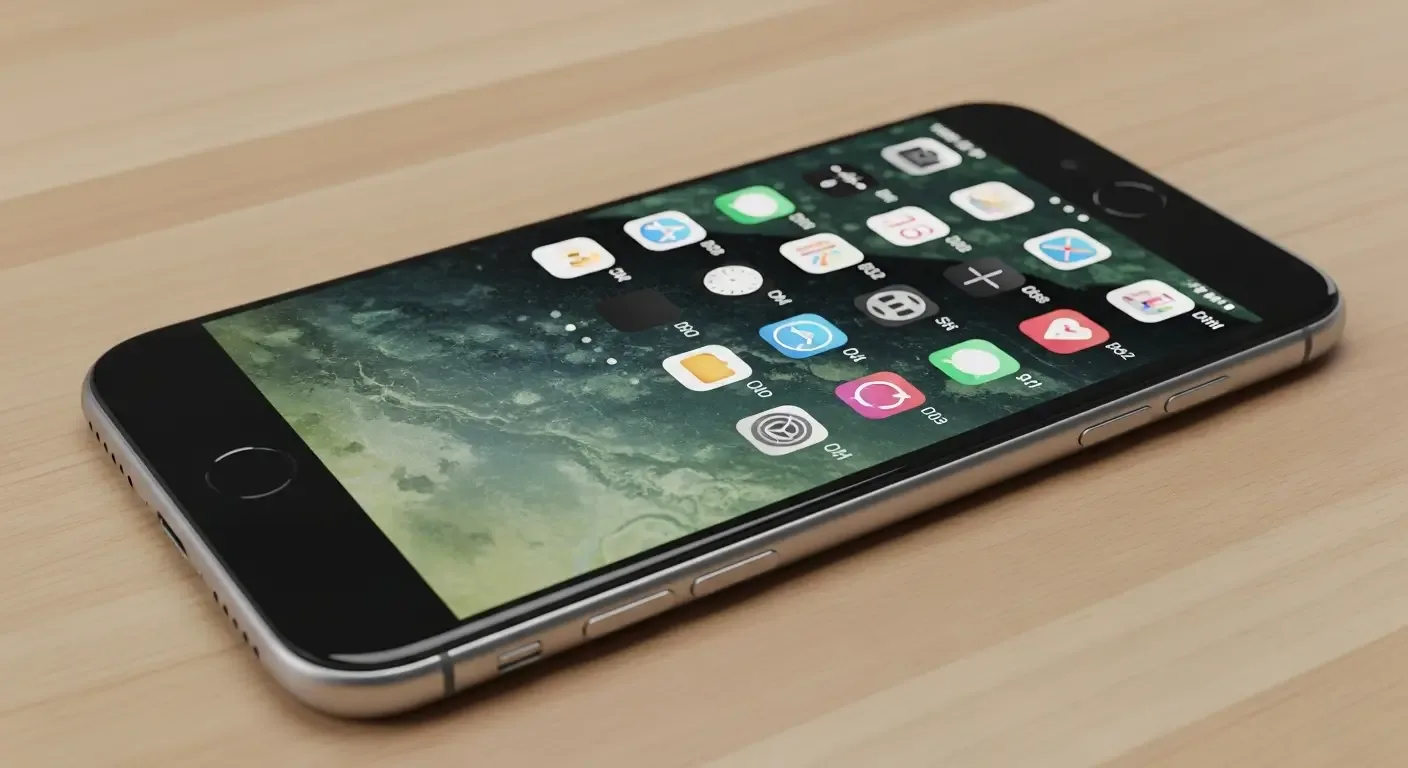
หน้าจอ iPhone รุ่นใหม่ๆ โดยเฉพาะที่ใช้เทคโนโลยี OLED เช่น Super Retina และ Super Retina XDR มีคุณภาพสูงและให้สีสันคมชัด แต่ก็มีความเสี่ยงต่อปัญหา จอเบิร์น (Burn-in) หากใช้งานในระยะเวลานานโดยมีภาพค้างหรือส่วนแสดงผลคงที่ตลอดเวลา เช่น Dynamic Island และ Always-On Display
ทำความเข้าใจกับปัญหา Burn-in บนจอ OLED
“Burn-in” คืออาการที่พิกเซลบางส่วนบนหน้าจอถูกใช้งานหนักหรือแสดงภาพเดิมซ้ำๆ เป็นเวลานาน จนเกิดรอยเงาและสีผิดเพี้ยน ซึ่งถาวรไม่สามารถลบออกได้ อาการนี้พบได้มากในจอ OLED เพราะพิกเซลมีการสึกหรอไม่เท่ากัน
การตรวจสอบรอยเบิร์นจาก Dynamic Island และ Always-On Display
ฟีเจอร์ Dynamic Island และ Always-On Display ใน iPhone รุ่นใหม่ (เช่น iPhone 14 Pro, 15 Pro, 15 Pro Max) เป็นบริเวณที่มีการแสดงผลคงที่มากที่สุด จึงมีความเสี่ยงต่อการเกิดรอยเบิร์นได้ง่าย
- เปิดโหมดพื้นหลังสีขาวหรือสีเทาอ่อน เพื่อดูว่ามีรอยเงาหรือภาพค้างจาก Dynamic Island หรือรูปไอคอนบน Always-On Display หรือไม่
- ปิดฟังก์ชัน Always-On Display ชั่วคราว แล้วสังเกตว่าเมื่อเปิดกลับมาหน้าจอมีจุดแถบหรือสีเพี้ยนหรือเปล่า
- ใช้วิดีโอทดสอบหน้าจอบน YouTube โดยเลือกคลิป “Screen Burn Test” เพื่อช่วยตรวจสอบอย่างละเอียด
วิธีตรวจสอบว่าหน้าจอเป็นของแท้จาก Apple หรือไม่
- เปิดไปที่ Settings > General > About แล้วเลื่อนลงดูส่วนของ Display หากมีข้อความ “Unknown Part” แสดงว่าเคยมีการเปลี่ยนจอที่ไม่ใช่ของแท้จาก Apple
- ตรวจสอบว่าเปิดฟีเจอร์ True Tone ได้หรือไม่ หน้าจอที่ไม่ใช่ของแท้มักไม่รองรับฟังก์ชันนี้
- ในบางกรณี หน้าจอแท้จะมีความสว่างและการแสดงผล HDR ที่แตกต่างจากจอเทียบเท่า
ตารางสรุปรุ่น iPhone ที่ใช้จอ OLED และระดับความเสี่ยงในการเกิด Burn-in
| รุ่น iPhone | ประเภทหน้าจอ | เทคโนโลยี | ระดับความเสี่ยง Burn-in |
|---|---|---|---|
| iPhone X, XS | OLED | Super Retina | สูง |
| iPhone 11 Pro, 11 Pro Max | OLED | Super Retina XDR | ปานกลางถึงสูง |
| iPhone 12 / 13 Pro Series | OLED | Super Retina XDR | ปานกลาง |
| iPhone 14 Pro / 14 Pro Max | OLED | ProMotion + Always-On Display | ปานกลางถึงสูง (ขึ้นกับการใช้งาน) |
| iPhone 15 Pro / 15 Pro Max | OLED | LTPO Super Retina XDR | ต่ำถึงปานกลาง |
เครื่องมือออนไลน์และแอปพลิเคชันตรวจสอบหน้าจอ
มีเครื่องมือและแอปพลิเคชันมากมายที่ช่วยให้คุณตรวจสอบสุขภาพหน้าจอ iPhone ได้อย่างง่ายดาย เช่น:
- YouTube Screen Test Videos — วิดีโอที่ใช้เปลี่ยนสีพื้นหลังทีละสี พร้อมช่วยมองเห็น Dead Pixel หรือรอยเบิร์นได้ชัด
- Dead Pixel Test & Fix (บน App Store) — แอปฟรีหรือมีค่าใช้จ่ายเล็กน้อย ใช้ตรวจ Dead Pixel และช่วยลดอาการ burn-in เบื้องต้นได้
- OLED Tools — เครื่องมือเฉพาะทางช่วยให้ผู้ใช้ดูค่าความสว่างและแสดงภาพขาวเทาเพื่อจับรอยเบิร์น
เคล็ดลับลดความเสี่ยงจอเบิร์นใน iPhone
- เปิดโหมด Auto-Brightness เพื่อให้หน้าจอปรับแสงอัตโนมัติ
- ตั้งเวลา Sleep Screen ให้สั้นลง
- หลีกเลี่ยงการเปิดภาพนิ่งค้างบนหน้าจอนานหลายชั่วโมง
- ใช้โหมด Dark Mode เพื่อลดการทำงานของพิกเซลสว่างจัด
- หากสังเกตเห็นรอยเบิร์น ให้พักการใช้งานจอสักระยะ เพื่อลดการสึกหรอเพิ่มเติม
ค่าใช้จ่ายในการซ่อมจอเบิร์น
หากจอเบิร์นเกิดขึ้นจนเห็นได้ชัด การเปลี่ยนจอใหม่จาก Apple Authorized Service Provider คือวิธีที่ปลอดภัยที่สุด ราคาจะแตกต่างกันตามรุ่น โดยรุ่น Pro มักมีค่าใช้จอสูงกว่า iPhone รุ่นมาตรฐาน ควรตรวจสอบราคาจากหน้าเว็บ Apple Support ก่อนเข้าศูนย์
FAQ: คำถามที่พบบ่อย
จอเบิร์นใน iPhone สามารถซ่อมได้ไหม?
หากเป็นอาการเบา อาจบรรเทาได้ด้วยแอปรีเฟรชจอ แต่ถ้าเป็นถาวรจะต้องเปลี่ยนจอใหม่เท่านั้น
Dynamic Island มีโอกาสเบิร์นมากไหม?
มีความเสี่ยงปานกลางถึงสูงในเครื่องที่เปิดใช้งานต่อเนื่อง โดยเฉพาะหากแสดงสีขาวหรือสว่างจัดบ่อยครั้ง
Always-On Display ควรเปิดตลอดไหม?
หากเปิดตลอดเวลาอาจเพิ่มโอกาสเบิร์น ควรตั้งให้ปิดอัตโนมัติเมื่อไม่จำเป็น หรือตั้งเวลาเปิดเฉพาะช่วงที่ต้องการ
สรุป
จอ OLED ของ iPhone มีคุณภาพระดับสูงแต่ยังมีข้อจำกัดทางเทคนิคที่ผู้ใช้ควรใส่ใจ โดยเฉพาะ Dynamic Island และ Always-On Display ที่มักใช้งานต่อเนื่อง หากรู้จักวิธีเช็กจอเบิร์นและป้องกันอย่างถูกต้อง จะช่วยยืดอายุการใช้งานและรักษาคุณภาพการแสดงผลให้ยาวนานยิ่งขึ้น
แหล่งอ้างอิง