หน้าจอสัมผัส (Touch Screen) ของ iPhone เป็นหนึ่งในจุดเด่นที่ผู้ใช้งานหลายคนชื่นชอบ ด้วยความไหลลื่น ความแม่นยำในการตอบสนอง และประสบการณ์ผู้ใช้งานที่ดีเยี่ยม แต่บ่อยครั้งที่ เมื่อ iPhone เปียกน้ำ หรือโดนน้ำ แม้จะกันน้ำได้ แต่ก็อาจเกิดปัญหา หน้าจอเพี้ยน ตอบสนองไม่ตรงจุด กดเอง หรือใช้งานไม่ได้เลยทันทีหลังเปียกน้ำ
ในบทความนี้เราจะมาเรียนรู้วิธี ตรวจสอบอาการ เบื้องต้น พร้อม แนวทางการแก้ไขอย่างถูกต้องและปลอดภัย เพื่อยืดอายุการใช้งานของ iPhone และป้องกันความเสียหายเพิ่มเติม
สาเหตุที่ iPhone หน้าจอสัมผัสเพี้ยนหลังโดนน้ำ
- หยดน้ำรบกวนการสัมผัส: น้ำที่ตกอยู่บนหน้าจออาจทำให้ระบบสัมผัสแปลผลผิด เพราะตัวน้ำสามารถนำไฟฟ้าได้ ทำให้มือถือเข้าใจว่ามีการกดหน้าจอ
- ความชื้นภายใน: ถึงแม้ iPhone จะมีคุณสมบัติกันน้ำระดับ IP67 หรือ IP68 แต่เมื่อโดนน้ำมากเข้า น้ำอาจซึมเข้าสู่ภายใน ส่งผลให้เกิดความชื้นภายในเครื่อง และทำให้ทัชสกรีนทำงานผิดปกติ
- เศษคราบน้ำหรือสิ่งสกปรก: เมื่อเครื่องแห้ง อาจมีคราบเกลือ คราบแร่ธาตุ หรือสิ่งสกปรกหลงเหลืออยู่บนหน้าจอ ส่งผลต่อความสามารถในการสัมผัส
วิธีเช็กว่า iPhone ของคุณ Touch Screen เพี้ยนเพราะน้ำหรือไม่
1. สังเกตการตอบสนองของหน้าจอ
- หน้าจอขยับเอง หรือกดเองโดยไม่สัมผัส (Ghost Touch)
- สัมผัสแล้วไม่ตอบสนอง หรือดีเลย์
- สัมผัสหลายจุดแต่ตอบกลับไม่ตรงตำแหน่ง
2. ทดสอบด้วยแอป Notes หรือ Sketch
เปิดแอป Notes หรือ Sketch แล้วใช้การวาดเส้นลากนิ้วทั่วทั้งหน้าจอ หากพื้นที่บางส่วนของหน้าจอไม่มีการวาด หรือวาดไม่ต่อเนื่อง แสดงว่าบริเวณนั้นอาจตอบสนองไม่ดี
3. ใช้ฟีเจอร์ AssistiveTouch
หากคุณเปิด AssistiveTouch ไว้ แล้วมีอาการกดเองโดยไม่สัมผัส หรือเมนู AssistiveTouch เคลื่อนที่เอง แปลว่าหน้าจอมีปัญหาจริง
วิธีแก้ไข iPhone Touch Screen เพี้ยนหลังเปียกน้ำ
1. ปิดเครื่องทันที
หากเปียกน้ำมาก และเริ่มมีอาการเพี้ยน แนะนำให้ ปิดเครื่องทันที เพื่อลดโอกาสที่วงจรภายในจะถูกไฟฟ้าช็อตจากความชื้น
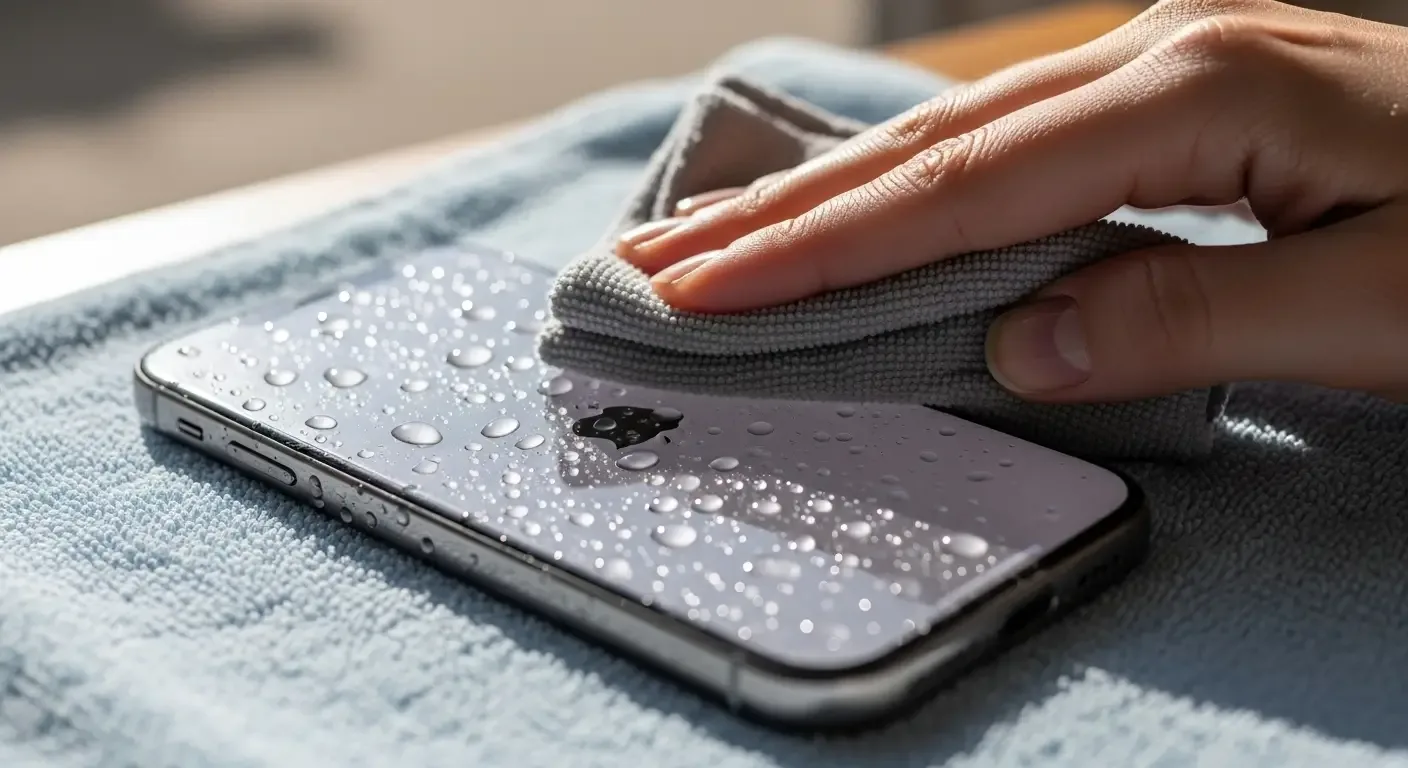
2. เช็ดเครื่องให้แห้ง ใช้ผ้าไมโครไฟเบอร์
ใช้ ผ้าไมโครไฟเบอร์ ที่ไม่มีขุย เช็ดหน้าจอและบริเวณรอบๆ เพื่อขจัดคราบน้ำ เศษน้ำมันที่อาจก่อให้เกิดการเพี้ยนของหน้าจอ
3. ปล่อยเครื่องให้แห้งสนิท
- วางไว้ในที่โล่ง อากาศถ่ายเท
- ไม่ควรใช้ไดร์ร้อน! เพราะอาจทำให้หน้าจอเสียหาย
- สามารถวางในถุงซิปล็อกพร้อมข้าวสารแห้งหรือซิลิก้าเจล 24-48 ชั่วโมง
4. รีเซ็ตเครื่อง (Soft Reset)
หากเครื่องแห้งแล้ว แต่หน้าจอกำลังเพี้ยน ลองรีเซ็ตเครื่อง โดยกดปุ่ม Power + Volume Down > ค้างไว้จนโลโก้ Apple ปรากฏ
5. อัปเดต iOS
บางครั้งปัญหาการตอบสนองของทัชสกรีนอาจไม่ได้มาจากน้ำเพียงอย่างเดียว แต่อาจเกิดจุดบกพร่องจากซอฟต์แวร์ที่ Apple แก้ไขในเวอร์ชันใหม่
6. สำรองข้อมูลและรีเซ็ตเป็นค่าโรงงาน
หากลองทำตามขั้นตอนข้างต้นแล้วยังไม่หาย ลอง สำรองข้อมูล (ผ่าน iCloud หรือ iTunes) และ รีเซ็ตเป็นค่าโรงงาน (Factory Reset)
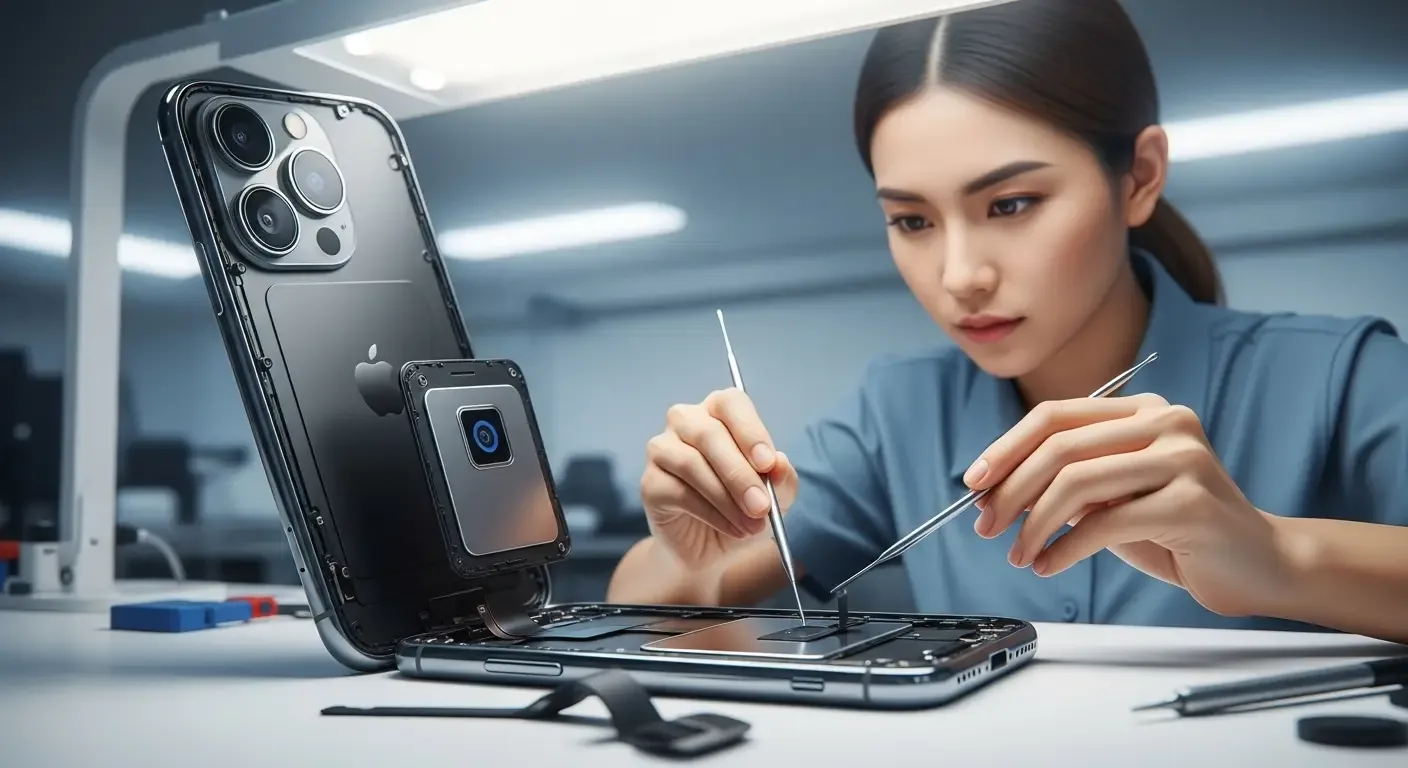
7. ติดต่อศูนย์บริการ Apple หรือร้านซ่อมที่เชื่อถือได้
หากเครื่องยังมีอาการไม่ตอบสนอง หรือเพี้ยนหนักหลังจากแนวทางข้างต้น แนะนำให้ส่งตรวจที่ศูนย์ Apple หรือร้านซ่อมที่น่าเชื่อถือ
ข้อควรระวังเมื่อใช้ iPhone กับน้ำ
- อย่าใช้งาน iPhone ระหว่างเปียกน้ำ โดยเฉพาะหน้าจอ
- หลังโดนน้ำ ควรเช็ดให้แห้งและรอจนแห้งก่อนใช้งาน
- อย่าเสียบสายชาร์จเมื่อเครื่องเปียกเพื่อป้องกันไฟฟ้าลัดวงจร
- ไม่ควรแช่น้ำแม้จะกันน้ำได้ เพราะการรับประกันไม่ครอบคลุมความเสียหายจากของเหลว
คำถามที่พบบ่อย (FAQ)
Q: iPhone เปียกน้ำ หน้าจอเพี้ยน ต้องเปลี่ยนจอไหม?
A: ไม่จำเป็นต้องเปลี่ยนจอทันที ควรทำความสะอาดและปล่อยให้แห้งก่อน หากยังไม่ดีขึ้นค่อยติดต่อผู้เชี่ยวชาญ
Q: ใช้ข้าวสารดูดความชื้นได้ผลจริงไหม?
A: สามารถช่วยดูดความชื้นได้ระดับหนึ่ง แต่หากน้ำเข้าในปริมาณมาก ควรส่งช่างตรวจสอบ
Q: iPhone ใช้งานใต้น้ำได้ไหม?
A: ถึงแม้จะกันน้ำได้ แต่ Apple ไม่แนะนำให้ใช้ใต้น้ำ หรือแช่น้ำ เพราะการรับประกันไม่ครอบคลุมความเสียหายที่เกิดจากของเหลว
สรุป
แม้ iPhone จะกันน้ำ แต่เมื่อโดนน้ำโดยเฉพาะที่บริเวณหน้าจอ ก็อาจทำให้ทัชสกรีนเกิดอาการเพี้ยนหรือใช้งานไม่ได้ทันที หากพบอาการดังกล่าวอย่าตกใจ ให้ลองทำตามขั้นตอนในบทความนี้ ทีละข้ออย่างใจเย็น และหากอาการยังไม่หาย ควรปรึกษาผู้เชี่ยวชาญหรือส่งศูนย์ Apple เพื่อตรวจสอบอย่างละเอียด