ในยุคที่ข้อมูลส่วนตัวมีความสำคัญ การป้องกันการเข้าถึงแอปและข้อมูลสำคัญบน iPhone จึงเป็นสิ่งที่ไม่ควรมองข้าม บทความนี้จะสอนคุณตั้งค่ารหัสผ่านสำหรับแอป Notes และแอปอื่น ๆ บน iPhone เพื่อเพิ่มความปลอดภัยให้กับข้อมูลของคุณ
1. การตั้งรหัสผ่านสำหรับแอป Notes
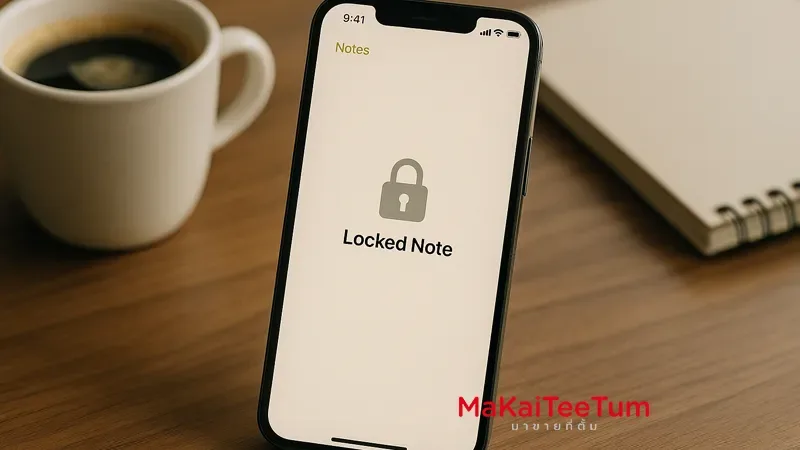
แอป Notes บน iPhone ช่วยให้คุณสามารถล็อกโน้ตที่มีข้อมูลสำคัญได้ โดยสามารถใช้รหัสผ่านของอุปกรณ์หรือสร้างรหัสผ่านเฉพาะสำหรับ Notes
- ไปที่ การตั้งค่า > โน้ต > รหัสผ่าน
- เลือกบัญชีที่ต้องการตั้งรหัสผ่าน
- เลือก ใช้รหัสผ่านของอุปกรณ์ หรือ ใช้รหัสผ่านที่กำหนดเอง
- เปิดใช้งาน Face ID หรือ Touch ID เพื่อความสะดวกในการปลดล็อก
หมายเหตุ: หากคุณลืมรหัสผ่านที่กำหนดเอง Apple ไม่สามารถช่วยกู้คืนโน้ตที่ล็อกไว้ได้
2. การล็อกโน้ตเฉพาะรายการ
หลังจากตั้งค่ารหัสผ่านแล้ว คุณสามารถล็อกโน้ตเฉพาะรายการได้ดังนี้:
- เปิดแอป Notes และเลือกโน้ตที่ต้องการล็อก
- แตะปุ่ม เพิ่มเติม (ไอคอนสามจุด)
- เลือก ล็อก
- โน้ตจะถูกล็อกและแสดงไอคอนรูปกุญแจ
3. การล็อกแอปอื่น ๆ บน iPhone
แม้ว่า iPhone จะไม่มีฟีเจอร์ล็อกแอปโดยตรง แต่คุณสามารถใช้ฟีเจอร์ต่าง ๆ เพื่อเพิ่มความปลอดภัยได้
3.1 การใช้ Screen Time เพื่อจำกัดการเข้าถึงแอป
- ไปที่ การตั้งค่า > เวลาหน้าจอ
- เปิดใช้งาน เวลาหน้าจอ และตั้งรหัสผ่าน
- เลือก ขีดจำกัดแอป > เพิ่มขีดจำกัด
- เลือกแอปที่ต้องการล็อก และตั้งเวลาการใช้งานเป็น 1 นาที
- เปิดใช้งาน บล็อกเมื่อหมดเวลา
หมายเหตุ: เมื่อครบเวลาที่กำหนด แอปจะถูกล็อกและต้องใช้รหัสผ่าน Screen Time เพื่อเข้าถึง
3.2 การใช้ Guided Access เพื่อจำกัดการใช้งานแอปเดียว
- ไปที่ การตั้งค่า > การช่วยการเข้าถึง > การเข้าถึงแบบมีแนวทาง
- เปิดใช้งาน การเข้าถึงแบบมีแนวทาง และตั้งรหัสผ่าน
- เปิดแอปที่ต้องการล็อก
- กดปุ่มด้านข้างสามครั้งเพื่อเริ่มการเข้าถึงแบบมีแนวทาง
- แตะ เริ่ม เพื่อเริ่มการล็อกแอป
หมายเหตุ: การเข้าถึงแบบมีแนวทางจะล็อก iPhone ไว้ที่แอปเดียว และต้องใช้รหัสผ่านเพื่อออกจากโหมดนี้
4. การใช้ Face ID หรือ Touch ID เพื่อป้องกันแอป
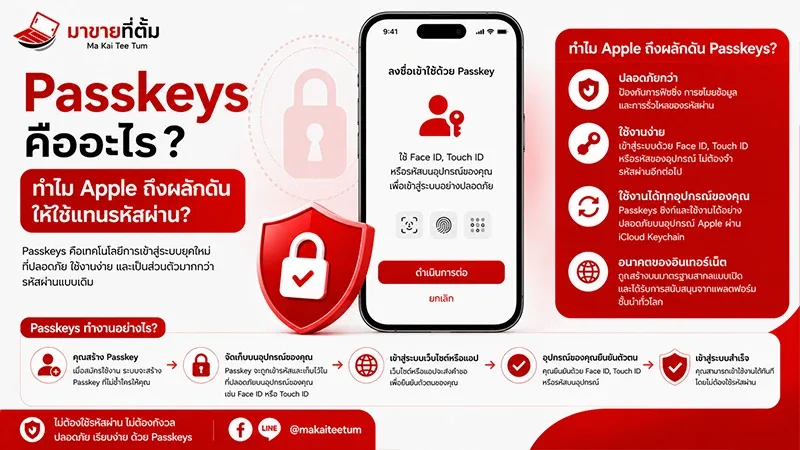
บางแอป เช่น ธนาคารหรือแอปโน้ต สามารถตั้งค่าให้ใช้ Face ID หรือ Touch ID เพื่อเพิ่มความปลอดภัยได้
- ไปที่ การตั้งค่า > Face ID และรหัสผ่าน หรือ Touch ID และรหัสผ่าน
- ป้อนรหัสผ่านของอุปกรณ์
- เลือก แอปอื่น ๆ
- เปิดใช้งาน Face ID หรือ Touch ID สำหรับแอปที่ต้องการ
5. คำแนะนำเพิ่มเติมเพื่อความปลอดภัย
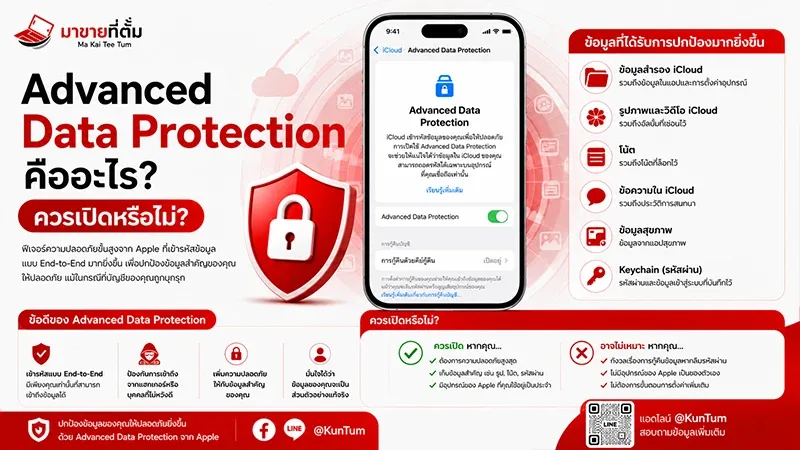
- เปิดใช้งาน iCloud Keychain เพื่อซิงค์รหัสผ่านระหว่างอุปกรณ์
- หลีกเลี่ยงการใช้รหัสผ่านเดียวกันสำหรับหลายแอป
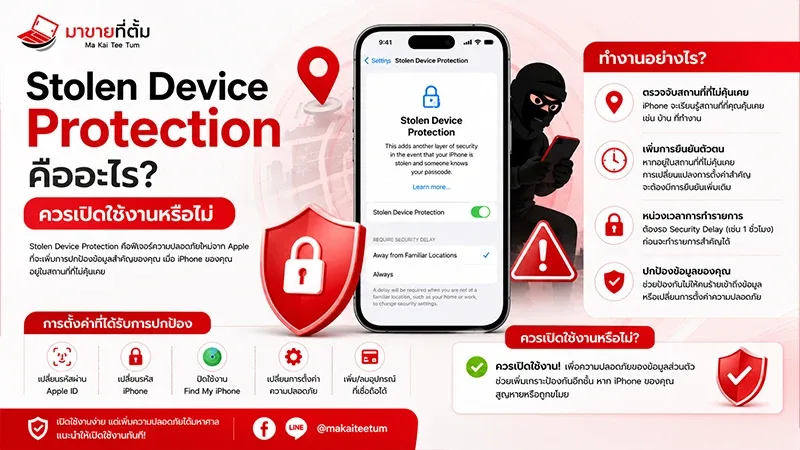
- อัปเดต iOS เป็นเวอร์ชันล่าสุดเพื่อรับฟีเจอร์ความปลอดภัยใหม่ ๆ
6. ติดต่อเรา
หากคุณต้องการความช่วยเหลือเพิ่มเติมเกี่ยวกับการตั้งค่าความปลอดภัยบน iPhone หรือต้องการขายอุปกรณ์ Apple ของคุณ ติดต่อเราได้ที่:
- โทร: 064-564-7945
- Line ID: @KunTum
แหล่งข้อมูลอ้างอิง
- Lock your notes on iPhone – Apple Support
- Lock or hide apps on your iPhone – Apple Support
- Lock iPhone to one app with Guided Access – Apple Support