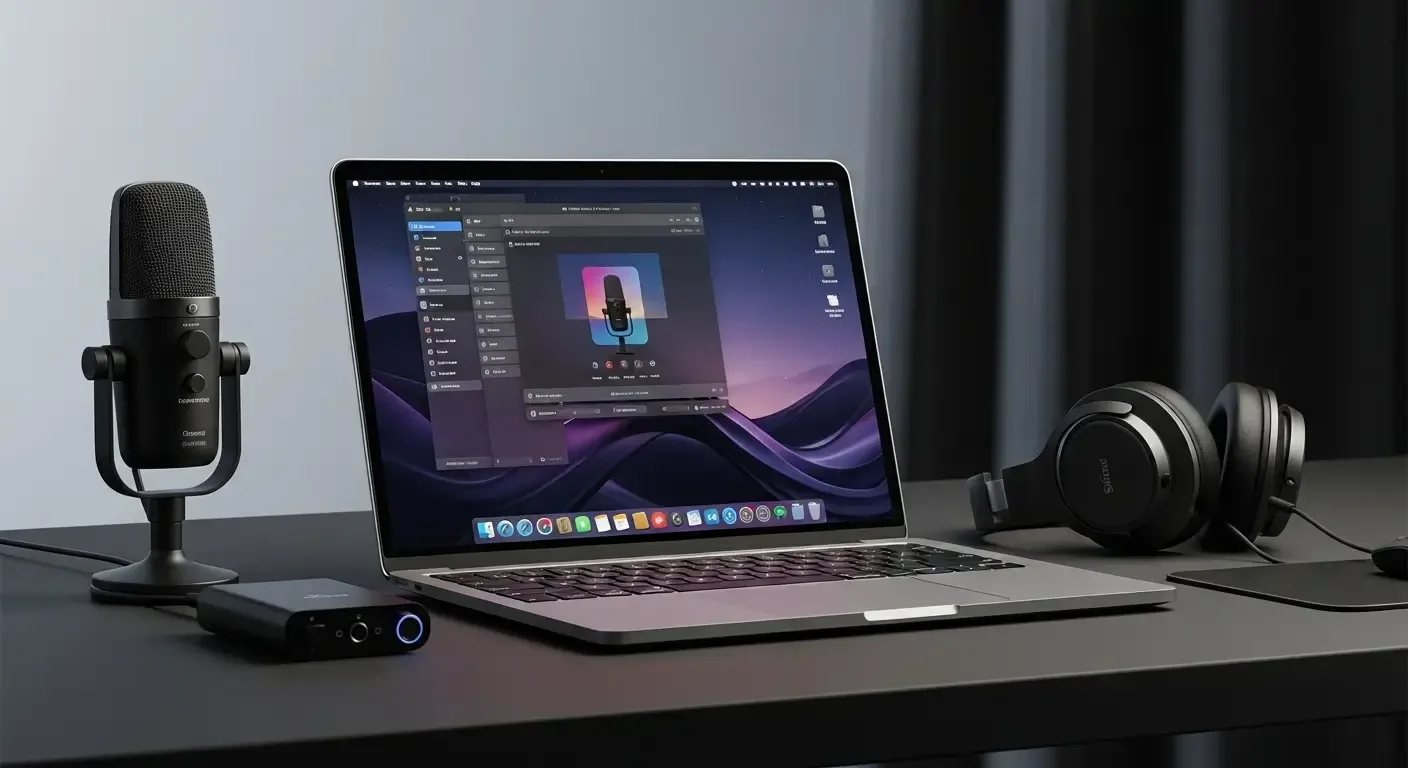
ในปี 2025 การบันทึกหน้าจอบน Mac ได้รับการพัฒนาอย่างก้าวกระโดด ทั้งในด้านเทคโนโลยีฮาร์ดแวร์และซอฟต์แวร์ ไม่ว่าจะเป็นความต้องการในการสร้างคอนเทนต์แนวตั้งสำหรับโซเชียลมีเดีย การปรับปรุงคุณภาพเสียง และการใช้ AI มาช่วยในเวิร์กโฟลว์การผลิตวิดีโอ บทความนี้จะพาคุณไปรู้จักกับเทคนิคใหม่ล่าสุดที่จะช่วยให้คุณบันทึกหน้าจอได้อย่างมืออาชีพมากยิ่งขึ้น
1. เริ่มต้นกับการบันทึกหน้าจอบน macOS
macOS มาพร้อมเครื่องมือบันทึกหน้าจอในตัวที่ใช้งานง่าย เช่น Screenshot Toolbar (กด Shift + Command + 5) ที่สามารถเลือกบันทึกทั้งหน้าจอ หน้าต่างเฉพาะ หรือส่วนที่เลือกได้ อีกทั้งยังเลือกได้ว่าต้องการบันทึกเสียงจากไมโครโฟนหรือไม่
2. การบันทึกหน้าจอสำหรับวิดีโอแนวตั้ง
ในยุคของ TikTok, Instagram Reels และ YouTube Shorts คอนเทนต์แนวตั้งกลายเป็นสิ่งจำเป็นสำหรับนักสร้างสรรค์ การบันทึกหน้าจอ Mac ในแนวตั้งสามารถทำได้โดยตั้งค่าอัตราส่วนภาพ (Aspect Ratio) ของแหล่งวิดีโอในซอฟต์แวร์ เช่น OBS Studio ให้เป็น 9:16 จากนั้นตั้งค่าการส่งออก (Output) ให้รองรับความละเอียดสูงอย่าง 1080×1920 ซึ่งเหมาะกับแพลตฟอร์มแนวตั้งทุกชนิด
3. พลังของ Apple Silicon ในการบันทึกวิดีโอ
Mac รุ่นใหม่ที่ใช้ Apple Silicon (M-series) มาพร้อมกับ Media Engine ซึ่งช่วยเร่งการประมวลผลวิดีโอ HEVC และ H.264 อย่างมีประสิทธิภาพ ทำให้สามารถบันทึกหน้าจอหรือสตรีมได้ที่ความละเอียดสูงถึง 4K 60fps โดยใช้พลังงานน้อยลงและไม่ทำให้เครื่องร้อนจัดเหมือนในอดีต
4. การใช้ AI ช่วยในเวิร์กโฟลว์การบันทึกและตัดต่อ
ปี 2025 คือยุคของการใช้ AI เข้ามาช่วยเสริมในกระบวนการสร้างสรรค์วิดีโอ ไม่ว่าจะเป็น:
- การตัดต่ออัตโนมัติ: โปรแกรมใหม่อย่าง Descript หรือ Final Cut Pro 2025 สามารถให้ AI ช่วยเลือกช่วงสำคัญและตัดต่อให้เหมาะสมได้ทันที
- การถอดเสียง (Transcription): แปลงเสียงพูดเป็นข้อความภาษาไทยหรืออังกฤษ โดยใช้ความสามารถของ Speech-to-Text บน macOS ได้โดยตรง
- การสร้างบทสรุปอัตโนมัติ: AI สามารถย่อใจความสำคัญจากวิดีโอเพื่อสร้างคำบรรยายหรือโพสต์ลงโซเชียลได้รวดเร็ว
- การลดเสียงรบกวน: โปรแกรมใหม่ ๆ เช่น Audio Hijack หรือ Tella AI Tools สามารถกรองเสียงพื้นหลังให้คุณได้อัตโนมัติ
5. เทคนิครับเสียงจากระบบ (System Audio)
macOS เองไม่มีฟังก์ชันบันทึกเสียงภายในโดยตรง แต่สามารถใช้เครื่องมือเสริมอย่าง BlackHole หรือ Loopback เพื่อสร้างเส้นทางเสียงจำลองสำหรับการบันทึกเสียงจากระบบ โดยเหมาะสำหรับผู้ที่ต้องการทำวิดีโอสอน โปรแกรม หรือเกม
6. เครื่องมือบันทึกหน้าจอบนคลาวด์ (Cloud-based recording tools)
การทำงานยุคใหม่ต้องการความคล่องตัว เครื่องมืออย่าง Loom, Descript, หรือ Tella จึงเป็นที่นิยม เพราะช่วยให้คุณสามารถบันทึกหน้าจอพร้อมเว็บแคมและอัปโหลดเข้าคลาวด์ทันที รองรับการแชร์แบบลิงก์ทันใจ และทำงานร่วมกับทีมได้จากทุกที่ นอกจากนี้ยังสามารถใช้ฟีเจอร์ AI ช่วยสร้างบันทึกข้อความและสรุปเนื้อหาอัตโนมัติ
7. การบันทึกหน้าจอจาก iPhone/iPad ผ่าน Mac ด้วย QuickTime
หลายคนอาจไม่ทราบว่า QuickTime Player สามารถบันทึกหน้าจอจาก iPhone หรือ iPad ได้โดยตรง เพียงเชื่อมต่ออุปกรณ์ผ่านสาย USB แล้วเลือก ‘New Movie Recording’ จากนั้นกดเลือกกล้องเป็นอุปกรณ์ iOS เท่านี้คุณก็สามารถบันทึกหน้าจอ iPhone ได้โดยไม่ต้องลงแอปเพิ่มเติม เหมาะอย่างยิ่งสำหรับนักพัฒนาและครูสอนออนไลน์
8. เทคนิคเพิ่มเติมสำหรับผู้ใช้ระดับโปร
- เลือกใช้ฟอร์แมต HEVC (H.265) สำหรับการบันทึกวิดีโอ เพื่อให้ได้คุณภาพสูงในขนาดไฟล์ที่เล็กลง
- ตั้งค่าโปรไฟล์ OBS ให้เหมาะกับ Apple Silicon เพื่อให้การเข้ารหัสวิดีโอใช้ Media Engine ได้เต็มประสิทธิภาพ
- ใช้จอแสดงผลเสริม (External Monitor) เพื่อจัดการเลย์เอาต์ของคอนเทนต์ได้ดีขึ้นระหว่างการบันทึก
9. คำถามที่พบบ่อย (FAQ)
Q: โปรแกรมใดเหมาะสำหรับมือใหม่ในการบันทึกหน้าจอบน Mac?
A: สำหรับผู้เริ่มต้น QuickTime Player เป็นตัวเลือกที่ง่ายและฟรี ส่วนผู้ที่ต้องการฟังก์ชันขั้นสูงควรลองใช้ OBS Studio หรือ Loom
Q: อยากบันทึกวิดีโอแนวตั้งต้องตั้งค่าอย่างไร?
A: ตั้งค่า Canvas ใน OBS เป็น 1080×1920 หรือเลือกโหมด Portrait ในซอฟต์แวร์บันทึกเพื่อตรงกับอัตราส่วน 9:16 ที่แพลตฟอร์มสังคมออนไลน์นิยม
Q: ต้องการเสียงจากระบบด้วย ทำอย่างไร?
A: สามารถติดตั้ง BlackHole หรือใช้ Loopback เพื่อจับเสียงจากระบบขณะบันทึกหน้าจอ
แหล่งอ้างอิง
- Apple Support: How to record the screen on your Mac
- OBS Project: Official documentation and guides for macOS
- Rogue Amoeba: Audio Hijack & Loopback Blog (สำหรับเทคนิคด้านเสียงขั้นสูง)
- GitHub: existential-audio/BlackHole (สำหรับข้อมูลการติดตั้งและแก้ไขปัญหา BlackHole)