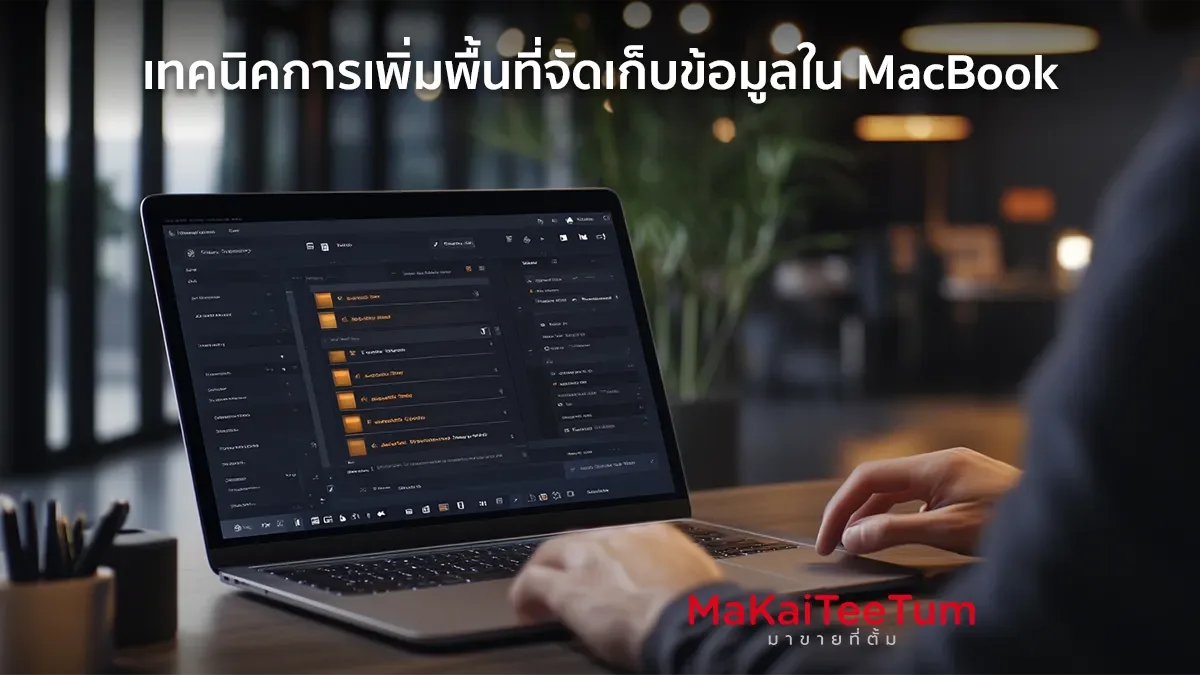
MacBook เป็นอุปกรณ์ที่มีประสิทธิภาพสูง แต่พื้นที่จัดเก็บข้อมูลที่จำกัดอาจเป็นปัญหาสำหรับผู้ใช้หลายคน การจัดการและเพิ่มพื้นที่จัดเก็บข้อมูลอย่างมีประสิทธิภาพจะช่วยให้การทำงานของคุณราบรื่นยิ่งขึ้น บทความนี้จะนำเสนอเทคนิคต่าง ๆ เพื่อเพิ่มพื้นที่จัดเก็บข้อมูลใน MacBook ของคุณอย่างละเอียด
1. ตรวจสอบสถานะพื้นที่จัดเก็บข้อมูล
ก่อนดำเนินการใด ๆ ควรตรวจสอบสถานะพื้นที่จัดเก็บข้อมูลปัจจุบันของ MacBook เพื่อทราบว่าไฟล์ประเภทใดใช้พื้นที่มากที่สุด คุณสามารถตรวจสอบได้โดยไปที่เมนู Apple > เกี่ยวกับ Mac เครื่องนี้ > พื้นที่จัดเก็บข้อมูล
2. ใช้ฟีเจอร์ “ปรับพื้นที่จัดเก็บข้อมูลให้เหมาะสม”
macOS มีฟีเจอร์ที่ช่วยจัดการพื้นที่จัดเก็บข้อมูลโดยอัตโนมัติ เช่น การเก็บไฟล์ที่ไม่ค่อยได้ใช้ไว้ใน iCloud และลบไฟล์ที่ไม่จำเป็นออก คุณสามารถเปิดใช้งานฟีเจอร์นี้ได้โดยไปที่เมนู Apple > การตั้งค่าระบบ > ทั่วไป > พื้นที่จัดเก็บข้อมูล แล้วเลือกคำแนะนำที่ต้องการ
3. ลบไฟล์และแอปพลิเคชันที่ไม่จำเป็น
การลบไฟล์และแอปพลิเคชันที่ไม่ค่อยได้ใช้งานจะช่วยเพิ่มพื้นที่ว่างได้อย่างมาก คุณสามารถตรวจสอบไฟล์ขนาดใหญ่หรือแอปที่ไม่ค่อยได้ใช้โดยไปที่เมนู Apple > เกี่ยวกับ Mac เครื่องนี้ > พื้นที่จัดเก็บข้อมูล > จัดการ
4. ย้ายไฟล์ไปยังอุปกรณ์จัดเก็บข้อมูลภายนอก
สำหรับไฟล์ที่ไม่จำเป็นต้องใช้งานบ่อย ๆ คุณสามารถย้ายไปยังฮาร์ดไดรฟ์ภายนอกหรืออุปกรณ์จัดเก็บข้อมูลอื่น ๆ เพื่อประหยัดพื้นที่บน MacBook
5. ล้างโฟลเดอร์ดาวน์โหลดและถังขยะ
โฟลเดอร์ดาวน์โหลดและถังขยะมักจะมีไฟล์ที่ไม่จำเป็นสะสมอยู่ ควรตรวจสอบและลบไฟล์ในโฟลเดอร์เหล่านี้เป็นประจำเพื่อเพิ่มพื้นที่ว่าง

6. ใช้บริการเก็บข้อมูลบนคลาวด์
การใช้บริการเก็บข้อมูลบนคลาวด์ เช่น iCloud, Google Drive หรือ Dropbox จะช่วยลดการใช้พื้นที่บน MacBook และยังสามารถเข้าถึงไฟล์ได้จากทุกที่
7. ปิดการใช้งานฟีเจอร์ที่ไม่จำเป็น
ฟีเจอร์บางอย่างอาจสร้างไฟล์ชั่วคราวหรือใช้พื้นที่จัดเก็บข้อมูลโดยไม่จำเป็น ควรตรวจสอบและปิดการใช้งานฟีเจอร์ที่ไม่ค่อยได้ใช้ เช่น การดาวน์โหลดอัตโนมัติในแอปต่าง ๆ
8. อัปเดตระบบปฏิบัติการและแอปพลิเคชัน
การอัปเดต macOS และแอปพลิเคชันเป็นเวอร์ชันล่าสุดจะช่วยให้ระบบทำงานได้อย่างมีประสิทธิภาพและจัดการพื้นที่จัดเก็บข้อมูลได้ดีขึ้น
9. ใช้แอปพลิเคชันจัดการพื้นที่จัดเก็บข้อมูล
มีแอปพลิเคชันที่ช่วยวิเคราะห์และจัดการพื้นที่จัดเก็บข้อมูล เช่น DaisyDisk หรือ CleanMyMac ที่สามารถช่วยคุณค้นหาไฟล์ที่ไม่จำเป็นและลบออกได้อย่างปลอดภัย
10. บีบอัดไฟล์ที่ไม่ค่อยได้ใช้
สำหรับไฟล์ที่ไม่ค่อยได้ใช้งาน แต่ยังต้องการเก็บไว้ คุณสามารถบีบอัดไฟล์เหล่านี้เพื่อประหยัดพื้นที่ โดยคลิกขวาที่ไฟล์หรือโฟลเดอร์แล้วเลือก “บีบอัด”
สรุป
การจัดการพื้นที่จัดเก็บข้อมูลใน MacBook เป็นสิ่งสำคัญที่จะช่วยให้การทำงานของคุณราบรื่นและมีประสิทธิภาพยิ่งขึ้น การปฏิบัติตามเทคนิคที่แนะนำข้างต้นจะช่วยเพิ่มพื้นที่ว่างและยืดอายุการใช้งานของอุปกรณ์ของคุณ
แหล่งข้อมูลอ้างอิง: