Mission Control คือหนึ่งในฟีเจอร์ที่มีความสำคัญมากในการใช้งาน macOS ช่วยให้ผู้ใช้สามารถจัดการหน้าต่างโปรแกรมต่าง ๆ ได้อย่างรวดเร็ว และสามารถจัดระเบียบพื้นที่การทำงานด้วย Spaces ได้อย่างมีประสิทธิภาพ บทความนี้จะแนะนำวิธีการใช้ Mission Control ให้เต็มประสิทธิภาพ รวมถึงเทคนิคต่าง ๆ ที่จะช่วยให้การทำงานของคุณสะดวกและรวดเร็วยิ่งขึ้น
Mission Control คืออะไร?
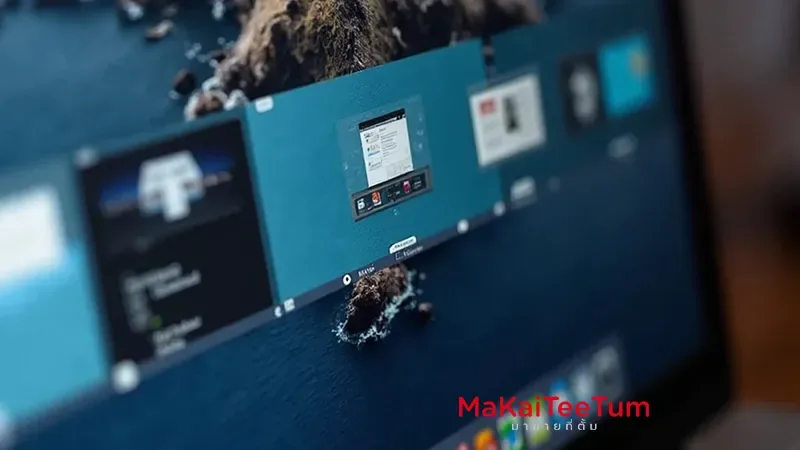
Mission Control เป็นฟีเจอร์ของ macOS ที่ช่วยให้คุณสามารถดูภาพรวมของหน้าต่างทั้งหมดที่เปิดอยู่ จัดการการใช้งาน Spaces (Virtual Desktops) และสลับไปมาระหว่างหน้าต่างหรือแอปพลิเคชันต่าง ๆ ได้อย่างง่ายดาย Mission Control จะช่วยให้คุณทำงานหลาย ๆ อย่างพร้อมกันได้อย่างราบรื่น
วิธีการเปิดใช้งาน Mission Control
คุณสามารถเปิด Mission Control ได้หลายวิธีดังนี้:
- การใช้แป้นพิมพ์ลัด: กดปุ่ม F3 (Mission Control) หรือใช้แป้นพิมพ์ลัด Control + ลูกศรขึ้น
- การใช้ Gesture บน Trackpad: ใช้นิ้วสามนิ้วหรือสี่นิ้วปัดขึ้นบน Trackpad
- การใช้ไอคอนใน Dock: คลิกที่ไอคอน Mission Control ใน Dock
การใช้งาน Mission Control อย่างมีประสิทธิภาพ
1. การจัดการหน้าต่างที่เปิดอยู่
Mission Control ช่วยให้คุณสามารถเห็นหน้าต่างทั้งหมดที่เปิดอยู่บนเครื่อง คุณสามารถสลับไปมาระหว่างหน้าต่างได้ง่าย ๆ เพียงแค่คลิกที่หน้าต่างที่ต้องการ
เทคนิคเพิ่มเติม:
- หากต้องการปิดหน้าต่างใด ให้กด Command + W เพื่อปิดหน้าต่างที่เลือกอย่างรวดเร็ว
- หากต้องการย้ายหน้าต่างไปยัง Spaces อื่น ให้ลากหน้าต่างนั้นไปยัง Spaces ที่อยู่ด้านบนของ Mission Control
2. การสร้างและใช้งาน Spaces
Spaces คือพื้นที่ทำงานเสมือนที่ช่วยให้คุณแยกการทำงานต่าง ๆ ออกจากกัน เช่น การใช้หนึ่ง Spaces สำหรับงานเอกสาร และอีกหนึ่ง Spaces สำหรับงานดีไซน์
วิธีสร้าง Spaces:
- เปิด Mission Control แล้วคลิกที่ปุ่ม + ที่มุมขวาบนเพื่อเพิ่ม Spaces ใหม่
เทคนิคเพิ่มเติม:
- หากต้องการลบ Spaces ที่ไม่ใช้งาน ให้เปิด Mission Control แล้วคลิกปุ่ม X ที่มุมของ Spaces ที่ต้องการลบ
- ใช้แป้นพิมพ์ลัด Control + ลูกศรซ้าย/ขวา เพื่อสลับไปมาระหว่าง Spaces ได้อย่างรวดเร็ว
3. การจัดการแอปพลิเคชันแบบเต็มหน้าจอ (Full Screen)
การใช้งานแอปพลิเคชันแบบเต็มหน้าจอช่วยให้คุณสามารถโฟกัสกับงานได้มากขึ้น
วิธีใช้งาน:
- คลิกที่ปุ่มสีเขียวที่มุมซ้ายบนของหน้าต่างเพื่อเข้าสู่โหมดเต็มหน้าจอ
- ใช้ Mission Control เพื่อสลับระหว่างแอปพลิเคชันเต็มหน้าจอและ Spaces อื่น ๆ
เทคนิคการตั้งค่า Mission Control ให้เหมาะกับการใช้งาน
คุณสามารถปรับการตั้งค่า Mission Control ให้เหมาะกับการใช้งานของคุณได้ที่ System Settings > Mission Control
การตั้งค่าที่แนะนำ:
เปิดใช้งาน Automatically rearrange Spaces based on most recent use เพื่อให้ Spaces ที่ใช้งานล่าสุดอยู่ใกล้มือเสมอ
ปรับค่า Displays have separate Spaces หากคุณใช้หลายจอภาพ เพื่อให้แต่ละจอมี Spaces ของตัวเอง
แป้นพิมพ์ลัดที่ควรรู้สำหรับ Mission Control
- เปิด Mission Control: Control + ลูกศรขึ้น
- สลับไป Spaces ด้านซ้าย/ขวา: Control + ลูกศรซ้าย/ขวา
- ปิดหน้าต่าง: Command + W
การแก้ไขปัญหาที่พบบ่อยในการใช้ Mission Control
- ปัญหา Mission Control ไม่ตอบสนอง: ลองรีสตาร์ทเครื่อง หรือเข้าไปที่ System Settings แล้วเลือก Reset Mission Control Settings
- ไม่สามารถเพิ่ม Spaces ได้: ตรวจสอบว่าคุณไม่ได้เปิด Spaces จำนวนมากเกินไป เพราะ macOS มีข้อจำกัดในบางเวอร์ชัน
สรุป
Mission Control เป็นฟีเจอร์ที่ช่วยให้การจัดการพื้นที่ทำงานบน macOS เป็นไปอย่างมีประสิทธิภาพยิ่งขึ้น การใช้ฟีเจอร์นี้อย่างถูกต้องจะช่วยเพิ่มความสะดวกและความรวดเร็วในการทำงานของคุณ ลองนำเทคนิคต่าง ๆ ที่แนะนำไปใช้ เพื่อเพิ่มประสิทธิภาพในการทำงานของคุณ
เช็คฟีเจอร์ใหม่ ๆ และเคล็ดลับการใช้งาน Mac เพิ่มเติมได้ที่ MarKaiTeeTum.com พร้อมรับข้อเสนอพิเศษในการขายและแลกเปลี่ยนเครื่อง Mac กับเรา คลิกเลย!
แหล่งข้อมูลอ้างอิง: