การใช้ Tags ใน Apple Notes เป็นวิธีที่มีประสิทธิภาพในการจัดการโน้ตและงานต่าง ๆ อย่างเป็นระบบ ช่วยให้คุณสามารถค้นหาและจัดกลุ่มโน้ตได้อย่างรวดเร็วและง่ายดาย
ทำความเข้าใจเกี่ยวกับ Tags ใน Apple Notes
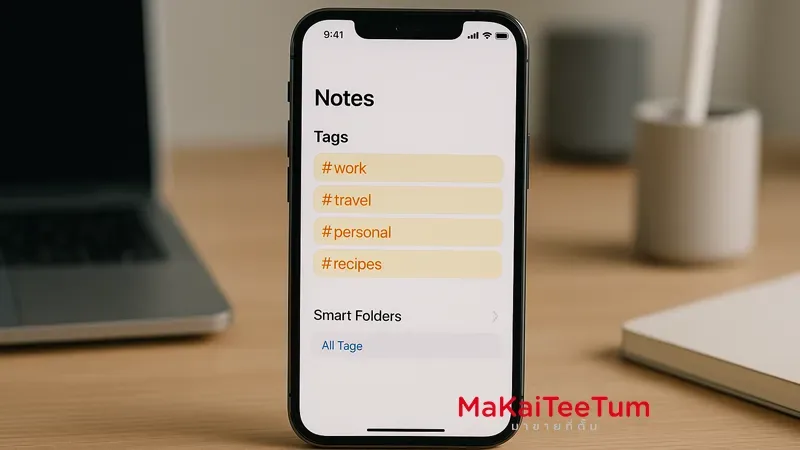
Tags คือคำหรือวลีที่นำหน้าด้วยเครื่องหมาย # ซึ่งใช้ในการจัดหมวดหมู่โน้ต ตัวอย่างเช่น #งาน, #ประชุม, หรือ #ไอเดีย คุณสามารถเพิ่ม Tags ได้ทุกที่ในโน้ต และสามารถใช้หลาย Tags กับโน้ตเดียวกันได้
วิธีเพิ่ม Tags ลงในโน้ต
- เปิดแอป Notes บนอุปกรณ์ของคุณ
- สร้างหรือแก้ไขโน้ตที่ต้องการ
- พิมพ์เครื่องหมาย # ตามด้วยชื่อ Tag ที่ต้องการ เช่น #โครงการA
- เมื่อพิมพ์เสร็จ ระบบจะจดจำ Tag และสามารถเลือกใช้ในครั้งต่อไปได้
เคล็ดลับ: บน iPad คุณสามารถใช้ Apple Pencil เขียน Tag แล้วแตะที่ Tag เพื่อแปลงเป็น Tag ที่ใช้งานได้
การจัดการ Tags
- เปลี่ยนชื่อ Tag: แตะค้างที่ Tag ที่ต้องการเปลี่ยนชื่อ แล้วเลือก “เปลี่ยนชื่อ Tag”
- ลบ Tag: แตะค้างที่ Tag ที่ต้องการลบ แล้วเลือก “ลบ Tag”
การเปลี่ยนชื่อหรือการลบ Tag จะมีผลกับทุกโน้ตที่ใช้ Tag นั้น
การใช้ Smart Folders ร่วมกับ Tags
Smart Folders ช่วยให้คุณสามารถจัดกลุ่มโน้ตโดยอัตโนมัติตาม Tags ที่กำหนด
- ในแอป Notes ให้แตะ “เพิ่มโฟลเดอร์”
- เลือก “โฟลเดอร์อัจฉริยะ”
- ตั้งชื่อโฟลเดอร์และเลือก Tags ที่ต้องการให้โฟลเดอร์นั้นรวมโน้ตที่มี Tags เหล่านั้น
- แตะ “เสร็จสิ้น” เพื่อสร้าง Smart Folder
โน้ตที่มี Tags ตรงกับที่กำหนดจะถูกจัดกลุ่มใน Smart Folder โดยอัตโนมัติ
ประโยชน์ของการใช้ Tags ในการจัดการงาน
- ค้นหาโน้ตได้รวดเร็ว: ใช้ Tags เพื่อกรองและค้นหาโน้ตที่ต้องการได้อย่างง่ายดาย
- จัดกลุ่มโน้ตตามหมวดหมู่: เช่น แยกโน้ตงาน, ส่วนตัว, หรือโปรเจกต์ต่าง ๆ
- เพิ่มความยืดหยุ่นในการจัดการ: โน้ตหนึ่งสามารถมีหลาย Tags ทำให้สามารถจัดกลุ่มได้หลายวิธี
เคล็ดลับเพิ่มเติมในการใช้ Tags
- ใช้ Tags เพื่อระบุสถานะของงาน เช่น #กำลังดำเนินการ, #เสร็จสิ้น
- รวม Tags กับวันที่หรือชื่อโปรเจกต์เพื่อการจัดการที่ละเอียดขึ้น เช่น #2025, #โปรเจกต์X
- ใช้ Smart Folders เพื่อสร้างมุมมองที่แตกต่างกันของโน้ตตาม Tags ที่กำหนด
สรุป
การใช้ Tags ใน Apple Notes เป็นวิธีที่มีประสิทธิภาพในการจัดการโน้ตและงานต่าง ๆ ช่วยให้คุณสามารถค้นหา จัดกลุ่ม และติดตามงานได้อย่างเป็นระบบ ลองนำเทคนิคที่กล่าวมาข้างต้นไปปรับใช้เพื่อเพิ่มประสิทธิภาพในการทำงานของคุณ
ต้องการความช่วยเหลือเพิ่มเติม?
หากคุณมีคำถามหรือปัญหาเกี่ยวกับการใช้ Apple Notes หรืออุปกรณ์ Apple อื่น ๆ สามารถติดต่อเราได้ที่:
- โทร: 064-564-7945
- Line ID: @KunTum
เรายินดีให้คำปรึกษาและบริการที่ดีที่สุดสำหรับคุณ