AirDrop สะดวกมากสำหรับแชร์ไฟล์ระหว่างเครื่อง Apple แต่หากตั้งให้รับจาก “Everyone” อาจเสี่ยงได้รับไฟล์ไม่พึงประสงค์จากคนแปลกหน้า บทความนี้จะแนะนำวิธีตั้งค่า การใช้งานอย่างปลอดภัย และแนวทางป้องกันเหตุไม่พึงประสงค์ให้ครบทุกด้าน
AirDrop ทำงานอย่างไร และความเสี่ยงมีอะไรบ้าง
- AirDrop ใช้ Bluetooth LE และ Peer‑to‑Peer Wi‑Fi (AWDL) เพื่อส่งไฟล์แบบเข้ารหัส TLS ระหว่างอุปกรณ์ Apple ได้โดยตรง ไม่มีอินเทอร์เน็ตหรือเซิร์ฟเวอร์กลาง
- แต่หากเลือกตั้งค่า “Everyone” ผู้ใช้ที่ไม่รู้จักสามารถส่งไฟล์หาผ่าน AirDrop ได้ แม้ต้องยืนยันรับก่อน ซึ่งอาจนำไปสู่การส่งภาพไม่พึงประสงค์หรือมัลแวร์
ขั้นตอนการตั้งค่า AirDrop อย่างปลอดภัย
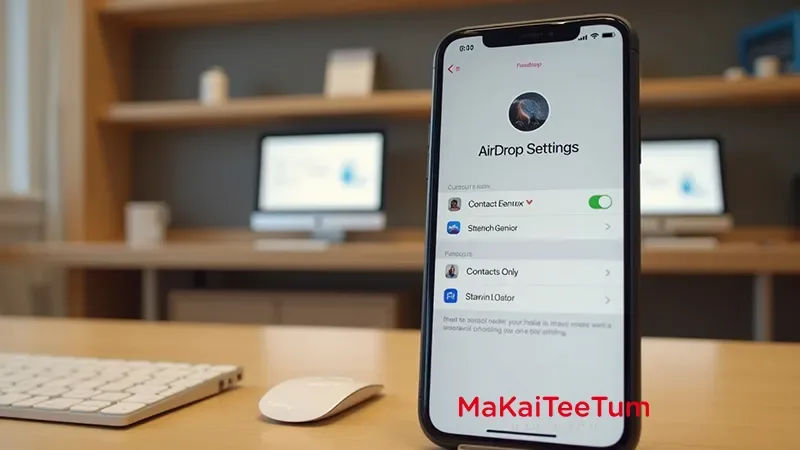
- เปิด Settings → General → AirDrop → เลือก **Contacts Only** หรือ **Receiving Off** เพื่อจำกัดผู้ส่งไฟล์
- ใน Control Center: กดค้างบนแผงเครือข่าย → แตะ AirDrop → เลือก “Receiving Off” หรือ “Contacts Only” ได้ทันที
- บน Mac: เปิด Finder → เลือก AirDrop ใน Sidebar → ตั้งค่า “Allow me to be discovered by” เป็น **Contacts Only** หรือ **No One**
โหมด “Receiving Off” vs “Contacts Only” ต่างกันอย่างไร?
- Receiving Off: เครื่องจะไม่ปรากฏให้ใครเห็นใน AirDrop และไม่รับไฟล์จากใครเลย เหมาะกับใช้ในที่สาธารณะ
- Contacts Only: เครื่องปรากฏให้เฉพาะผู้ที่อยู่ใน Contacts สามารถส่งไฟล์ได้ ปลอดภัยกว่า แต่ยังส่งให้คนรู้จักได้สะดวก
เหตุผลไม่ควรตั้งเป็น “Everyone” ตลอดเวลา
- AirDrop “Everyone” ถูกจำกัดเวลาเป็น 10 นาทีบน iOS/macOS รุ่นล่าสุด เพื่อป้องกันการเปิดรับจากคนแปลกหน้าโดยไม่ตั้งใจ
- ผู้ใช้ Reddit รายงานว่า แม้กดส่ง AirDrop บางครั้งแสดงรายชื่อ “Other People” ที่ไม่ใช่ Contacts ซึ่งอาจกดผิดได้ง่าย
เคล็ดลับเสริม ปลอดภัยยิ่งขึ้น
- เปลี่ยนชื่ออุปกรณ์ AirDrop: ไปที่ Settings → General → About → Name ไม่ควรใช้ชื่อที่ระบุตัวตน ช่วยลดความเสี่ยงในการส่องจับ device name
- ปิด Bluetooth หรือ Wi‑Fi เมื่อไม่ได้ใช้ AirDrop เพื่อลดความเสี่ยงช่องทางสื่อสารที่เปิดไว้
- หากต้องส่งเอกสารสำคัญ ลองใช้วิธีป้องกันไฟล์ เช่น zip ใส่รหัส หรือแชร์ผ่านลิงก์ที่เข้ารหัสแทนระบบ AirDrop
สถานการณ์และคำแนะนำตามบริบทการใช้งาน
- อยู่ในที่สาธารณะ (ลานกิจกรรม, ร้านกาแฟ): ตั้ง AirDrop เป็น **Receiving Off** ตลอดเวลา
- อยู่ในกลุ่มหรือออฟฟิศของคนรู้จัก: ใช้ **Contacts Only** เพื่อให้งานร่วมกันสะดวกและปลอดภัย
- หากจำเป็นต้องเปิดชั่วคราว: เปิด “Everyone” เฉพาะตอนส่งไฟล์ แล้วรีบสลับกลับเมื่อเสร็จทันที
ต้องการให้เราช่วยตั้งค่าความปลอดภัย iPhone/Mac หรือให้คำแนะนำก่อนขายเครื่อง?
ติดต่อ MaKaiTeeTum — เราช่วยตรวจเช็กตั้งค่า AirDrop, ช่วยตั้งชื่ออุปกรณ์, และให้คำแนะนำด้านความปลอดภัยก่อนขาย iPhone หรือ Mac ของคุณ
โทร: 064‑564‑7945
Line ID: @KunTum