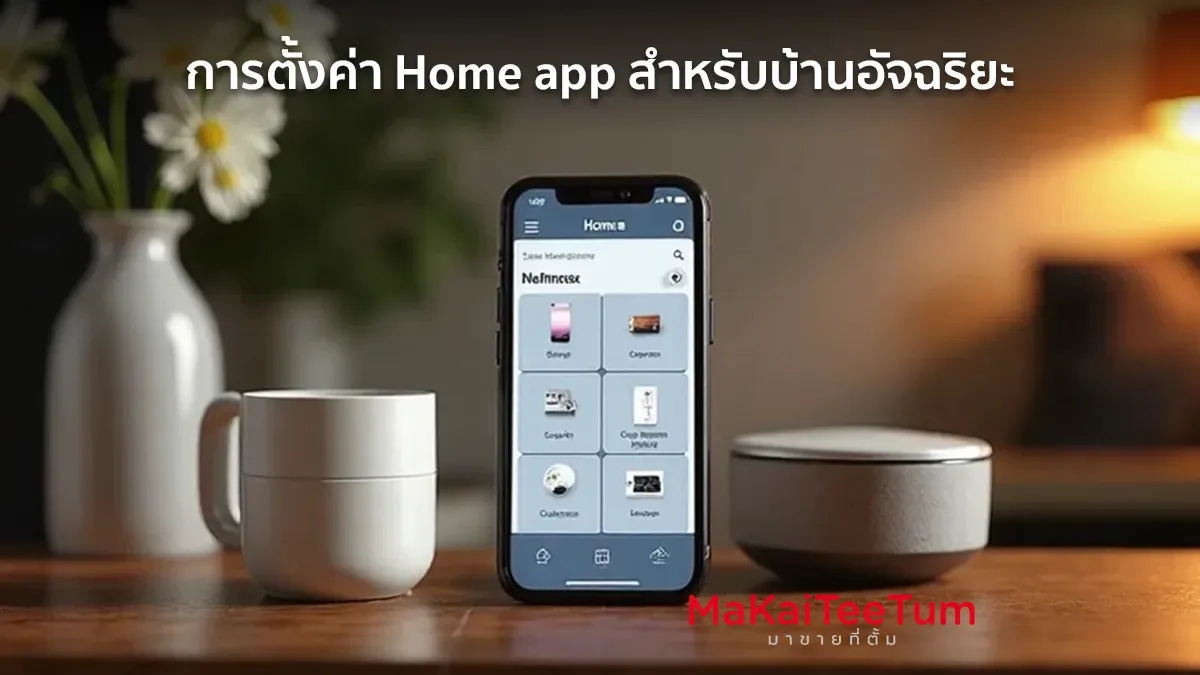
ในยุคที่บ้านอัจฉริยะ (Smart Home) กำลังเป็นที่นิยม Home App จาก Apple เป็นเครื่องมือที่ช่วยให้คุณสามารถควบคุมอุปกรณ์อัจฉริยะต่าง ๆ ภายในบ้านได้อย่างง่ายดาย ไม่ว่าจะเป็นไฟอัจฉริยะ ระบบล็อกประตู กล้องวงจรปิด หรืออุปกรณ์ควบคุมอุณหภูมิ ทั้งหมดนี้สามารถสั่งการผ่าน iPhone, iPad หรือ HomePod ของคุณได้จากทุกที่ ในบทความนี้ เราจะพาคุณไปเรียนรู้วิธีตั้งค่าและใช้งาน Home App อย่างละเอียด เพื่อให้บ้านของคุณฉลาดและสะดวกยิ่งขึ้น
Home App คืออะไร และทำงานอย่างไร?
Home App เป็นแอปพลิเคชันที่พัฒนาโดย Apple เพื่อใช้ควบคุมอุปกรณ์ HomeKit ภายในบ้าน เช่น หลอดไฟอัจฉริยะ กล้องรักษาความปลอดภัย เทอร์โมสแตต และปลั๊กไฟอัจฉริยะ แอปนี้ช่วยให้คุณสามารถ:
- ควบคุมอุปกรณ์อัจฉริยะได้จาก iPhone, iPad, Mac และ HomePod
- ตั้งค่าฉากอัตโนมัติ (Automations) เพื่อให้บ้านทำงานอัจฉริยะโดยไม่ต้องสั่งการเอง
- แชร์การควบคุมบ้านกับสมาชิกในครอบครัว
- ควบคุมบ้านจากระยะไกลผ่าน Home Hub (Apple TV, HomePod หรือ iPad)
อุปกรณ์ที่รองรับ Home App และ HomeKit
ก่อนเริ่มต้น ควรตรวจสอบว่าอุปกรณ์ของคุณรองรับ HomeKit หรือไม่:
- อุปกรณ์ควบคุมบ้าน (Home Hub): Apple TV, HomePod, หรือ iPad
- อุปกรณ์ที่รองรับ HomeKit: เช่น Philips Hue, August Smart Lock, Eufy Security Cameras, Ecobee Thermostat
- iOS และ iPadOS เวอร์ชันล่าสุด เพื่อการใช้งานที่ราบรื่น
วิธีตั้งค่า Home App และเพิ่มอุปกรณ์อัจฉริยะ
เริ่มต้นตั้งค่าบ้านอัจฉริยะใน Home App
- เปิด Home App บน iPhone หรือ iPad
- แตะ Add Home และตั้งชื่อบ้านของคุณ
- ตั้งค่าห้องต่าง ๆ เช่น ห้องนั่งเล่น ห้องครัว ห้องนอน
วิธีเพิ่มอุปกรณ์ HomeKit ใน Home App
- เปิด Home App และแตะ + (Add Accessory)
- สแกน QR Code ที่อยู่บนอุปกรณ์ หรือป้อนรหัส HomeKit ด้วยตนเอง
- ตั้งชื่ออุปกรณ์และกำหนดตำแหน่ง เช่น “โคมไฟห้องนั่งเล่น”
- บันทึกการตั้งค่าและทดลองใช้งาน
การตั้งค่า Home Hub เพื่อควบคุมอุปกรณ์จากระยะไกล
- ใช้ Apple TV, HomePod หรือ iPad เป็นศูนย์กลางควบคุมบ้าน
- ไปที่ Settings > Home > Set Up Home Hub และเลือกอุปกรณ์ที่ต้องการใช้
การตั้งค่าฉากอัตโนมัติ (Automation) เพื่อให้บ้านทำงานอัจฉริยะ
ตั้งค่าฉาก (Scenes) ให้ควบคุมหลายอุปกรณ์พร้อมกัน
ตัวอย่าง: ฉาก “Good Night” สามารถปิดไฟ ล็อกประตู และลดอุณหภูมิได้ในคลิกเดียว
วิธีตั้งค่า:
- ไปที่ Home App > + (Add Scene)
- เลือกอุปกรณ์ที่ต้องการควบคุม
- กำหนดคำสั่ง เช่น “ปิดไฟ” และ “ลดอุณหภูมิ”
ตั้งค่า Automation ให้บ้านทำงานอัตโนมัติ
ตั้งให้ไฟเปิดอัตโนมัติเมื่อถึงเวลาพลบค่ำ
ตั้งให้กล้องเปิดเมื่อตรวจจับความเคลื่อนไหว
วิธีตั้งค่า:
- ไปที่ Automation > + (New Automation)
- เลือกเงื่อนไข เช่น เวลา ตำแหน่ง หรือการเคลื่อนไหว
- กำหนดอุปกรณ์ที่ต้องการให้ทำงานตามเงื่อนไข
วิธีแชร์การควบคุมบ้านกับสมาชิกในครอบครัว
- ไปที่ Home App > Home Settings > Invite People
- ป้อน Apple ID ของบุคคลที่ต้องการให้เข้าถึง
- ตั้งระดับการเข้าถึง เช่น อ่านค่าอุปกรณ์ หรือควบคุมอุปกรณ์
ปัญหาที่พบบ่อยและวิธีแก้ไขในการใช้ Home App
ปัญหา: อุปกรณ์ HomeKit ไม่ปรากฏใน Home App
- รีสตาร์ทอุปกรณ์ และตรวจสอบว่าอุปกรณ์รองรับ HomeKit
ปัญหา: ควบคุมอุปกรณ์จากระยะไกลไม่ได้
- ตรวจสอบว่า Home Hub (Apple TV/HomePod/iPad) เชื่อมต่ออินเทอร์เน็ต
ปัญหา: Automation ไม่ทำงาน
- ตรวจสอบว่าอุปกรณ์มีพลังงานและเชื่อมต่อเครือข่าย
เคล็ดลับการใช้ Home App ให้มีประสิทธิภาพสูงสุด
- ใช้คำสั่งเสียงผ่าน Siri – เช่น “Siri, turn off the living room lights”
- ตรวจสอบอุปกรณ์ที่รองรับ HomeKit บนเว็บไซต์ Apple
- ใช้โหมด Guest Access เพื่อให้แขกสามารถควบคุมบางอุปกรณ์ได้
แหล่งข้อมูลอ้างอิง: