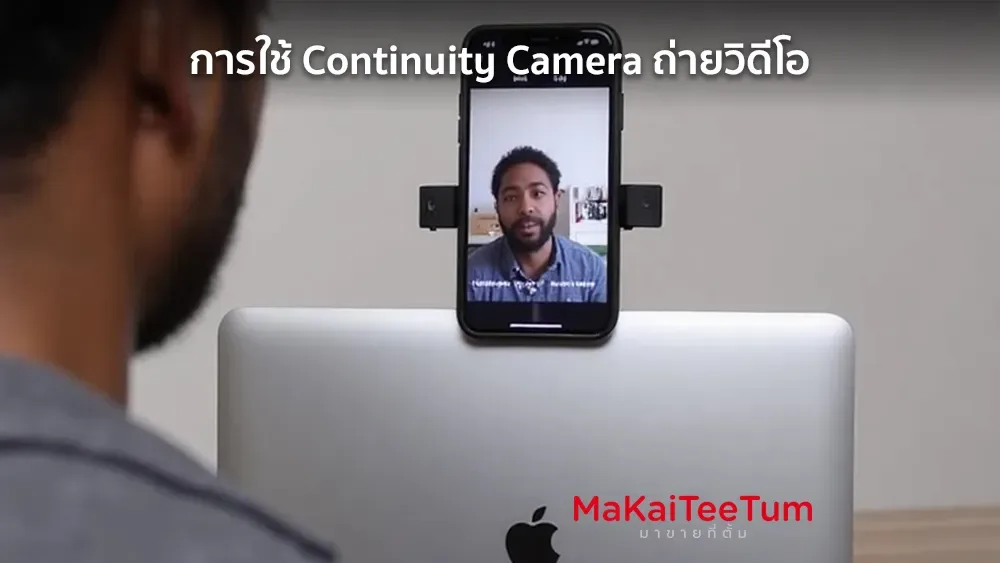
หากคุณต้องการแชร์ภาพจาก iPhone ไปยัง Mac อย่างรวดเร็ว คุณสามารถใช้ฟีเจอร์ AirDrop หรือ Continuity ของ Apple ได้ทันทีโดยไม่ต้องลงแอปเพิ่ม บทความนี้อธิบายวิธีตั้งค่า ทีละขั้นตอน พร้อมตัวอย่างการใช้งาน และวิธีแก้ปัญหาเมื่อติดขัด
ทำไมต้องใช้ AirDrop หรือ Continuity?
- AirDrop: แชร์ไฟล์ภาพ, วิดีโอ, และเอกสารได้อย่างเร็วและไร้การสูญเสียคุณภาพ ด้วยการใช้เชื่อมต่อ Bluetooth และ Wi‑Fi แบบ peer-to-peer
- Continuity Camera: คุณสามารถถ่ายรูปหรือสแกนเอกสารจาก iPhone แล้วแทรกลงในแอปบน Mac (เช่น Finder / Notes / Mail) ได้แบบเรียลไทม์
- ฟีเจอร์เหล่านี้รักษาความละเอียดและ metadata ไว้อย่างครบถ้วน ต่างจากการ sync ผ่านแอปอื่นที่อาจบีบเกรดรูปหรือตัดข้อมูล
ก่อนเริ่มใช้งาน: เตรียมการและตรวจสอบเบื้องต้น
- ทั้ง iPhone และ Mac ต้องเปิด **Wi‑Fi และ Bluetooth** และอยู่ใกล้กันในระยะประมาณ 10 เมตร
- ล็อกอิน Apple ID เดียวกันทั้งสองอุปกรณ์ พร้อมเปิดใช้งานการยืนยันแบบสองขั้นตอน
- เปิดฟีเจอร์ **AirDrop และ Handoff** บน Mac: เข้า System Settings → General → AirDrop & Handoff → เปิดใช้งาน
- ตรวจสอบว่าอุปกรณ์รองรับฟังก์ชัน Continuity ได้ (เช่น macOS Monterey ขึ้นไป, iOS 12+ ขึ้นไป, Mac รุ่น 2012+ หรือใหม่กว่า)
วิธีใช้ AirDrop แชร์ภาพจาก iPhone ไป Mac
- เปิดแอป **Photos** ใน iPhone แล้วเลือกภาพที่ต้องการ (สามารถเลือกหลายภาพได้)
- แตะไอคอน **แชร์ (Share)** เลือก **AirDrop** แล้วแตะชื่อ Mac ที่ต้องการส่ง
- บน Mac จะแสดงหน้าเตือนให้กดยืนยัน รับไฟล์ เมื่อยืนยันแล้วรูปถูกเซฟโดยอัตโนมัติไปที่โฟลเดอร์ **Downloads**
ข้อควรรู้เกี่ยวกับ iCloud Photos
- ใช้ iCloud Photos เพื่อซิงก์รูปภาพอัตโนมัติระหว่างอุปกรณ์ แต่ต้องใช้พื้นที่ iCloud และอาจใช้เวลานานในการอัปโหลด
- AirDrop เหมาะกับการส่งภาพจำนวนไม่มากแบบทันที โดยไม่ต้องรอ sync
ใช้ Continuity Camera เพื่อแทรกรูปจาก iPhone ไป Mac
- เปิดแอปที่รองรับบน Mac เช่น **Finder, Notes, Mail หรือ Pages**
- คลิกขวาในเอกสาร → เลือก **Insert from iPhone or iPad → Take Photo**
- iPhone จะเปิดกล้องให้อัตโนมัติ → ถ่ายภาพแล้วแตะ **Use Photo** → รูปจะปรากฏทันทีในแอปบน Mac
วิธีแก้ปัญหาเมื่อ AirDrop หรือ Continuity ใช้ไม่ได้
- หาก Mac ไม่แสดงในรายการ AirDrop ให้ตรวจสอบการตั้งค่า AirDrop ว่าเป็น “Everyone” หรือ “Contacts Only” ชั่วคราว
- เปิด‑ปิด Bluetooth บน iPhone หรือ Mac เพื่อรีเฟรชการค้นหาอุปกรณ์หาก AirDrop ไม่เจอ
- ส่งภาพจำนวนมาก (300–500 รูป) ผ่าน AirDrop อาจล้มเหลว แนะนำส่งทีละชุดเล็ก ๆ
- ตรวจสอบการตั้งค่า VPN หรือ Firewall เพราะอาจบล็อกการเชื่อมต่อ Continuity / AirDrop
ควรใช้วิธีไหนในการแชร์ภาพ?
- ต้องการส่งภาพฉับพลันไม่กี่รูป: ใช้ **AirDrop**
- ต้องการถ่ายภาพหรือสแกนแล้วแทรกลงในแอปบน Mac: ใช้ **Continuity Camera → Insert from iPhone**
- ต้องการให้รูปซิงก์ทุกภาพระหว่างอุปกรณ์: ใช้ **iCloud Photos** แต่ต้องรอเวลาและมีพื้นที่เพียงพอ
ต้องการให้เราช่วยตั้งค่า AirDrop หรือ Continuity ให้ iPhone และ Mac ของคุณใช้งานสะดวกขึ้น?
ติดต่อ MaKaiTeeTum — เราช่วยตั้งค่าเชื่อมมือถือและ Mac ให้แชร์ภาพได้ไว เก็บภาพครบ ไม่เสียคุณภาพ และพร้อมให้คำแนะนำก่อนขาย Mac หรือ iPhone ของคุณอย่างมืออาชีพ
โทร: 064‑564‑7945
Line ID: @KunTum