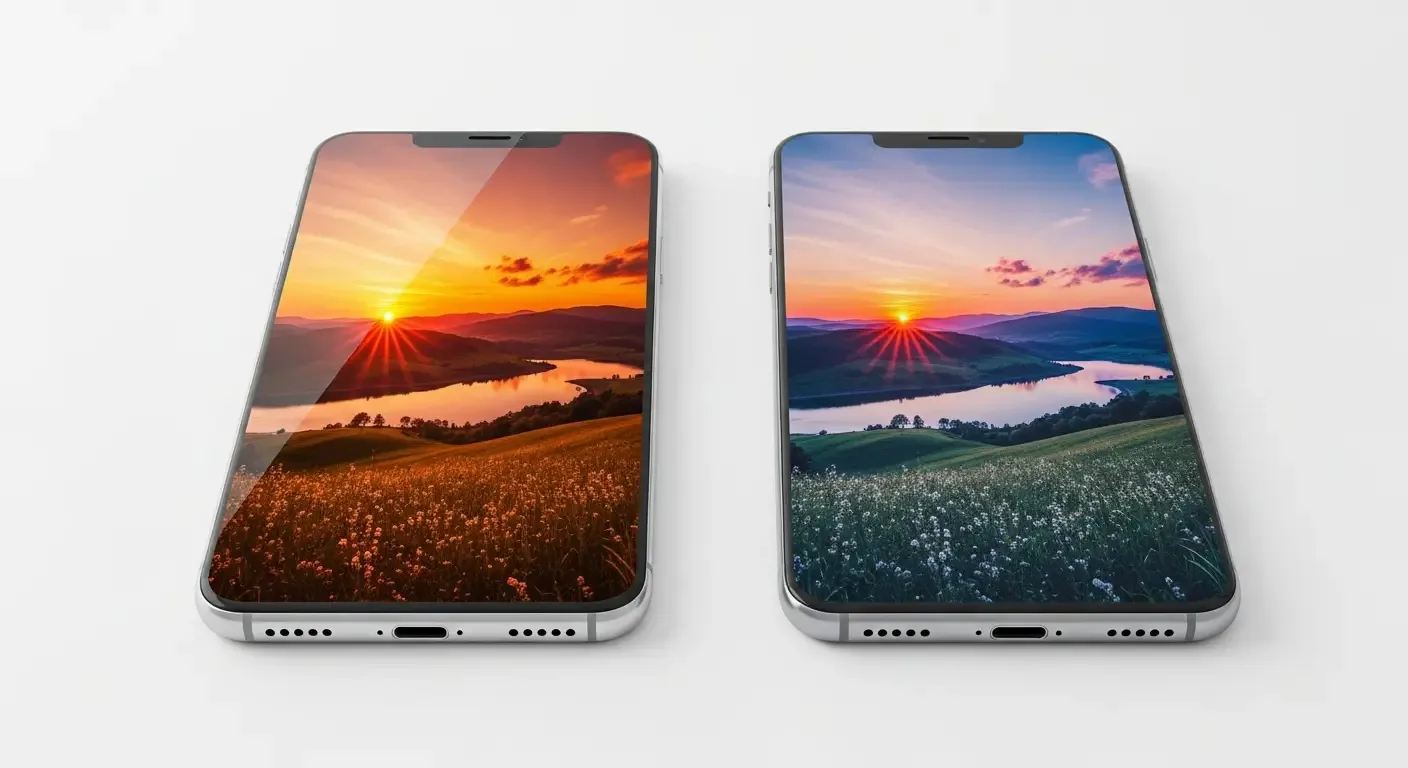
หนึ่งในปัญหาที่ผู้ใช้สมาร์ทโฟนหลายคนต้องเคยพบคือ “สีจอเพี้ยน” ไม่ว่าจะเป็นจอเหลืองเกินไป สีซีด หรือมีความไม่สม่ำเสมอระหว่างส่วนของหน้าจอ ปัญหาเหล่านี้สามารถแก้ไขได้ด้วยการปรับตั้งค่าที่เหมาะสม รวมถึงการใช้เทคโนโลยีใหม่ที่มาช่วยตรวจสอบและปรับแต่งสีให้แม่นยำขึ้นโดยอัตโนมัติ ทั้งนี้ในยุคของ iOS 18 และ Android 15 ระบบปฏิบัติการเริ่มมีฟีเจอร์ด้านการตรวจสอบสีขั้นสูงที่ช่วยให้ผู้ใช้ดูแลสุขภาพหน้าจอได้ดีขึ้นกว่าเดิม
การตรวจสอบระบบสีอัจฉริยะ (AI-Powered Color Calibration)
ในปี 2025 เป็นต้นไป เราเริ่มเห็นการเปลี่ยนแปลงครั้งใหญ่ของเทคโนโลยีหน้าจอ โดยเฉพาะฟีเจอร์ AI adaptive color และ content-aware display ที่สามารถตรวจจับสภาพแวดล้อม แสงโดยรอบ และประเภทของเนื้อหาที่แสดงผล เพื่อปรับโทนสี ความอิ่มตัว และคอนทราสต์ให้เหมาะสมโดยอัตโนมัติ
ตัวอย่างเช่น หากผู้ใช้เปิด “โหมดอ่านหนังสือ” ระบบจะลดโทนแสงสีฟ้าและเพิ่มความอบอุ่นให้สบายตา แต่หากเปิด “โหมดภาพยนตร์” หรือ “โหมดเกม” ระบบก็จะเร่งคอนทราสต์และให้สีสันสดใสขึ้นตามอารมณ์ของเนื้อหา เทคโนโลยีนี้ที่เรียกว่า Generative Color Engine เป็นการผสาน AI เข้ากับการจัดการสีแบบเรียลไทม์ ซึ่งถือเป็นก้าวใหม่ของการแสดงผลแบบเน้นผู้ใช้เป็นศูนย์กลาง
ขั้นตอนพื้นฐานในการแก้ไขปัญหาสีจอเพี้ยน
- ปรับโหมดสีภายในระบบ: ใน iOS 18 และ Android 15 ผู้ใช้สามารถเข้าไปที่การตั้งค่าการแสดงผล (Display Settings) เพื่อปรับโหมดสี เช่น Natural, Vivid, หรือ P3 Wide Gamut เพื่อให้ได้โทนสีที่เหมาะกับตนเอง
- ใช้แอปวัดสีหรือระบบ Built-in Diagnostics: ระบบปฏิบัติการรุ่นใหม่จะเริ่มมีเครื่องมือ ตรวจสุขภาพหน้าจอ (Screen Health) ในตัว ที่ตรวจอาการเบิร์น ความสว่างไม่สม่ำเสมอ และแม่นยำของเซ็นเซอร์สี
- ปรับอุณหภูมิสีแบบแมนนวล: หากจอมีแนวโน้มเหลืองหรือเย็นเกินไป สามารถลดหรือเพิ่มค่าอุณหภูมิสีได้เองผ่านเมนูการตั้งค่า
ข้อควรระวังสำหรับจอพับและจอขอบโค้ง
สมาร์ทโฟนจอพับและจอโค้งกำลังได้รับความนิยม แต่โครงสร้างของหน้าจอรูปแบบนี้อาจทำให้เกิดปัญหาความสม่ำเสมอของสี (Color Uniformity) ได้ง่าย โดยเฉพาะตรงรอยพับหรือขอบโค้ง ซึ่งแสงอาจหักเหแตกต่างกัน
แนวทางการตรวจสอบที่ผู้เชี่ยวชาญแนะนำคือ:
- เปิดภาพพื้นหลังสีเทาอ่อนหรือสีขาวแบบเต็มจอ แล้วสังเกตว่ามีจุดสีคล้ำหรือแถบสีผิดปกติหรือไม่
- ใช้แอปตรวจสอบสีหรือเครื่องมือ Built-in Diagnostics เพื่อวัดความสม่ำเสมอของความสว่างและระดับสีในแต่ละตำแหน่ง
- หลีกเลี่ยงการกดบริเวณรอยพับแรง ๆ เพราะอาจทำให้เกิดการรั่วของแสงหรือพิกเซลไม่แสดงผล
ใช้แอปหรือเครื่องมือตรวจสอบสีในสมาร์ทโฟน
ก่อนหน้านี้ผู้ใช้ต้องดาวน์โหลดแอปจากนักพัฒนาภายนอกเพื่อตรวจสอบสี แต่ในปี 2025 เป็นต้นไป ระบบปฏิบัติการเริ่มมีเครื่องมือวินิจฉัยในตัว เช่น:
- Apple Screen Health Tool: ช่วยตรวจสอบระดับความสว่างเฉลี่ย โทนสี และอาการเบิร์นของ OLED
- Android Display Check Diagnostic: บน Android 15 มีโหมด Display Calibration Test สำหรับตรวจสอบพาเนลและความสม่ำเสมอของสีแบบละเอียด
เทคนิคเพิ่มเติมในการรักษาความแม่นยำของสี
- หลีกเลี่ยงการใช้ “โหมดประหยัดพลังงาน” ขณะทำงานด้านภาพหรือวิดีโอ เพราะระบบจะลดความสว่างและเปลี่ยนการแสดงผลสีอัตโนมัติ
- หมั่นอัปเดตระบบปฏิบัติการอยู่เสมอ เพื่อรับการปรับปรุงในส่วนของ Color Management
- ไม่ใช้จอนาน ๆ ที่ระดับแสงสูงสุด เพราะจะเร่งให้พิกเซลเสื่อมสภาพเร็วกว่าปกติ
ปรับแต่งให้ตรงใจด้วย Generative Color Engine
ด้วยเทคโนโลยี “Generative Color Engine” ใหม่ ระบบ AI จะเรียนรู้พฤติกรรมการดูหน้าจอของผู้ใช้ เช่น เวลาใช้งาน การดูเนื้อหาประเภทใดมากที่สุด เพื่อปรับโทนสี ความอิ่มตัว และคอนทราสต์ให้เหมาะแบบเฉพาะบุคคล เช่น ผู้ที่ชอบถ่ายภาพอาจได้โปรไฟล์สีที่แม่นยำกว่า ส่วนผู้ที่เน้นดูหนังอาจได้สีดำที่ลึกและสีผิวสมจริงขึ้น
FAQ: คำถามที่พบบ่อยเกี่ยวกับการปรับสีหน้าจอ
- Q: ปรับสีจอเองจะมีผลกับอายุการใช้งานหน้าจอหรือไม่?
A: ไม่มีผลโดยตรง หากไม่ใช้โหมดความสว่างสูงนานเกินไป หรือไม่เปิดโหมดสีสดเกินความจำเป็น - Q: หากสีจอไม่เท่ากันทั้งสองฝั่ง ควรทำอย่างไร?
A: ใช้การทดสอบความสม่ำเสมอของสีผ่านเครื่องมือ Built-in Diagnostics หรือแอปวัดสี เพื่อดูบริเวณที่มีความผิดปกติ - Q: จอพับมีโอกาสเกิดปัญหาสีเพี้ยนมากกว่าจอปกติหรือไม่?
A: มีโอกาสมากกว่าเล็กน้อย โดยเฉพาะตรงรอยพับ ควรตรวจสอบเป็นระยะและใช้โหมด calibrate foldable screen หากมีให้เลือกในระบบ
สรุป
เทคโนโลยีหน้าจอในยุคปัจจุบันไม่เพียงแต่เน้นความคมชัดหรือความละเอียดสูง แต่ยังมุ่งสู่ความฉลาดและการเรียนรู้จากผู้ใช้ เช่น ระบบ AI adaptive color และ content-aware display ที่ทำให้ประสบการณ์การใช้งานเป็นไปอย่างธรรมชาติและสบายตา ด้วยเครื่องมือวินิจฉัยในตัวของระบบ (Built-in Diagnostics) ผู้ใช้สามารถตรวจสอบและดูแลสุขภาพหน้าจอได้ด้วยตนเอง ทำให้ปัญหาสีเพี้ยนหรือจอขาว-เหลืองกลายเป็นเรื่องที่แก้ไขได้ง่ายขึ้นกว่าที่เคย
แหล่งอ้างอิง
- DisplayMate Technologies — ข้อมูลและผลการทดสอบทางเทคนิคของหน้าจอสมาร์ทโฟนรุ่นล่าสุด
- RTINGS.com — เปรียบเทียบความแม่นยำของสีและความสว่างในแต่ละรุ่น
- GSMArena (Phone Review Section) — การวิเคราะห์คุณภาพหน้าจอแต่ละรุ่นโดยละเอียด
- Apple Developer & Android Developers (Official Documentation) — ข้อมูลการจัดการสีในระดับระบบปฏิบัติการ