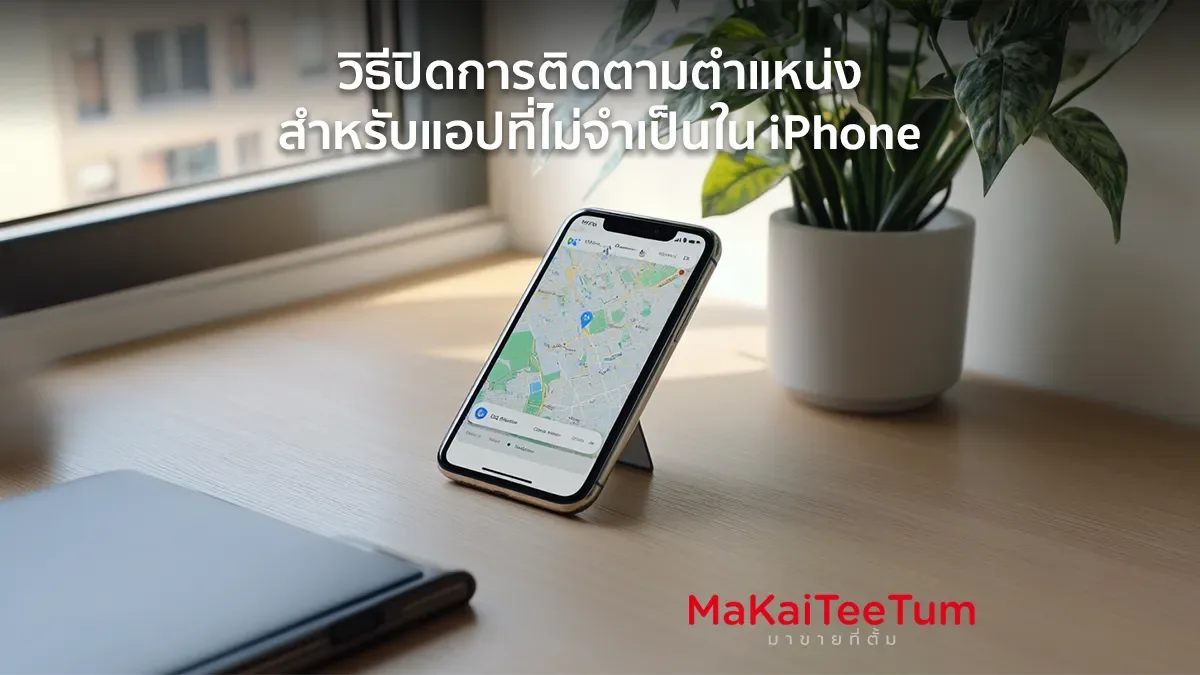
การติดตามตำแหน่งเป็นฟีเจอร์ที่ช่วยให้แอปพลิเคชันบน iPhone สามารถให้บริการได้แม่นยำยิ่งขึ้น เช่น แอปนำทางหรือแอปแชร์ตำแหน่ง แต่แอปบางตัวอาจไม่จำเป็นต้องเข้าถึงตำแหน่งของคุณ และอาจทำให้เกิดการใช้พลังงานแบตเตอรี่และข้อมูลมากเกินไป บทความนี้จะพาคุณไปรู้จักวิธีปิดการติดตามตำแหน่งสำหรับแอปที่ไม่จำเป็น เพื่อเพิ่มความเป็นส่วนตัวและประหยัดพลังงาน
เหตุผลที่ควรปิดการติดตามตำแหน่งสำหรับแอปที่ไม่จำเป็น
เพิ่มความเป็นส่วนตัว
การปิดการติดตามตำแหน่งช่วยลดความเสี่ยงจากการเก็บข้อมูลที่ไม่จำเป็น และปกป้องข้อมูลส่วนตัวของคุณจากแอปที่อาจใช้ตำแหน่งในทางที่ไม่เหมาะสม
ประหยัดพลังงานแบตเตอรี่
แอปที่ใช้ GPS ในการติดตามตำแหน่งมักส่งผลให้แบตเตอรี่หมดเร็ว การปิดการใช้งานช่วยลดภาระการทำงานของแบตเตอรี่
ลดการใช้ข้อมูลมือถือ
การติดตามตำแหน่งอาจใช้ข้อมูลอินเทอร์เน็ต การปิดฟีเจอร์นี้ช่วยลดปริมาณการใช้ข้อมูลได้อย่างมีประสิทธิภาพ
วิธีการปิดการติดตามตำแหน่งสำหรับแอปใน iPhone
การตั้งค่าผ่าน Location Services
- เปิดแอป Settings
- เลื่อนลงและเลือก Privacy & Security
- แตะที่ Location Services
- เลือกแอปที่ต้องการปิดการติดตาม
- ตั้งค่าเป็น Never หรือ While Using the App เพื่อจำกัดการเข้าถึงตำแหน่ง
การปิดการติดตามตำแหน่งโดยสิ้นเชิง
- ไปที่ Settings > Privacy & Security > Location Services
- ปิดสวิตช์ Location Services
หมายเหตุ: ฟีเจอร์นี้จะปิดการติดตามตำแหน่งสำหรับทุกแอปและบริการ
การตั้งค่าการติดตามตำแหน่งสำหรับแอปเฉพาะ
ตั้งค่าแอปที่ใช้ตำแหน่งในพื้นหลัง
แอปบางตัวอาจติดตามตำแหน่งแม้ไม่ได้เปิดใช้งาน โดยคุณสามารถตั้งค่าให้แอปเหล่านี้หยุดทำงานได้:
- เลือกแอปจากรายการใน Location Services
- เลือก While Using the App แทน Always
การปิดการติดตามตำแหน่งสำหรับบริการระบบ (System Services)
- ไปที่ Settings > Privacy & Security > Location Services > System Services
- ปิดฟีเจอร์ที่ไม่จำเป็น เช่น Location-Based Ads หรือ Suggestions
เคล็ดลับการจัดการ Location Services ให้มีประสิทธิภาพ
ใช้ฟีเจอร์ Precise Location อย่างเหมาะสม
- สำหรับแอปที่ต้องการความแม่นยำ เช่น แผนที่ ให้เปิด Precise Location
- สำหรับแอปอื่นที่ไม่จำเป็น เช่น แอปซื้อสินค้า ให้ปิดฟีเจอร์นี้
ตรวจสอบการใช้งานแบตเตอรี่
- ไปที่ Settings > Battery
- ตรวจสอบแอปที่ใช้พลังงานมากที่สุด และพิจารณาปิดการติดตามตำแหน่งสำหรับแอปเหล่านั้น
ตั้งค่าตามความจำเป็น
- แอปบางตัว เช่น แอปธนาคาร หรือ Social Media อาจไม่จำเป็นต้องเข้าถึงตำแหน่ง ให้ปิดการติดตามตำแหน่งเพื่อเพิ่มความปลอดภัย
คำถามที่พบบ่อยเกี่ยวกับการปิดการติดตามตำแหน่งใน iPhone
ปิด Location Services จะส่งผลต่อการใช้งานอย่างไร?
- การปิด Location Services อาจทำให้แอปที่ต้องการตำแหน่ง เช่น Maps หรือ Weather ทำงานได้ไม่สมบูรณ์
แอปที่จำเป็นต้องใช้ Location Services คืออะไร?
- แอปนำทาง (Google Maps, Apple Maps), แอปเรียกรถ (Grab, Bolt), หรือแอปสุขภาพที่ติดตามการเคลื่อนไหว
ปิดการติดตามตำแหน่งสำหรับแอปธนาคารได้หรือไม่?
- สามารถปิดได้ในกรณีที่แอปไม่ต้องการตำแหน่งในการยืนยันตัวตน
สรุป
การปิดการติดตามตำแหน่งสำหรับแอปที่ไม่จำเป็นช่วยเพิ่มความเป็นส่วนตัว ลดการใช้พลังงานแบตเตอรี่ และประหยัดข้อมูลมือถือ การตั้งค่า Location Services อย่างเหมาะสมทำให้คุณสามารถใช้งาน iPhone ได้อย่างคุ้มค่าและปลอดภัยมากขึ้น
แหล่งข้อมูลอ้างอิง