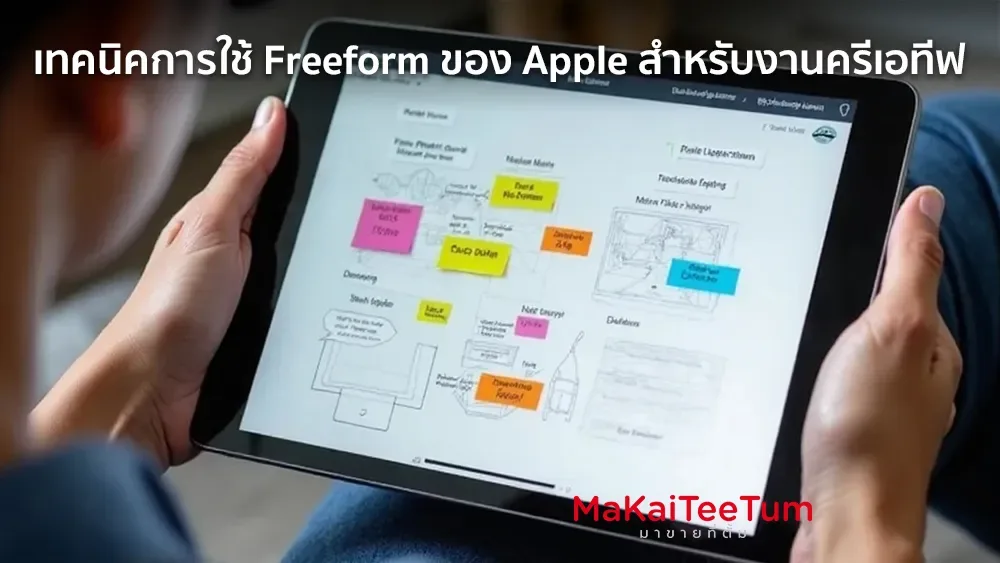
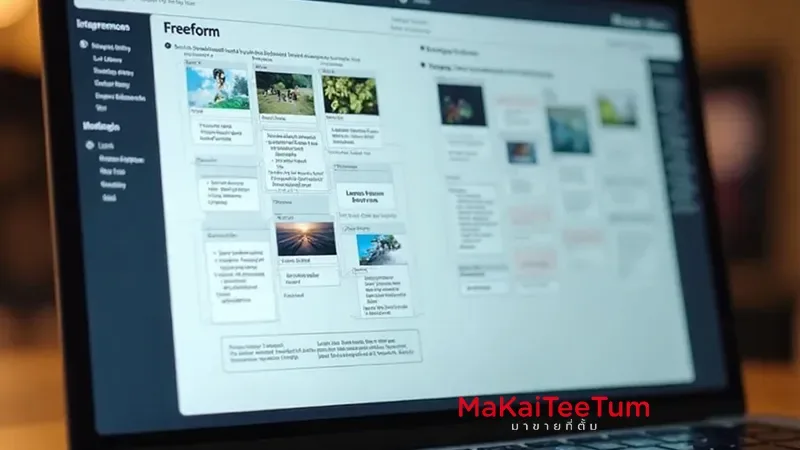
Apple ได้เปิดตัวแอปพลิเคชันใหม่ชื่อว่า Freeform ซึ่งออกแบบมาเพื่อสนับสนุนการทำงานร่วมกันและการสร้างสรรค์ของผู้ใช้ iPhone, iPad และ Mac แอปนี้มอบผืนผ้าใบที่ไม่มีที่สิ้นสุดให้ผู้ใช้สามารถรวบรวมไอเดีย แรงบันดาลใจ และเนื้อหาต่าง ๆ ไว้ในที่เดียว ในบทความนี้ เราจะสำรวจเทคนิคการใช้ Freeform สำหรับงานครีเอทีฟ เพื่อให้คุณสามารถใช้ประโยชน์จากแอปนี้ได้อย่างเต็มที่
การเริ่มต้นใช้งาน Freeform
การติดตั้งและการตั้งค่า
Freeform มาพร้อมกับ iOS 16.2, iPadOS 16.2 และ macOS Ventura 13.1 หรือใหม่กว่า หากอุปกรณ์ของคุณยังไม่ได้อัปเดตเป็นเวอร์ชันเหล่านี้ คุณสามารถไปที่ การตั้งค่า > ทั่วไป > การอัปเดตซอฟต์แวร์ เพื่อทำการอัปเดต หลังจากอัปเดตเสร็จสิ้น คุณจะพบแอป Freeform บนอุปกรณ์ของคุณ
การสร้างบอร์ดใหม่
- เปิดแอป Freeform
- แตะที่ไอคอน สร้างบอร์ด ที่มุมบนขวาเพื่อสร้างบอร์ดใหม่
- ตั้งชื่อบอร์ดของคุณโดยแตะที่ “บอร์ดไม่มีชื่อ” และพิมพ์ชื่อที่ต้องการ
การเพิ่มและจัดการเนื้อหา
การเพิ่มองค์ประกอบต่าง ๆ
Freeform รองรับการเพิ่มเนื้อหาหลากหลายประเภท เช่น รูปภาพ วิดีโอ ไฟล์เสียง เอกสาร PDF ลิงก์เว็บไซต์ และอื่น ๆ คุณสามารถลากและวางเนื้อหาจากแอปอื่น ๆ หรือใช้ปุ่มเครื่องมือภายในแอปเพื่อเพิ่มเนื้อหา
- การเพิ่มรูปภาพหรือวิดีโอ: แตะที่ไอคอน รูปภาพ ในแถบเครื่องมือ เลือกรูปภาพหรือวิดีโอจากคลังของคุณ
- การเพิ่มเอกสาร: แตะที่ไอคอน ไฟล์ เพื่อเลือกเอกสารจากแอป Files หรือแหล่งที่มาอื่น ๆ
- การเพิ่มลิงก์: แตะที่ไอคอน ลิงก์ และป้อน URL ที่ต้องการ
การใช้รูปร่างและสติกกี้โน้ต
Freeform มาพร้อมกับคลังรูปร่างกว่า 700 แบบที่คุณสามารถปรับแต่งสีและขนาดได้ นอกจากนี้ คุณยังสามารถเพิ่มสติกกี้โน้ตเพื่อจดบันทึกหรือความคิดเห็น
- การเพิ่มรูปร่าง: แตะที่ไอคอน รูปร่าง และเลือกจากหมวดหมู่ต่าง ๆ
- การเพิ่มสติกกี้โน้ต: แตะที่ไอคอน สติกกี้โน้ต และพิมพ์ข้อความที่ต้องการ
การวาดและการใช้ Apple Pencil
สำหรับผู้ใช้ iPad ที่มี Apple Pencil คุณสามารถวาด สเก็ตช์ หรือจดบันทึกด้วยมือบนบอร์ด Freeform ได้ แอปนี้รองรับสไตล์แปรงและสีที่หลากหลาย เพื่อให้คุณสามารถสร้างสรรค์ผลงานได้อย่างอิสระ
- การเริ่มวาด: แตะที่ไอคอน ดินสอ ในแถบเครื่องมือ เลือกสไตล์แปรงและสีที่ต้องการ แล้วเริ่มวาดบนบอร์ด
การทำงานร่วมกัน
การเชิญผู้อื่นเข้าร่วมบอร์ด
Freeform ออกแบบมาเพื่อการทำงานร่วมกันอย่างมีประสิทธิภาพ คุณสามารถเชิญผู้อื่นเข้าร่วมบอร์ดของคุณได้สูงสุดถึง 100 คน
- เปิดบอร์ดที่ต้องการแชร์
- แตะที่ไอคอน แชร์ ที่มุมบนขวา
- ข้อความ อีเมล หรือคัดลอกลิงก์
- ส่งลิงก์หรือคำเชิญไปยังผู้ร่วมงาน
เมื่อผู้ร่วมงานได้รับคำเชิญ พวกเขาสามารถเข้าร่วมบอร์ดและเห็นการเปลี่ยนแปลงแบบเรียลไทม์
การสื่อสารผ่าน FaceTime
คุณสามารถเริ่มการโทร FaceTime ภายใน Freeform เพื่อสื่อสารกับผู้ร่วมงานได้โดยตรง
- การเริ่ม FaceTime: ขณะอยู่ในบอร์ด แตะที่ไอคอน FaceTime ที่มุมบนขวา เพื่อเริ่มการโทรกับผู้ร่วมงาน
เทคนิคการใช้ Freeform สำหรับงานครีเอทีฟ
การสร้างสตอรีบอร์ด
reeform เหมาะสำหรับการสร้างสตอรีบอร์ดสำหรับโปรเจกต์วิดีโอหรือภาพยนตร์
- สร้างบอร์ดใหม่และตั้งชื่อโปรเจกต์
- เพิ่มเฟรมหรือช่องสำหรับแต่ละฉากโดยใช้รูปร่างสี่เหลี่ยม
- แทรกรูปภาพหรือสเก็ตช์เพื่อแสดงภาพของแต่ละฉาก
- ใช้สติกกี้โน้ตหรือกล่องข้อความเพื่อจดบันทึกรายละเอียดหรือบทสนทนา
การวางแผนโปรเจกต์
ใช้ Freeform เพื่อวางแผนโปรเจกต์โดยสร้างไดอะแกรม หรือแผนภูมิที่ช่วยให้ทีมสามารถเข้าใจแนวคิดและกระบวนการทำงานได้อย่างชัดเจน
- สร้างโครงสร้างโปรเจกต์ – ใช้รูปร่างต่างๆ เช่น วงกลมและลูกศร เพื่อสร้างแผนภาพโฟลว์ของโปรเจกต์
- เพิ่มลิงก์และเอกสารที่เกี่ยวข้อง – แนบไฟล์ PDF, รูปภาพ, หรือเอกสารสำคัญเพื่อให้ทีมสามารถเข้าถึงข้อมูลได้ง่าย
- ใช้สติกกี้โน้ตสำหรับการระดมไอเดีย – จัดหมวดหมู่ไอเดียและข้อเสนอแนะจากทีมเพื่อให้ง่ายต่อการจัดลำดับความสำคัญ
การใช้ Freeform สำหรับการออกแบบ UI/UX
นักออกแบบสามารถใช้ Freeform เพื่อสเก็ตช์แนวคิด UI/UX และรวบรวมฟีดแบ็กจากทีมงาน
- สร้างโครงร่าง UI (Wireframe) – วาดเค้าโครงของแอปหรือเว็บไซต์โดยใช้เครื่องมือวาด
- เพิ่มตัวอย่างสีและองค์ประกอบดีไซน์ – ลากและวางรูปภาพ โลโก้ หรือสไตล์ไกด์ที่ใช้ในโปรเจกต์
- ใช้ FaceTime หรือคอมเมนต์ร่วมกัน – เพื่อแลกเปลี่ยนความคิดเห็นแบบเรียลไทม์กับทีมดีไซน์
เคล็ดลับเพิ่มเติมในการใช้ Freeform อย่างมีประสิทธิภาพ
- ตั้งค่าการแชร์ให้เหมาะสม – หากคุณต้องการจำกัดสิทธิ์การแก้ไข ให้เลือก “ดูได้เท่านั้น” ในการตั้งค่าการแชร์
- ใช้เครื่องมือค้นหาใน Freeform – คุณสามารถค้นหาข้อความ รูปร่าง หรือเอกสารภายในบอร์ดของคุณได้ง่ายๆ
- สำรองข้อมูลบอร์ดของคุณ – ใช้ iCloud เพื่อให้แน่ใจว่าบอร์ดของคุณจะถูกบันทึกและซิงค์ข้ามอุปกรณ์
สรุป
Apple Freeform เป็นเครื่องมือที่ทรงพลังสำหรับการทำงานร่วมกันและการสร้างสรรค์ไอเดีย เหมาะสำหรับนักออกแบบ ครีเอทีฟ และทีมที่ต้องการพื้นที่ทำงานเสมือนจริงในการวางแผนและพัฒนาโปรเจกต์ การใช้ Freeform อย่างมีประสิทธิภาพสามารถช่วยให้คุณเพิ่มความคล่องตัวในการทำงาน และทำให้กระบวนการสร้างสรรค์ของคุณง่ายขึ้น
📌 อยากลองใช้ Freeform ให้เต็มประสิทธิภาพ? อัปเดตอุปกรณ์ของคุณและเริ่มใช้งานวันนี้! ดูคำแนะนำเพิ่มเติมจาก Apple ที่นี่ หรือแชร์ไอเดียของคุณกับทีมได้ทันที! 🚀
แหล่งข้อมูลอ้างอิง: