
ในยุคดิจิทัลปัจจุบัน การทำงานที่มีประสิทธิภาพและความคล่องตัวเป็นสิ่งสำคัญ Apple ได้พัฒนาอุปกรณ์อย่าง MacBook และ iPad ที่สามารถทำงานร่วมกันได้อย่างลงตัว บทความนี้จะนำเสนอวิธีการใช้ฟีเจอร์ต่าง ๆ เพื่อให้การทำงานระหว่าง MacBook และ iPad เป็นไปอย่างลื่นไหลและมีประสิทธิภาพสูงสุด
Sidecar: ขยายพื้นที่การทำงานด้วย iPad
ฟีเจอร์ Sidecar ช่วยให้คุณใช้ iPad เป็นจอภาพที่สองสำหรับ MacBook ทำให้คุณสามารถขยายพื้นที่การทำงานหรือแสดงแอปเดียวกันบนทั้งสองหน้าจอได้
วิธีการใช้งาน:
- ตรวจสอบความเข้ากันได้: ตรวจสอบว่า MacBook และ iPad ของคุณรองรับฟีเจอร์ Sidecar
- เชื่อมต่ออุปกรณ์: ทั้งสองอุปกรณ์ต้องลงชื่อเข้าใช้ด้วย Apple ID เดียวกัน และเปิดใช้งาน Wi-Fi และ Bluetooth
- เปิดใช้งาน Sidecar: บน MacBook ไปที่ “การตั้งค่าระบบ” > “จอภาพ” > คลิกเครื่องหมายบวก (+) และเลือก iPad ของคุณ
ประโยชน์:
- ขยายพื้นที่การทำงาน: เพิ่มพื้นที่หน้าจอสำหรับการทำงานหลายอย่างพร้อมกัน
- การวาดและออกแบบ: ใช้ Apple Pencil บน iPad เพื่อวาดหรือแก้ไขกราฟิกที่จะแสดงผลบน MacBook
Universal Control: ควบคุมหลายอุปกรณ์ด้วยอุปกรณ์เดียว
Universal Control ช่วยให้คุณใช้คีย์บอร์ด เมาส์ หรือแทร็คแพดเดียวในการควบคุมทั้ง MacBook และ iPad และสามารถลากและวางไฟล์ระหว่างอุปกรณ์ได้อย่างง่ายดาย
วิธีการใช้งาน:
- เปิดใช้งานบน MacBook: ไปที่ “การตั้งค่าระบบ” > “จอภาพ” > “ขั้นสูง” > เปิดใช้งาน “อนุญาตให้ตัวชี้และแป้นพิมพ์ของคุณเลื่อนระหว่าง Mac หรือ iPad ที่อยู่ใกล้เคียง”
- เปิดใช้งานบน iPad: ไปที่ “การตั้งค่า” > “ทั่วไป” > “AirPlay และ Handoff” > เปิดใช้งาน “เคอร์เซอร์และแป้นพิมพ์”
ประโยชน์:
- ความสะดวกในการควบคุม: ไม่ต้องสลับอุปกรณ์ควบคุมระหว่าง MacBook และ iPad
- การแชร์ไฟล์ที่รวดเร็ว: ลากและวางไฟล์ระหว่างอุปกรณ์ได้ทันที
Universal Clipboard: คัดลอกและวางข้ามอุปกรณ์
Universal Clipboard ช่วยให้คุณคัดลอกข้อความ รูปภาพ หรือไฟล์จากอุปกรณ์หนึ่งและวางลงในอีกอุปกรณ์หนึ่งได้อย่างราบรื่น
วิธีการใช้งาน:
- คัดลอกบนอุปกรณ์แรก: เช่น คัดลอกข้อความบน iPad
- วางบนอุปกรณ์ที่สอง: เช่น วางข้อความนั้นบน MacBook
ประโยชน์:
- เพิ่มความรวดเร็วในการทำงาน: ไม่ต้องส่งไฟล์หรือข้อความผ่านแอปพลิเคชันอื่น
- ลดขั้นตอนการทำงาน: ทำงานได้ต่อเนื่องโดยไม่สะดุด
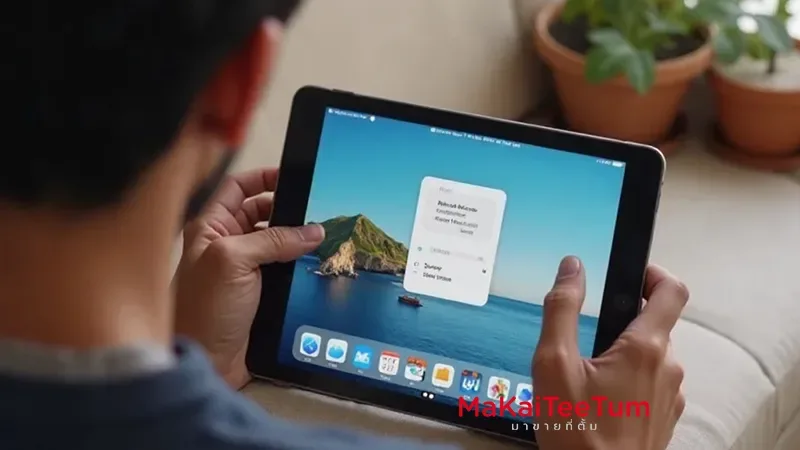
Continuity Camera: ใช้ iPad เป็นกล้องสำหรับ MacBook
Continuity Camera ช่วยให้คุณใช้กล้องของ iPad เพื่อถ่ายรูปหรือสแกนเอกสารและให้ผลลัพธ์ปรากฏบน MacBook ทันที
วิธีการใช้งาน:
- บน MacBook: เปิดแอปที่รองรับ เช่น โน้ต หรือ Pages
- เลือก “นำเข้าจาก iPad”: คลิกขวาในเอกสาร > “นำเข้าจาก iPad” > เลือก “ถ่ายรูป” หรือ “สแกนเอกสาร”
- บน iPad: กล้องจะเปิดขึ้น ให้ถ่ายรูปหรือสแกนเอกสาร
- ผลลัพธ์: รูปภาพหรือเอกสารจะปรากฏบน MacBook ทันที
ประโยชน์:
- เพิ่มความสะดวกในการจัดการเอกสาร: สแกนเอกสารและบันทึกลงใน MacBook ได้ทันที
- ลดขั้นตอนการโอนย้ายไฟล์: ไม่ต้องส่งไฟล์ผ่านอีเมลหรือแอปอื่น
Handoff: เริ่มงานบนอุปกรณ์หนึ่งและทำต่อบนอีกอุปกรณ์หนึ่ง
Handoff ช่วยให้คุณเริ่มงานบน MacBook และทำต่อบน iPad หรือเริ่มบน iPad และทำต่อบน MacBook ได้อย่างราบรื่น
วิธีการใช้งาน:
- เปิดใช้งาน Handoff: บนทั้งสองอุปกรณ์ ไปที่ การตั้งค่า > ทั่วไป > AirPlay และ Handoff แล้วเปิดใช้งาน “Handoff”
- เริ่มงานบนอุปกรณ์แรก: เช่น เขียนอีเมลบน MacBook หรือพิมพ์ข้อความบน Notes
- ทำงานต่อบนอุปกรณ์ที่สอง: คุณจะเห็นไอคอนแอปที่ใช้งานอยู่บริเวณ Dock บน MacBook หรือในหน้าจอแอปล่าสุดบน iPad แตะเพื่อทำงานต่อทันที
ประโยชน์:
- ช่วยให้ทำงานต่อเนื่องโดยไม่สะดุด
- ลดเวลาในการย้ายข้อมูลไปมา
- รองรับแอปของ Apple เช่น Safari, Mail, Notes และแอปจากนักพัฒนาภายนอกที่รองรับ Handoff
สรุป
หากคุณต้องการ เพิ่มประสิทธิภาพในการทำงานระหว่าง MacBook และ iPad คุณควรใช้ฟีเจอร์ต่อไปนี้ร่วมกัน:
- Sidecar: ใช้ iPad เป็นจอที่สองหรือกระดานวาดภาพ
- Universal Control: ใช้เมาส์และคีย์บอร์ดเดียวกันเพื่อควบคุมทั้ง MacBook และ iPad
- Universal Clipboard: คัดลอกและวางข้ามอุปกรณ์ได้ง่าย
- Continuity Camera: ใช้กล้อง iPad สำหรับ MacBook
- Handoff: ทำงานข้ามอุปกรณ์โดยไม่ต้องบันทึกไฟล์
MacBook และ iPad ของคุณจะกลายเป็นอุปกรณ์ที่ทำงานร่วมกันได้อย่างไร้รอยต่อ ช่วยให้คุณทำงานเร็วขึ้น มีประสิทธิภาพขึ้น และสะดวกมากขึ้น
แหล่งข้อมูลอ้างอิง: