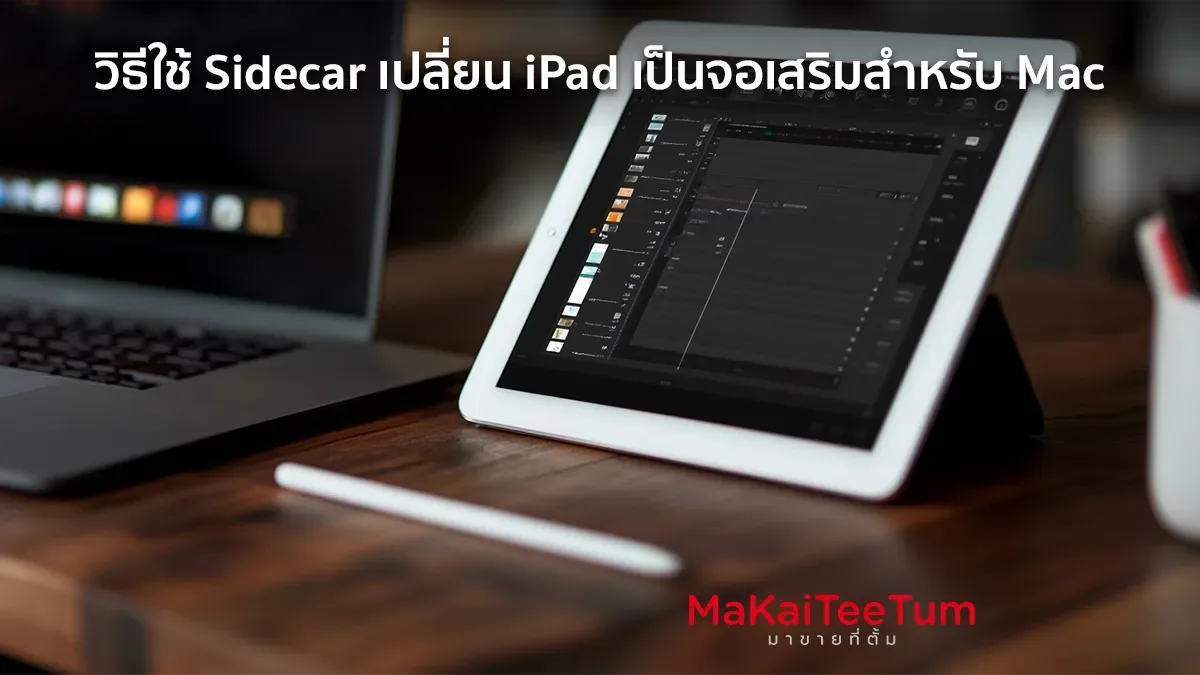
Sidecar เป็นฟีเจอร์ที่น่าทึ่งของ Apple ช่วยให้คุณเปลี่ยน iPad ให้เป็นจอเสริมสำหรับ Mac ได้ง่าย ๆ ฟีเจอร์นี้เหมาะสำหรับผู้ที่ต้องการพื้นที่การทำงานเพิ่ม หรืออยากพกพาความสะดวกในงานสร้างสรรค์ เช่น การตัดต่อวิดีโอและงานออกแบบกราฟิก บทความนี้จะอธิบายวิธีการใช้งาน Sidecar แบบละเอียด พร้อมคำแนะนำทีละขั้นตอน
Sidecar คืออะไร?
Sidecar คือฟีเจอร์ใน macOS และ iPadOS ที่ช่วยให้คุณ:
- ใช้ iPad เป็นหน้าจอที่สองสำหรับ Mac
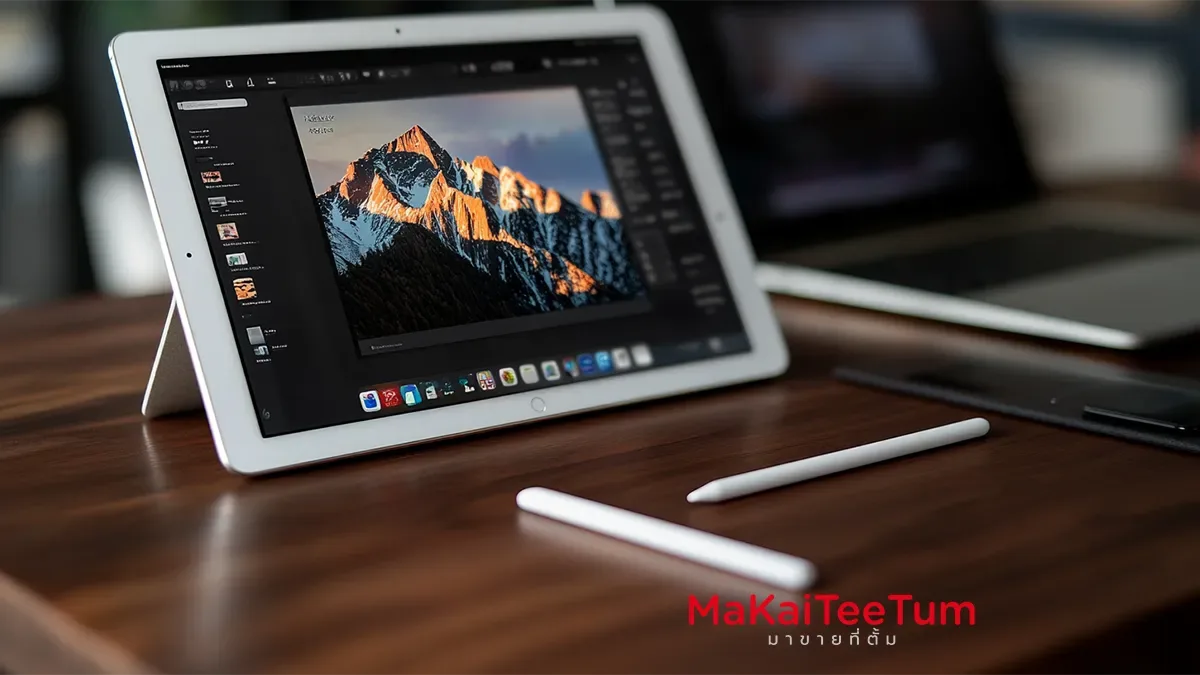
- ใช้ Apple Pencil กับ iPad เพื่อควบคุมแอปบน Mac
- ขยายพื้นที่การทำงานของคุณให้สะดวกและยืดหยุ่นมากยิ่งขึ้น
ข้อกำหนดเบื้องต้น:
- Mac ที่ใช้ macOS Catalina หรือใหม่กว่า
- iPad ที่ใช้ iPadOS 13 หรือใหม่กว่า
- ทั้ง Mac และ iPad ต้องลงชื่อเข้าใช้ iCloud ด้วย Apple ID เดียวกัน
ข้อดีของการใช้ Sidecar
- เพิ่มพื้นที่หน้าจอ: ขยายพื้นที่ทำงานของคุณ เช่น เปิดโปรแกรมหลายตัวพร้อมกัน
- ใช้งาน Apple Pencil: วาดหรือจดบันทึกในแอปที่รองรับ
- พกพาสะดวก: ใช้ iPad เป็นจอเสริมที่เคลื่อนย้ายง่าย
วิธีตั้งค่า Sidecar บน Mac และ iPad
การเชื่อมต่อผ่าน Wi-Fi
- เปิด Wi-Fi และ Bluetooth บน Mac และ iPad
- ตรวจสอบว่าอุปกรณ์ทั้งสองอยู่ในเครือข่ายเดียวกัน
- บน Mac คลิก Control Center หรือไปที่ System Preferences > Displays
- คลิก Add Display และเลือก iPad ของคุณจากรายการ
การเชื่อมต่อผ่านสายเคเบิล
- เชื่อมต่อ iPad กับ Mac ผ่านสาย USB-C หรือ Lightning
- Mac จะตรวจพบ iPad และเพิ่มให้เป็นจอเสริมโดยอัตโนมัติ
การปรับแต่งหน้าจอ
- Mirror Display: แสดงผลเหมือนกันทั้งสองจอ
- Extend Display: ขยายพื้นที่การทำงาน
การใช้งาน Sidecar ในชีวิตประจำวัน
ใช้ Apple Pencil บน iPad
- วาดหรือแก้ไขเอกสารในแอปบน Mac โดยตรง
- รองรับแอป เช่น Photoshop, Illustrator
ใช้ iPad เป็นจอสัมผัส
- เลื่อน, แตะ หรือซูมภาพในแอปที่รองรับ
ใช้แป้นพิมพ์และเมาส์ร่วมกัน
- ควบคุมทั้งสองหน้าจอด้วยอุปกรณ์เดียว
การแก้ปัญหาที่พบบ่อย
Sidecar ไม่เชื่อมต่อ
- ตรวจสอบว่า iPad และ Mac ใช้ Apple ID เดียวกัน
- รีสตาร์ทอุปกรณ์ทั้งสอง
ความล่าช้าขณะใช้งาน
- ใช้การเชื่อมต่อผ่านสายเพื่อความเสถียร
- ปิดแอปที่ไม่ได้ใช้งาน
เคล็ดลับการใช้งาน Sidecar ให้ได้ผลดีที่สุด
- ใช้ขาตั้ง iPad: วาง iPad ในมุมที่เหมาะสมเพื่อการทำงานที่สะดวก
- อัปเดตซอฟต์แวร์: ตรวจสอบว่า macOS และ iPadOS เป็นเวอร์ชันล่าสุด
- ปรับความละเอียด: ลดความละเอียดของจอภาพหากต้องการความลื่นไหล
สรุป
การใช้ Sidecar ช่วยเพิ่มประสิทธิภาพในการทำงาน ไม่ว่าคุณจะใช้ iPad เป็นจอเสริมสำหรับงานออกแบบหรือขยายพื้นที่การทำงานทั่วไป หากคุณทำตามคำแนะนำในบทความนี้ คุณจะสามารถใช้งาน Sidecar ได้อย่างเต็มประสิทธิภาพ
แหล่งข้อมูลอ้างอิง