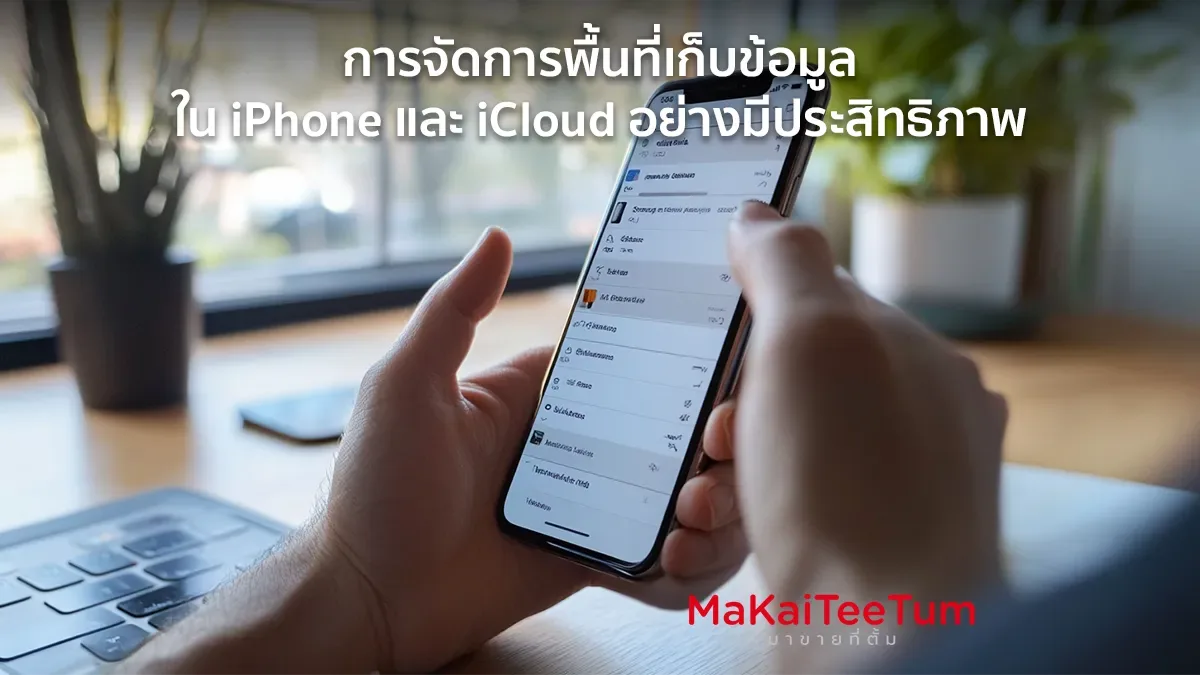
การจัดการพื้นที่เก็บข้อมูลบน iPhone และ iCloud อย่างมีประสิทธิภาพเป็นสิ่งสำคัญที่ช่วยให้เครื่องของคุณทำงานได้รวดเร็วและไม่เต็มไปด้วยไฟล์ที่ไม่จำเป็น นี่คือคำแนะนำและเคล็ดลับที่คุณสามารถนำไปใช้ในการเพิ่มพื้นที่เก็บข้อมูลให้กับ iPhone ของคุณได้
พื้นที่เก็บข้อมูลเป็นปัจจัยสำคัญที่มีผลต่อประสิทธิภาพการใช้งาน iPhone เมื่อพื้นที่เก็บข้อมูลเริ่มเต็ม การทำงานของเครื่องอาจช้าลง แอปพลิเคชันอาจไม่สามารถอัพเดตได้ และอาจมีปัญหาในการบันทึกไฟล์หรือรูปภาพใหม่ การจัดการพื้นที่อย่างมีประสิทธิภาพช่วยให้คุณสามารถใช้ iPhone ได้อย่างราบรื่น
1. การจัดการไฟล์และแอปพลิเคชัน
หนึ่งในวิธีที่ง่ายที่สุดในการจัดการพื้นที่เก็บข้อมูลบน iPhone คือการตรวจสอบและจัดการแอปพลิเคชันที่คุณไม่ค่อยได้ใช้ ในเมนู การตั้งค่า > ทั่วไป > พื้นที่เก็บข้อมูล iPhone คุณสามารถตรวจสอบว่าแอปใดใช้พื้นที่มากที่สุด คุณสามารถลบแอปที่ไม่ได้ใช้ หรือเลือกตัวเลือก “ถอดแอปพลิเคชันที่ไม่ได้ใช้ออกอัตโนมัติ” เพื่อประหยัดพื้นที่
2. การจัดการรูปภาพและวิดีโอ
รูปภาพและวิดีโอมักเป็นสาเหตุหลักที่ทำให้พื้นที่เก็บข้อมูลเต็มเร็ว คุณสามารถจัดการพื้นที่เหล่านี้ได้ด้วยการเปิดใช้งาน iCloud Photos เพื่อเก็บรูปภาพใน iCloud และลบรูปจาก iPhone ของคุณเพื่อประหยัดพื้นที่ นอกจากนี้ ยังสามารถใช้แอป Google Photos หรือบริการอื่น ๆ ที่เก็บรูปภาพบนคลาวด์เพื่อสำรองรูปภาพและวิดีโอ
3. การใช้งาน iCloud Drive
iCloud Drive เป็นเครื่องมือที่มีประโยชน์ในการจัดเก็บไฟล์เอกสารบนคลาวด์ แทนที่จะเก็บไฟล์ไว้บน iPhone เอง ไฟล์ต่าง ๆ เช่น PDF, งานวิจัย หรือไฟล์เอกสารอื่น ๆ สามารถถูกอัปโหลดไปยัง iCloud และคุณสามารถเข้าถึงไฟล์เหล่านี้จากทุกอุปกรณ์ที่เชื่อมต่อกับบัญชี iCloud ของคุณ การตั้งค่า ไฟล์ iCloud ช่วยเพิ่มพื้นที่เก็บข้อมูลภายในเครื่อง
4. การจัดการข้อความและไฟล์แนบใน iMessage
iMessage และแอปส่งข้อความอื่น ๆ มักมีไฟล์แนบที่เก็บพื้นที่โดยไม่จำเป็น การจัดการไฟล์แนบที่ไม่ต้องการ เช่น รูปภาพหรือวิดีโอที่ส่งมาทางข้อความ สามารถทำได้โดยการลบการสนทนาเก่า ๆ หรือการจัดการไฟล์แนบจากเมนู การตั้งค่า > ข้อความ > พื้นที่เก็บข้อมูล ซึ่งช่วยให้คุณสามารถลบไฟล์แนบที่ไม่จำเป็นออกได้
5. การล้างแคชและประวัติการใช้งานของแอป
แอปต่าง ๆ บน iPhone เก็บข้อมูลแคชเพื่อช่วยให้การทำงานรวดเร็วขึ้น แต่เมื่อเวลาผ่านไป แคชเหล่านี้อาจใช้พื้นที่มากขึ้น การลบแคชจากแอปหรือการติดตั้งแอปใหม่เป็นวิธีหนึ่งในการคืนพื้นที่เก็บข้อมูล นอกจากนี้ คุณยังสามารถลบประวัติการใช้งานใน Safari หรือเบราว์เซอร์อื่น ๆ เพื่อคืนพื้นที่เก็บข้อมูลได้
6. การตั้งค่าการสำรองข้อมูล iCloud อย่างมีประสิทธิภาพ
การสำรองข้อมูลบน iCloud เป็นอีกหนึ่งวิธีที่จะช่วยลดการเก็บข้อมูลบนเครื่อง แต่การตั้งค่าการสำรองข้อมูลควรทำอย่างรอบคอบเพื่อไม่ให้เปลืองพื้นที่โดยไม่จำเป็น ในเมนู การตั้งค่า > iCloud > การจัดการพื้นที่เก็บข้อมูล คุณสามารถเลือกแอปที่ต้องการสำรองข้อมูลหรือปิดการสำรองข้อมูลสำหรับแอปที่ไม่จำเป็น เพื่อให้พื้นที่ iCloud ของคุณถูกใช้ไปอย่างคุ้มค่า
7. การใช้ Optimize Storage บน iPhone
ฟีเจอร์ Optimize Storage ช่วยลดพื้นที่ที่ใช้โดยการเก็บไฟล์ต้นฉบับไว้ใน iCloud และเก็บเฉพาะเวอร์ชันที่มีขนาดเล็กกว่าในเครื่อง เช่น รูปภาพขนาดเล็ก ฟีเจอร์นี้มีประโยชน์สำหรับผู้ที่เก็บรูปภาพและวิดีโอจำนวนมาก การเปิดใช้งานได้จากเมนู การตั้งค่า > รูปภาพ > ปรับพื้นที่เก็บข้อมูล iPhone
บทสรุป
การจัดการพื้นที่เก็บข้อมูลใน iPhone และ iCloud อย่างมีประสิทธิภาพเป็นเรื่องที่ควรให้ความสำคัญ เพื่อให้เครื่องทำงานได้อย่างราบรื่นและไม่เต็มไปด้วยข้อมูลที่ไม่จำเป็น การใช้เทคนิคข้างต้นจะช่วยเพิ่มพื้นที่และลดปัญหาจากการที่พื้นที่เก็บข้อมูลเต็มอย่างรวดเร็ว คุณสามารถเลือกใช้วิธีการที่เหมาะสมกับการใช้งานของคุณ เพื่อให้การใช้งาน iPhone ของคุณมีประสิทธิภาพสูงสุด
แหล่งข้อมูลอ้างอิง: