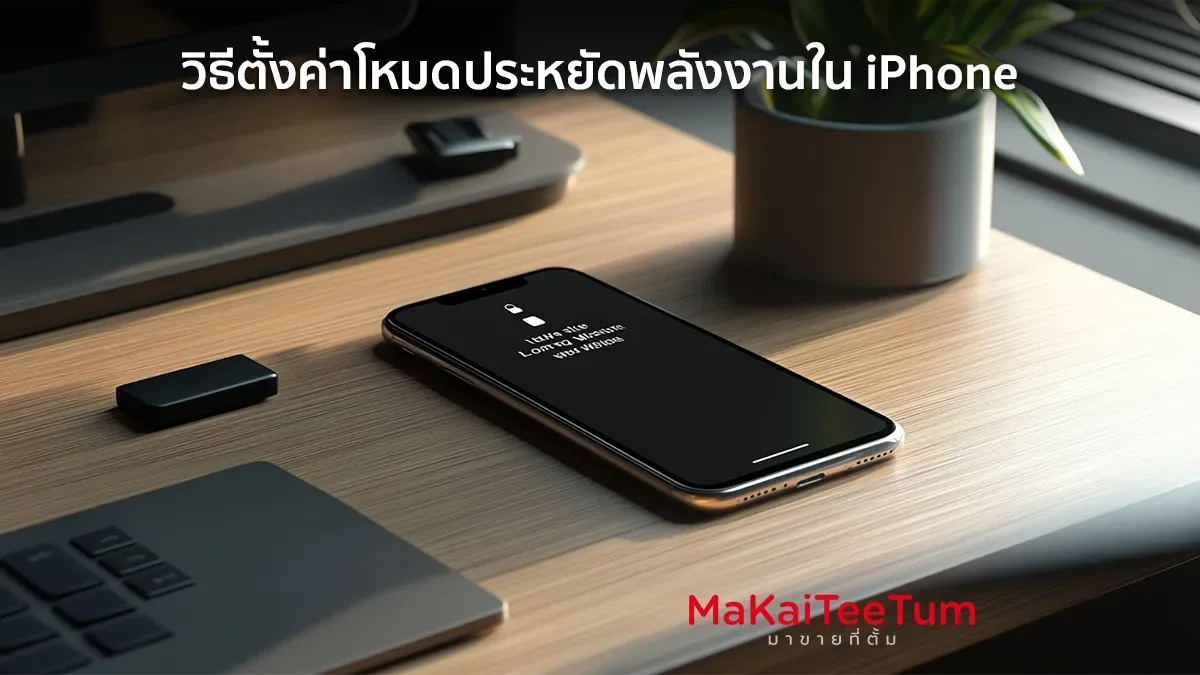
โหมดประหยัดพลังงาน (Low Power Mode) ใน iPhone เป็นฟีเจอร์ที่ช่วยยืดอายุการใช้งานแบตเตอรี่เมื่อคุณอยู่ในสถานการณ์ที่ไม่สามารถชาร์จแบตเตอรี่ได้ ฟีเจอร์นี้ช่วยลดการทำงานของระบบบางอย่าง เช่น การดึงข้อมูลอีเมล การรีเฟรชแอปในพื้นหลัง และการทำงานกราฟิกหนัก ๆ บทความนี้จะอธิบายวิธีตั้งค่าโหมดประหยัดพลังงาน และเคล็ดลับเพิ่มเติมเพื่อเพิ่มประสิทธิภาพการใช้งานแบตเตอรี่
โหมดประหยัดพลังงานคืออะไร?
โหมดประหยัดพลังงานใน iPhone ช่วยลดการใช้พลังงานของระบบโดย:
- ปิดการดึงข้อมูลอัตโนมัติ เช่น อีเมลหรือข้อความ
- ลดความสว่างหน้าจอและล็อคหน้าจอเร็วยิ่งขึ้น
- ลดอัตราการทำงานของ CPU และ GPU
- หยุดการอัปเดตและดาวน์โหลดอัตโนมัติ
วิธีเปิดโหมดประหยัดพลังงาน
มีหลายวิธีที่คุณสามารถเปิดใช้งานโหมดประหยัดพลังงานใน iPhone:
- ผ่านการตั้งค่า
- ไปที่ การตั้งค่า (Settings)
- เลือก แบตเตอรี่ (Battery)
- กดเปิด โหมดประหยัดพลังงาน (Low Power Mode)
- ผ่านศูนย์ควบคุม (Control Center)
- เปิด ศูนย์ควบคุม โดยปัดลงจากมุมขวาบน (หรือปัดขึ้นสำหรับรุ่นที่มีปุ่ม Home)
- แตะไอคอนแบตเตอรี่ (หากไม่มีไอคอนนี้ คุณสามารถเพิ่มได้ใน การตั้งค่า > ศูนย์ควบคุม > ปรับแต่งการควบคุม)
- ผ่าน Siri
- พูดว่า “เปิดโหมดประหยัดพลังงาน” (Turn on Low Power Mode)
- Siri จะเปิดใช้งานฟีเจอร์นี้ให้คุณทันที
วิธีตั้งค่าโหมดประหยัดพลังงานให้ใช้งานอัตโนมัติ
ปัจจุบัน iOS ไม่มีตัวเลือกเปิดโหมดประหยัดพลังงานโดยอัตโนมัติ แต่คุณสามารถใช้แอป Shortcuts เพื่อสร้างอัตโนมัติ (Automation) ได้ดังนี้:
- เปิดแอป Shortcuts
- ไปที่ อัตโนมัติ (Automation)
- แตะ สร้างอัตโนมัติส่วนตัว (Create Personal Automation)
- เลือก ระดับแบตเตอรี่ (Battery Level) แล้วตั้งค่าให้เปิดโหมดเมื่อแบตเตอรี่ต่ำกว่า 20%
- เลือก เพิ่มการทำงาน (Add Action) > ค้นหาและเลือก ตั้งค่าโหมดประหยัดพลังงาน (Set Low Power Mode)
- แตะ เสร็จสิ้น (Done)
ข้อดีและข้อเสียของโหมดประหยัดพลังงาน
ข้อดี:
- ยืดอายุการใช้งานแบตเตอรี่ได้ในสถานการณ์ฉุกเฉิน
- ใช้งานง่ายและเปิด-ปิดได้ทันที
- ลดความร้อนที่เกิดจากการทำงานของระบบ
ข้อเสีย:
- อาจทำให้แอปบางแอปทำงานช้าลง
- การแจ้งเตือนและอีเมลอาจล่าช้า
- ไม่เหมาะสำหรับงานที่ต้องการประสิทธิภาพสูง เช่น การเล่นเกมหรือการแก้ไขวิดีโอ
เคล็ดลับเพิ่มเติมสำหรับการประหยัดพลังงาน
- ปรับความสว่างหน้าจอให้อยู่ในระดับที่เหมาะสม
- ใช้ Wi-Fi แทนข้อมูลมือถือเมื่อลดพลังงาน
- ปิดการรีเฟรชแอปในพื้นหลัง: ไปที่ การตั้งค่า > ทั่วไป > รีเฟรชแอปในพื้นหลัง
- อัปเดต iOS ให้เป็นเวอร์ชันล่าสุด
- ปิด Bluetooth และ AirDrop เมื่อไม่ได้ใช้งาน
การปิดโหมดประหยัดพลังงาน
เมื่อแบตเตอรี่ของ iPhone ชาร์จเกิน 80% ระบบจะปิดโหมดประหยัดพลังงานโดยอัตโนมัติ คุณสามารถปิดด้วยตนเองได้โดยกลับไปที่ การตั้งค่า > แบตเตอรี่ > โหมดประหยัดพลังงาน
สรุป
โหมดประหยัดพลังงานใน iPhone เป็นฟีเจอร์ที่ง่ายและมีประโยชน์สำหรับการยืดอายุการใช้งานแบตเตอรี่ในสถานการณ์ที่จำเป็น การเปิดใช้งานและปรับแต่งฟีเจอร์นี้ช่วยให้คุณจัดการพลังงานได้อย่างมีประสิทธิภาพ
แหล่งข้อมูลอ้างอิง: