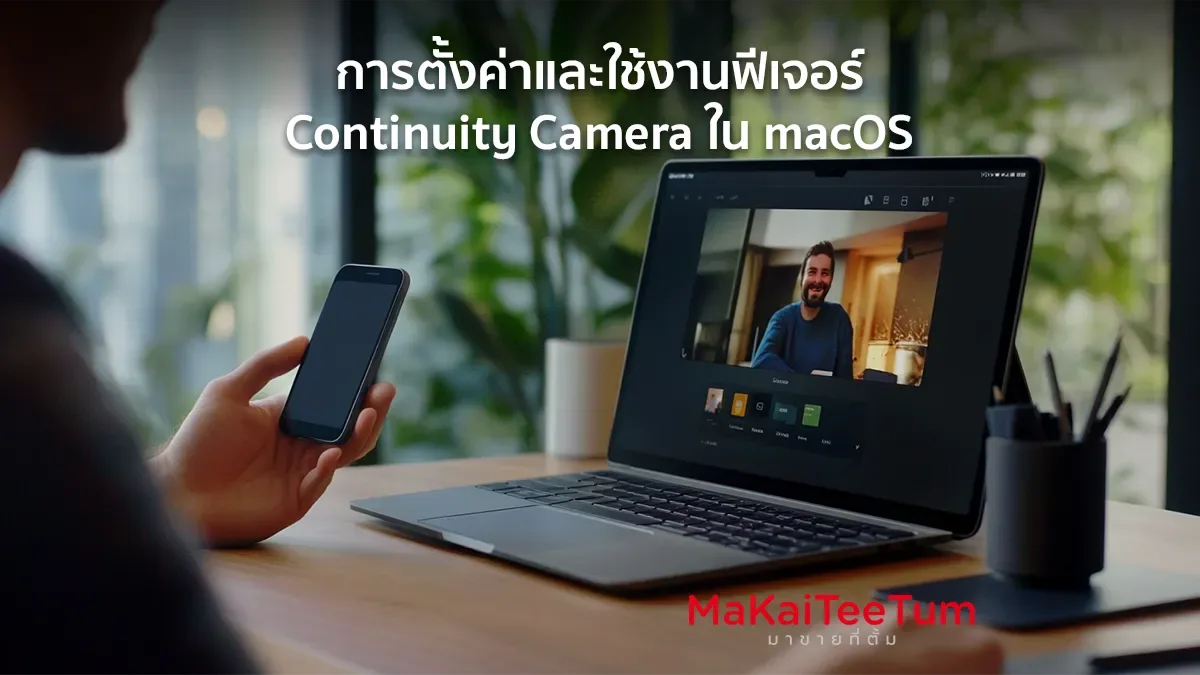
ในโลกที่เทคโนโลยีพัฒนาไปอย่างรวดเร็ว ความสามารถในการเชื่อมต่ออุปกรณ์ต่างๆ เพื่อทำงานร่วมกันได้อย่างราบรื่นนั้นเป็นสิ่งสำคัญ หนึ่งในฟีเจอร์ที่โดดเด่นจาก Apple คือ Continuity Camera บน macOS ซึ่งช่วยให้คุณใช้กล้องของ iPhone เป็นเว็บแคมสำหรับ Mac ได้อย่างง่ายดาย โดยไม่ต้องใช้สายเชื่อมต่อหรือแอปพลิเคชันเพิ่มเติม ฟีเจอร์นี้มีประโยชน์มากสำหรับผู้ที่ต้องการภาพที่คมชัดและคุณภาพสูงขณะใช้งานผ่านแอปพลิเคชันต่างๆ บน Mac เช่นการประชุมผ่านวิดีโอคอล การถ่ายภาพเอกสาร หรือการทำงานกราฟิก
ในบทความนี้เราจะแนะนำวิธีการตั้งค่าและการใช้งานฟีเจอร์ Continuity Camera อย่างครบถ้วน เพื่อให้คุณสามารถเชื่อมต่อและใช้งาน iPhone และ Mac ได้อย่างไร้รอยต่อ
1. ฟีเจอร์ Continuity Camera คืออะไร?
Continuity Camera เป็นฟีเจอร์ที่ Apple พัฒนาขึ้นมาเพื่อให้ iPhone และ Mac สามารถทำงานร่วมกันได้อย่างสะดวก โดยคุณสามารถใช้ iPhone เป็นกล้องสำหรับ Mac ผ่านแอปพลิเคชันต่างๆ เช่น FaceTime, Zoom, Microsoft Teams หรือแม้แต่แอปพลิเคชันถ่ายภาพ หรือบันทึกวิดีโอต่างๆ ฟีเจอร์นี้จะทำให้คุณไม่ต้องพึ่งพากล้องเว็บแคมที่มีคุณภาพต่ำ และยังสามารถถ่ายภาพหรือเอกสารโดยตรงจาก iPhone ไปยัง Mac ได้เลย
2. อุปกรณ์ที่รองรับ Continuity Camera
เพื่อให้การใช้งาน Continuity Camera เป็นไปอย่างสมบูรณ์แบบ อุปกรณ์ทั้ง iPhone และ Mac ของคุณต้องรองรับฟีเจอร์นี้
- Mac: ต้องใช้ macOS Ventura หรือเวอร์ชันที่ใหม่กว่า
- iPhone: ต้องใช้ iOS 16 หรือเวอร์ชันที่ใหม่กว่า และต้องเป็น iPhone รุ่นที่รองรับ เช่น iPhone XR ขึ้นไป
- การเชื่อมต่อ: iPhone และ Mac ต้องเชื่อมต่ออยู่ใน Wi-Fi และ Bluetooth เดียวกัน
3. วิธีการตั้งค่า Continuity Camera
ขั้นตอนที่ 1: อัพเดตซอฟต์แวร์
- ตรวจสอบเวอร์ชันของ macOS: ไปที่เมนู Apple แล้วคลิก About This Mac เพื่อดูว่า Mac ของคุณใช้ macOS Ventura หรือเวอร์ชันที่ใหม่กว่าหรือไม่ หากยังไม่ได้อัพเดต ให้ทำการอัพเดตเป็น macOS เวอร์ชันล่าสุด
- ตรวจสอบเวอร์ชันของ iOS: ไปที่ Settings > General > Software Update บน iPhone เพื่ออัพเดตเป็น iOS 16 ขึ้นไป
ขั้นตอนที่ 2: เปิดการใช้งาน Continuity Camera บน iPhone
- บน iPhone ให้ไปที่ Settings > General > AirPlay & Handoff
- เปิดฟีเจอร์ Continuity Camera
ขั้นตอนที่ 3: เปิดแอปพลิเคชันที่รองรับบน Mac
- เปิดแอปพลิเคชันบน Mac ที่รองรับการใช้งาน Continuity Camera เช่น FaceTime, Zoom, Photo Booth
- เมื่อคุณอยู่ในแอปพลิเคชันที่รองรับ ให้เลือก iPhone เป็นกล้อง โดยไปที่การตั้งค่าในแอปแล้วเลือก Continuity Camera จากตัวเลือกของกล้องที่ใช้
4. การใช้งาน Continuity Camera
หลังจากตั้งค่าเรียบร้อย คุณสามารถใช้งานฟีเจอร์นี้ได้ในสถานการณ์ต่างๆ เช่น:
การประชุมผ่านวิดีโอ
- หากคุณต้องการคุณภาพกล้องที่ดีกว่ากล้องเว็บแคมปกติ ให้ใช้ iPhone เป็นกล้องหลักในการประชุมออนไลน์ผ่านแอปพลิเคชันอย่าง Zoom หรือ Microsoft Teams
การถ่ายภาพเอกสาร
- เปิดแอป Preview บน Mac และเลือก File > Import from iPhone > Take Photo คุณสามารถถ่ายภาพเอกสารด้วย iPhone แล้วส่งตรงไปยัง Mac ได้ทันที
การบันทึกวิดีโอ
- หากคุณต้องการบันทึกวิดีโอคุณภาพสูง คุณสามารถใช้ iPhone เป็นกล้องหลักสำหรับการบันทึก โดยเปิดแอปถ่ายวิดีโอบน Mac ที่รองรับ Continuity Camera เช่น QuickTime Player
5. เคล็ดลับการใช้งาน Continuity Camera ให้มีประสิทธิภาพสูงสุด
- วางตำแหน่ง iPhone อย่างเหมาะสม: ในการใช้งานฟีเจอร์นี้ ให้หาขาตั้งหรือที่จับ iPhone เพื่อวางในมุมที่ต้องการเพื่อให้การถ่ายภาพหรือวิดีโอเป็นไปอย่างราบรื่น
- ใช้การเชื่อมต่อ Wi-Fi ที่เสถียร: การเชื่อมต่อที่ไม่เสถียรอาจทำให้การใช้งานฟีเจอร์นี้ล่าช้าหรือสะดุดได้ ดังนั้นควรตรวจสอบให้แน่ใจว่า Wi-Fi ที่ใช้มีความเสถียร
- ใช้โหมดโฟกัส: หากต้องการให้ iPhone ปรับโฟกัสอัตโนมัติเมื่อใช้ Continuity Camera ให้เลือกโหมด Auto Focusจากการตั้งค่าในแอปที่ใช้งาน
6. ปัญหาที่อาจพบและวิธีแก้ไข
iPhone ไม่เชื่อมต่อกับ Mac
- ตรวจสอบให้แน่ใจว่า iPhone และ Mac อยู่ในเครือข่าย Wi-Fi เดียวกัน และเปิด Bluetooth ทั้งสองอุปกรณ์
Continuity Camera ไม่ทำงาน
- ตรวจสอบว่า iPhone และ Mac อัพเดตซอฟต์แวร์เป็นเวอร์ชันล่าสุด และทั้งสองอุปกรณ์รองรับฟีเจอร์นี้
ต้องการเพิ่มประสิทธิภาพการทำงานของคุณด้วยอุปกรณ์ Apple? ร้าน MaKaiTeeTum ของเรารับซื้อและจำหน่าย iPhone, iPad, MacBook และอุปกรณ์ Apple ทุกชนิด ติดต่อเราได้ที่ 064-564-7945 หรือ LINE ID: @KunTum เพื่อรับข้อเสนอที่ดีที่สุด!
แหล่งข้อมูลอ้างอิง: