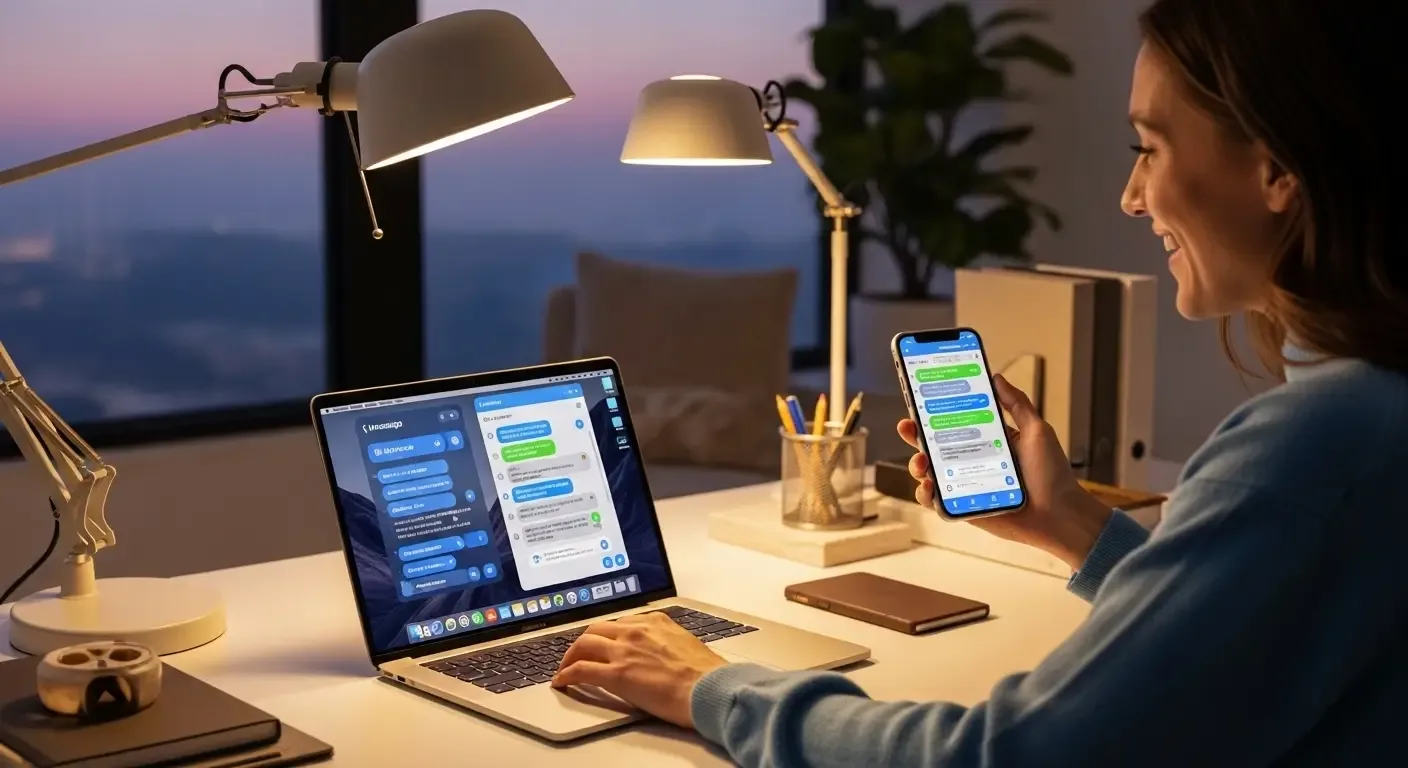
หลายคนที่ใช้อุปกรณ์ Apple มากกว่าหนึ่งเครื่องอาจเคยเจอปัญหา iMessage ไม่ซิงค์ระหว่าง iPhone และ MacBook ทำให้การสื่อสารถูกขัดจังหวะหรือไม่ต่อเนื่อง บทความนี้จะช่วยสรุปสาเหตุและวิธีแก้ไขที่ได้ผล เพื่อให้คุณสามารถกลับมาใช้งาน iMessage ได้แบบไร้รอยต่ออีกครั้ง
ทำไม iMessage ไม่ซิงค์ระหว่าง iPhone และ MacBook?
ปัญหาการไม่ซิงค์อาจเกิดจากสาเหตุหลักๆ ดังนี้:
- บัญชี Apple ID ไม่ตรงกันระหว่างอุปกรณ์
- ไม่ได้เปิดการใช้งาน iMessage หรือเลือกหมายเลข/อีเมลไม่ครบ
- มีปัญหาการเชื่อมต่อเครือข่าย
- มีบั๊กจากระบบปฏิบัติการหรือแอป
- ไม่ได้เปิดการส่งต่อข้อความระหว่างอุปกรณ์
วิธีแก้ปัญหา iMessage ไม่ซิงค์
1. ตรวจสอบว่าใช้ Apple ID เดียวกัน
สิ่งแรกที่ควรตรวจคือ iPhone และ MacBook ต้องเข้าสู่ระบบด้วย Apple ID เดียวกัน
- บน iPhone: ไปที่ การตั้งค่า > [ชื่อของคุณ] แล้วตรวจสอบ Apple ID ด้านบน
- บน Mac: เข้าไปที่ System Settings > Apple ID หรือ System Preferences > iCloud
2. เปิด iMessage และเปิดหมายเลข / อีเมลให้ครบ
- iPhone: การตั้งค่า > Messages > เปิด iMessage และไปที่ Send & Receive เลือกหมายเลขโทรศัพท์และอีเมลทั้งหมด
- Mac: เปิดแอป Messages > Preferences (หรือ Settings) > Accounts > ตรวจสอบว่าหมายเลขและอีเมลตรงกับ iPhone
3. เช็คการเชื่อมต่อเครือข่าย Wi-Fi หรือ Cellular
ทั้ง iPhone และ Mac ต้องเชื่อมต่ออินเทอร์เน็ตอย่างเสถียร ไม่ว่าจะผ่าน Wi-Fi หรือเครือข่ายมือถือ การเชื่อมต่อที่ไม่เสถียรอาจทำให้ข้อความไม่อัปเดต
4. ตรวจสอบการเปิดส่งต่อข้อความ (Text Message Forwarding)
ฟีเจอร์นี้ช่วยให้ข้อความ SMS ถูกซิงค์ไปยัง Mac ได้เช่นกัน
- ไปที่ iPhone: การตั้งค่า > Messages > Text Message Forwarding
- เลือกชื่อ MacBook และเปิดการใช้งาน
5. อัปเดต iOS และ macOS ให้เป็นเวอร์ชันล่าสุด
ระบบปฏิบัติการที่ล้าสมัยอาจมีบั๊กที่ทำให้ iMessage ไม่ซิงค์
- บน iPhone: ไปที่ การตั้งค่า > ทั่วไป > อัปเดตซอฟต์แวร์
- บน Mac: ไปที่ System Preferences > Software Update
6. เปิดใช้งาน iCloud สำหรับ iMessage
iCloud สามารถช่วยให้ข้อความ sync ข้ามอุปกรณ์ได้ดีขึ้น
- iPhone: การตั้งค่า > [ชื่อของคุณ] > iCloud > Messages > เปิด
- Mac: Messages > Preferences > iMessage > Enable Messages in iCloud
7. ออกจากระบบแล้วล็อกอินใหม่
หากปัญหาไม่หาย อาจลองออกจากระบบ iMessage และเข้าสู่ระบบอีกครั้งทั้งบน iPhone และ Mac
8. รีสตาร์ทอุปกรณ์ทั้ง iPhone และ MacBook
ขั้นตอนง่ายๆ ที่บางครั้งช่วยแก้ปัญหาแอปผิดพลาดจากการทำงานไม่สมบูรณ์ได้
คำถามที่พบบ่อย (FAQ)
Q: ต้องใช้หมายเลขโทรศัพท์หรืออีเมลเท่านั้นในการซิงค์?
A: สามารถใช้ทั้งสองแบบได้ ควรเลือกให้ครบทั้งเบอร์โทรและอีเมลบนอุปกรณ์ทั้งสองเครื่อง
Q: iMessage บน iPhone ใช้ได้ แต่ Mac ไม่แสดงข้อความ?
A: ให้ตรวจสอบ Text Message Forwarding ว่าเปิดอยู่หรือไม่ และ Mac ใช้ Apple ID เดียวกับ iPhone หรือเปล่า
Q: ใช้เครื่องมืออัตโนมัติช่วยได้ไหม?
A: ปัจจุบัน Apple ไม่รองรับการซิงค์ iMessage ผ่านแอป Third-party ควรใช้ระบบของ Apple เท่านั้นเพื่อความปลอดภัย
สรุป
การแก้ไขปัญหา iMessage ไม่ซิงค์ระหว่าง iPhone และ MacBook อาจดูซับซ้อน แต่หากตรวจสอบตามขั้นตอนที่แนะนำอย่างมีระบบ จะช่วยให้ปัญหาเหล่านี้หมดไปและเพิ่มประสิทธิภาพในการสื่อสารของคุณผ่านอุปกรณ์ Apple
หากคุณทำตามทุกขั้นตอนแล้วยังพบปัญหา แนะนำให้ติดต่อฝ่ายสนับสนุนของ Apple หรือเข้าพบเจ้าหน้าที่ที่ Apple Store เพื่อขอความช่วยเหลือเพิ่มเติม