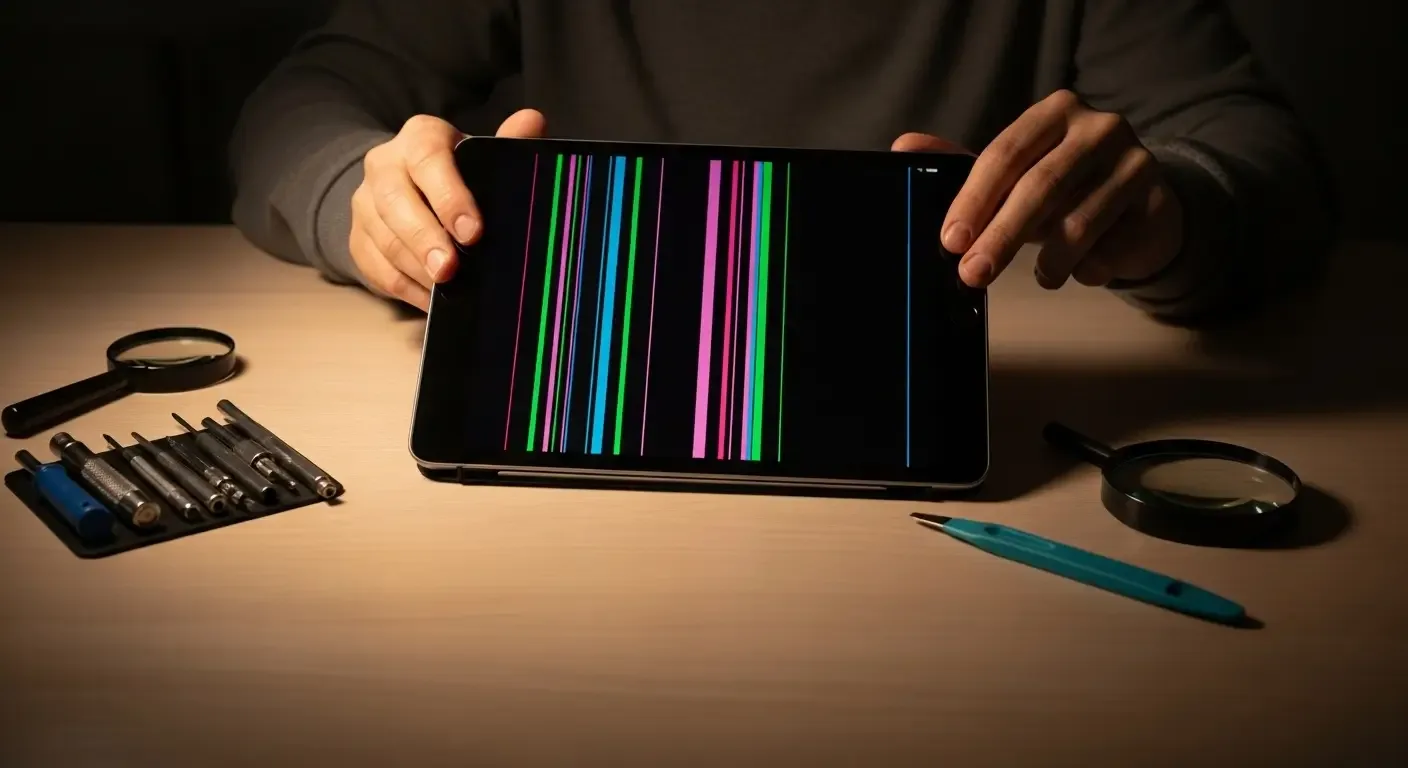
หากคุณกำลังประสบปัญหา iPad หน้าจอแสดงเส้นหรือทัชสกรีนไม่ทำงาน อาจรู้สึกวิตกกังวลว่าเครื่องของคุณเสียหรือจำเป็นต้องเปลี่ยนใหม่ แต่ความจริงคือ ปัญหาเหล่านี้สามารถแก้ไขได้หลายวิธี ขึ้นอยู่กับสาเหตุของอาการ บทความนี้จะพาคุณไปดูวิธีวิเคราะห์ ตรวจสอบ และแก้ไขปัญหาอย่างเป็นขั้นตอน เพื่อให้เครื่องของคุณกลับมาใช้งานได้อย่างปกติ
สาเหตุทั่วไปที่ทำให้หน้าจอ iPad เป็นเส้นหรือทัชสกรีนไม่ตอบสนอง
ก่อนที่จะดำเนินการแก้ไข ควรรู้ถึงสาเหตุที่อาจทำให้เกิดปัญหาดังกล่าว โดยหลักๆ มีดังนี้:
- ความเสียหายจากการตกกระแทก: หน้าจออาจเกิดความเสียหายภายใน ทำให้จอแสดงผลผิดปกติ
- ปัญหาที่สายเชื่อมต่อภายใน: เช่น สายจอหลุดหลวม หรือขั้วสัมผัสไม่แน่น
- ความเสียหายจากความชื้นหรือของเหลว: อาจส่งผลต่อระบบสัมผัสโดยตรง
- ซอฟต์แวร์เกิดผิดพลาด: มีบั๊กในระบบ ทำให้จอค้างหรือทัชไม่ได้
- แอปพลิเคชันทำงานผิดปกติ: ส่งผลต่อความสามารถในการตอบสนองของหน้าจอ
วิธีแก้ไขเบื้องต้นที่สามารถทำได้เอง
ก่อนนำเครื่องไปซ่อม มาทดลองวิธีง่ายๆ เหล่านี้กันก่อน:
1. รีสตาร์ทเครื่อง
ในหลายกรณี การรีสตาร์ทสามารถช่วยได้ทันที ทำตามขั้นตอนนี้:
- กดปุ่ม Power ค้างไว้พร้อมปุ่ม Home หรือปุ่มเพิ่มเสียง (ขึ้นอยู่กับรุ่น)
- เลื่อนเพื่อปิดเครื่อง จากนั้นเปิดใหม่อีกครั้ง
2. อัปเดต iOS ให้เป็นเวอร์ชันล่าสุด
หากปัญหามาจากระบบปฏิบัติการ ควรอัปเดตซอฟต์แวร์:
- เชื่อมต่อ iPad กับ Wi-Fi
- เข้าไปที่ Settings > General > Software Update
- ตรวจสอบว่ามีอัปเดตหรือไม่ และทำการอัปเดต
3. รีเซ็ตค่าการตั้งค่า
หากเครื่องยังไม่ตอบสนอง อาจรีเซ็ตการตั้งค่าโดยไม่ลบข้อมูล:
- ไปที่ Settings > General > Transfer or Reset iPad > Reset
- เลือก Reset All Settings
ตรวจสอบด้วยเครื่องมือทางเทคนิค
ถ้าวิธีข้างต้นยังไม่ช่วย คุณสามารถทำการตรวจสอบด้วยขั้นตอนต่อไปนี้:
1. เชื่อมต่อกับ iTunes หรือ Finder
ตรวจสอบว่า iPad ของคุณยังสามารถซิงค์กับคอมพิวเตอร์หรือไม่ เพื่อดูว่าระบบมีปัญหา:
- เชื่อมต่อ iPad กับคอมพิวเตอร์
- เปิด iTunes (สำหรับ Windows) หรือ Finder (Mac)
- สำรองข้อมูลและดูว่ามีการตรวจพบอุปกรณ์หรือไม่
2. ตรวจสอบด้วยโหมด DFU
DFU Mode (Device Firmware Update) คือโหมดกู้คืนระดับลึก หากหน้าจอไม่ตอบสนองเลย:
- กดปุ่ม Volume และ Power ตามลำดับเพื่อเข้าสู่ DFU
- ใช้ iTunes กู้คืนระบบหรือรีเฟรชตัวระบบใหม่
เมื่อควรนำเข้าให้ช่างตรวจสอบ
หากตรวจสอบด้วยตัวเองแล้วยังใช้งานไม่ได้ มีเหตุผลหลายอย่างที่ควรให้ผู้เชี่ยวชาญดูแล:
- จอแสดงผลแยกแสง หรือเกิดเส้นสีต่างๆ อย่างถาวร
- เกิดความเสียหายจากของเหลวแบบชัดเจน
- จอไม่สามารถตอบสนองทัชใดๆ ได้เลย แม้จะเปิดปิดเครื่องแล้ว
แนวทางการป้องกันปัญหาในอนาคต
เพื่อป้องกันไม่ให้เจอปัญหาเดิมซ้ำอีก ลองดูคำแนะนำดังนี้:
- ใช้เคสกันกระแทกคุณภาพดี
- ติดฟิล์มกันรอยน้ำหรือกันของเหลว
- หลีกเลี่ยงการชาร์จแบตในที่เปียกหรือร้อนจัด
- อัปเดต iOS อย่างสม่ำเสมอ
คำถามที่พบบ่อย (FAQ)
Q: หน้าจอ iPad ขึ้นเส้นสีเขียวหรือม่วง เกิดจากอะไร?
A: โดยทั่วไปเกิดจากความเสียหายของหน้าจอ หรือสายเชื่อมต่อภายในหลุด อาจต้องเปลี่ยนจอใหม่
Q: ทัชสกรีนไม่ตอบสนองเฉพาะบางส่วนของจอ ต้องเปลี่ยนจอเลยไหม?
A: ยังไม่จำเป็น ลองรีเซ็ตค่าการตั้งค่า ถ้ายังไม่หาย ควรให้ช่างตรวจสอบ
Q: iPad เปิดไม่ติด แถมหน้าจอมีเส้น ควรทำอย่างไร?
A: ลองชาร์จแบตประมาณ 30 นาที ถ้าไม่ตอบสนอง ให้เชื่อมต่อกับคอมพิวเตอร์และกู้คืนระบบผ่าน iTunes
สรุป
ปัญหาหน้าจอ iPad เป็นเส้นหรือทัชสกรีนไม่ตอบสนอง อาจไม่ได้ร้ายแรงเสมอไป คุณสามารถตรวจสอบและลองแก้ไขด้วยตัวเองได้ หากไม่สำเร็จ การได้รับความช่วยเหลือจากผู้เชี่ยวชาญหรือช่างเทคนิคเป็นทางเลือกที่ปลอดภัยที่สุด อย่าลืมบำรุงรักษาและปกป้องอุปกรณ์ เพื่อยืดอายุการใช้งานในระยะยาว