Face ID เป็นหนึ่งในฟีเจอร์เด่นของ iPhone ที่ช่วยให้การปลดล็อกเครื่องและการยืนยันตัวตนสะดวกและปลอดภัยยิ่งขึ้น หากคุณกำลังมองหาวิธีตั้งค่าและปรับแต่ง Face ID ให้เหมาะกับการใช้งาน บทความนี้จะอธิบายวิธีตั้งค่าและเคล็ดลับที่ช่วยให้การใช้งาน Face ID ง่ายและมีประสิทธิภาพมากขึ้น
Face ID คืออะไร และทำงานอย่างไร
Face ID คือเทคโนโลยีการจดจำใบหน้าที่ Apple พัฒนาขึ้นเพื่อให้ผู้ใช้สามารถปลดล็อก iPhone หรือทำธุรกรรมต่าง ๆ ได้อย่างง่ายดาย ด้วยการใช้เซ็นเซอร์และกล้อง TrueDepth ในการสแกนใบหน้า Face ID สามารถจดจำใบหน้าในมุมต่าง ๆ และปรับตัวได้แม้รูปลักษณ์ของคุณเปลี่ยนไป เช่น การใส่แว่นหรือเปลี่ยนทรงผม
วิธีตั้งค่า Face ID บน iPhone
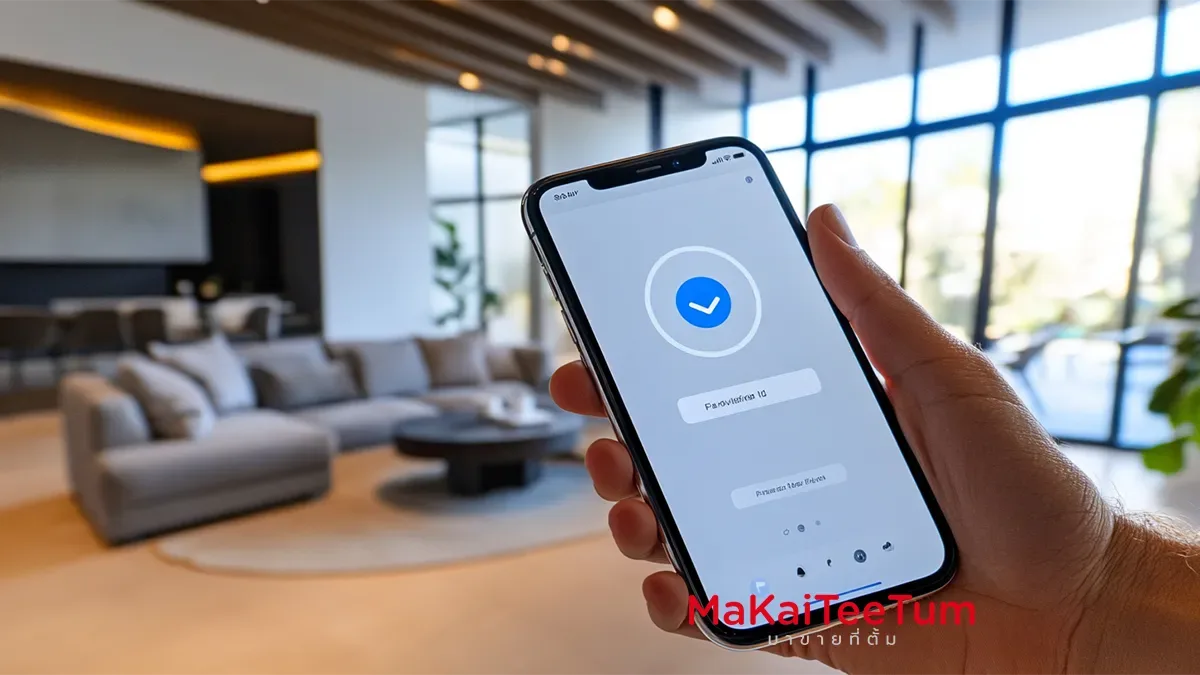
การตั้งค่า Face ID สามารถทำได้ในไม่กี่ขั้นตอนดังนี้:
การตั้งค่าเริ่มต้น
- ไปที่ การตั้งค่า > Face ID และรหัสผ่าน
- ป้อนรหัสผ่านของคุณ
- แตะ ตั้งค่า Face ID
- ทำตามคำแนะนำบนหน้าจอ:
- ถือ iPhone ให้อยู่ในแนวตั้ง
- จัดตำแหน่งใบหน้าให้พอดีกับกรอบวงกลม
- หมุนศีรษะช้า ๆ เพื่อให้ Face ID จับภาพมุมใบหน้าทั้งหมด
- แตะ เสร็จสิ้น เมื่อการตั้งค่าสำเร็จ
เคล็ดลับการตั้งค่า Face ID ให้ใช้งานง่ายขึ้น
เพิ่มรูปลักษณ์ทางเลือก
Face ID รองรับการเพิ่มใบหน้าอีกหนึ่งใบสำหรับสถานการณ์ที่ใบหน้าของคุณเปลี่ยนไป เช่น ใส่หมวกหรือแว่นกันแดด:
- ไปที่ การตั้งค่า > Face ID และรหัสผ่าน
- แตะ ตั้งค่ารูปลักษณ์ทางเลือก
- ทำตามขั้นตอนการตั้งค่าเหมือนการตั้งค่าเริ่มต้น
ปรับการตั้งค่าการใช้งาน Face ID
เปิดการใช้งาน Face ID สำหรับฟีเจอร์ต่าง ๆ:
- ปลดล็อก iPhone
- iTunes และ App Store
- Apple Pay
- การกรอกข้อมูลอัตโนมัติใน Safari
ไปที่ การตั้งค่า > Face ID และรหัสผ่าน แล้วเปิดสวิตช์ที่ต้องการ
เพิ่มประสิทธิภาพในสภาพแสงน้อย
Face ID สามารถทำงานได้ดีในสภาพแสงน้อยด้วยแสงอินฟราเรด แต่เพื่อผลลัพธ์ที่ดีที่สุด:
- ใช้งานในที่ที่มีแสงสม่ำเสมอ
- หลีกเลี่ยงแสงจ้าที่กระทบตรงใบหน้า
การแก้ไขปัญหา Face ID ไม่ทำงาน
- ตรวจสอบความสะอาดของเซ็นเซอร์
- ใช้ผ้าไมโครไฟเบอร์เช็ดเลนส์กล้อง TrueDepth เพื่อขจัดฝุ่นละอองหรือรอยนิ้วมือ
- รีเซ็ต Face ID
หาก Face ID ไม่สามารถจดจำใบหน้าได้ ลองรีเซ็ต: - ไปที่ การตั้งค่า > Face ID และรหัสผ่าน
- แตะ รีเซ็ต Face ID
- ตั้งค่าใหม่อีกครั้ง
- อัปเดต iOS
ตรวจสอบว่า iPhone ของคุณใช้ iOS เวอร์ชันล่าสุด: - ไปที่ การตั้งค่า > ทั่วไป > การอัปเดตซอฟต์แวร์
- ตรวจสอบมุมมองการใช้งาน
- Face ID อาจไม่ทำงานหากคุณถือ iPhone ต่ำหรือสูงเกินไปจากระดับสายตา ควรปรับมุมมองให้พอดี
ความปลอดภัยและความเป็นส่วนตัวของ Face ID
Face ID ออกแบบมาให้เก็บข้อมูลใบหน้าใน Secure Enclave ภายใน iPhone เท่านั้น ข้อมูลนี้จะไม่ถูกเก็บใน iCloud หรือเซิร์ฟเวอร์ของ Apple คุณจึงมั่นใจได้ในเรื่องความเป็นส่วนตัว
สรุป
การตั้งค่า Face ID ให้เหมาะสมและใช้งานง่ายขึ้นสามารถช่วยเพิ่มความสะดวกสบายในชีวิตประจำวันได้อย่างมาก ด้วยขั้นตอนและเคล็ดลับในบทความนี้ คุณสามารถใช้ Face ID ได้อย่างมีประสิทธิภาพ และแก้ไขปัญหาได้เมื่อเกิดข้อผิดพลาด
แหล่งข้อมูลอ้างอิง: Apple Support: Set up Face ID on your iPhone, Tips to Optimize Face ID – MacRumors, Troubleshooting Face ID Issues – Digital Trends, Face ID Privacy Features – Apple Official