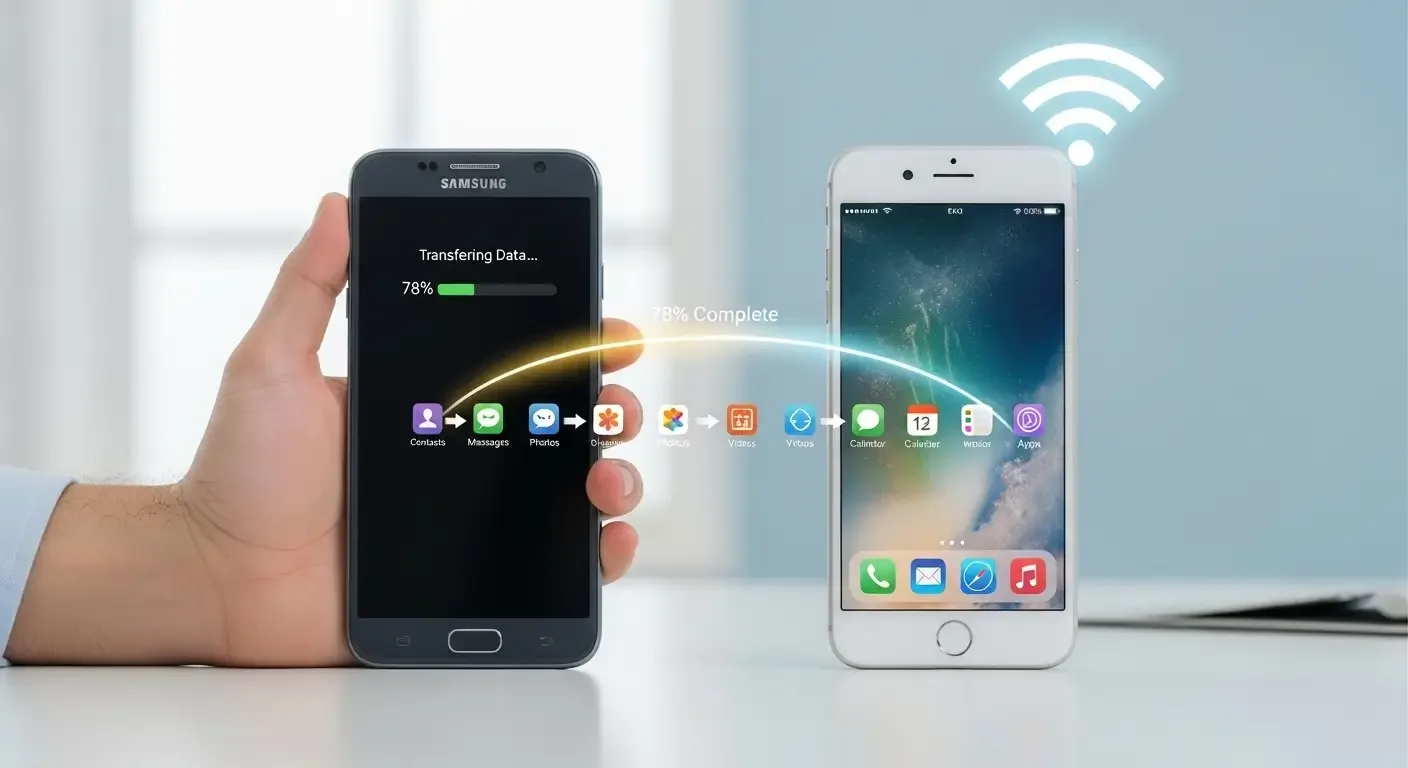
การเปลี่ยนจากโทรศัพท์ระบบ Android มาใช้ iPhone อาจดูเป็นเรื่องใหญ่สำหรับหลายคน โดยเฉพาะอย่างยิ่งเมื่อมีข้อมูลสำคัญอยู่ในเครื่องเดิม ไม่ว่าจะเป็นรายชื่อผู้ติดต่อ รูปภาพ แอป หรือข้อความ แต่ไม่ต้องกังวล! Apple ได้พัฒนาแอปและเครื่องมือที่ทำให้การย้ายข้อมูลเป็นเรื่องง่าย บทความนี้จะมาแนะนำวิธีการย้ายข้อมูลจาก Android มาใช้ iPhone อย่างเป็นขั้นตอน พร้อมคำแนะนำพิเศษเพื่อให้คุณไม่พลาดข้อมูลสำคัญ
เตรียมตัวก่อนย้ายข้อมูล
ก่อนเริ่มการย้ายข้อมูล ขอแนะนำให้ตรวจสอบและเตรียมสิ่งต่างๆ ดังนี้:
- อัปเดตระบบปฏิบัติการ: ตรวจสอบให้แน่ใจว่า Android และ iPhone ใช้ระบบปฏิบัติการเวอร์ชันล่าสุด
- เชื่อมต่อ Wi-Fi: โทรศัพท์ทั้งสองเครื่องควรเชื่อมต่อกับ Wi-Fi เดียวกัน
- ชาร์จแบตเตอรี่: ควรมีพลังงานแบตเตอรี่มากกว่า 50% หรือเสียบชาร์จระหว่างการถ่ายโอนข้อมูล
- เคลียร์พื้นที่ใน iPhone: พื้นที่ว่างใน iPhone ต้องเพียงพอสำหรับข้อมูลที่จะย้าย
วิธีการใช้แอป Move to iOS
Apple ได้พัฒนาแอปชื่อ “Move to iOS” สำหรับอำนวยความสะดวกในการย้ายข้อมูลจาก Android มา iPhone โดยข้อมูลที่สามารถย้ายได้มีดังนี้:
- รายชื่อผู้ติดต่อ (Contacts)
- ประวัติข้อความ (SMS)
- รูปภาพและวิดีโอในแกลเลอรี่
- เว็บไซต์ที่คั่นหน้าในเบราว์เซอร์
- บัญชีอีเมล
- แอปฟรีบางรายการที่มีในทั้ง 2 ระบบ
ขั้นตอนที่ 1: ดาวน์โหลดแอป Move to iOS บน Android
ไปที่ Google Play Store แล้วค้นหาชื่อ “Move to iOS” จากนั้นดาวน์โหลดและติดตั้งลงในโทรศัพท์ Android
ขั้นตอนที่ 2: ตั้งค่า iPhone เครื่องใหม่
ในระหว่างการตั้งค่า iPhone ใหม่ ให้เลือกรายการ “ย้ายข้อมูลจาก Android” (Move Data from Android) เมื่อปรากฏหน้าจอ “แอปและข้อมูล”
ขั้นตอนที่ 3: เปิดแอป Move to iOS และเชื่อมต่อ
เปิดแอป Move to iOS บน Android และกด “Continue” จากนั้นยอมรับเงื่อนไขต่างๆ
บน iPhone จะมีรหัส 6-10 หลักแสดงขึ้น ป้อนรหัสนี้ลงในแอป Move to iOS บน Android เพื่อเริ่มเชื่อมต่อ
ขั้นตอนที่ 4: เลือกข้อมูลที่ต้องการย้าย
บนหน้าจอ Android คุณสามารถเลือกประเภทของข้อมูลที่ต้องการย้าย จากนั้นเลือกรายการที่ต้องการ เช่น รูปภาพ ข้อความ รายชื่อ ฯลฯ แล้วกด “ถัดไป” (Next)
ขั้นตอนที่ 5: การย้ายข้อมูลและการตั้งค่า
เมื่อเริ่มย้ายข้อมูลให้รอจนกระบวนการเสร็จสมบูรณ์ ซึ่งอาจใช้เวลาหลายนาทีขึ้นอยู่กับปริมาณข้อมูล เมื่อเสร็จแล้วให้ทำตามขั้นตอนการตั้งค่า iPhone ต่อไป
สิ่งที่แอป Move to iOS ไม่สามารถย้ายได้
แม้ว่าแอป Move to iOS จะมีประโยชน์มาก แต่ยังมีบางข้อจำกัดที่ไม่สามารถย้ายข้อมูลบางประเภทได้ เช่น:
- ไฟล์เพลงที่ดาวน์โหลดมาเอง
- แอปแบบเสียเงิน (ต้องซื้อใหม่ใน App Store)
- ประวัติการแชตจากบางแอป เช่น LINE หรือ WhatsApp ต้องย้ายด้วยวิธีเฉพาะ
การย้ายประวัติการแชต WhatsApp จาก Android ไป iPhone
WhatsApp รองรับการย้ายแชตจาก Android ไปยัง iPhone แล้ว โดยสามารถทำได้ผ่านแอป Move to iOS แต่ต้องมี iOS 15.5 ขึ้นไป และ Android 5 ขึ้นไป
- ติดตั้ง WhatsApp เวอร์ชันล่าสุดใน Android และ iPhone
- เชื่อมต่ออุปกรณ์ทั้งสองไว้กับที่ชาร์จและ Wi-Fi เดียวกัน
- ใช้ Move to iOS แล้วเลือก WhatsApp เป็นหนึ่งในข้อมูลที่ต้องการย้าย
- เข้าสู่ระบบ WhatsApp บน iPhone ด้วยเบอร์โทรเดิม
คำแนะนำเพิ่มเติมหลังย้ายข้อมูล
- ตรวจสอบความสมบูรณ์ของข้อมูลหลังการย้าย
- เข้าสู่ระบบบัญชี Apple ID เพื่อเปิดใช้งาน iCloud และดาวน์โหลดแอปเพิ่มเติม
- ตั้งค่าความปลอดภัย เช่น Face ID หรือ Touch ID
- สำรองข้อมูล iPhone ลง iCloud เป็นประจำ
คำถามที่พบบ่อย (FAQ)
Q: ต้องลบข้อมูลใน iPhone ก่อนใช้งาน Move to iOS หรือไม่?
A: ใช่ แอป Move to iOS ใช้ได้เฉพาะกับ iPhone ที่ยังไม่เคยผ่านการตั้งค่า หากตั้งค่าแล้วต้องรีเซ็ตใหม่ก่อนถึงจะใช้งานได้
Q: จะย้ายข้อมูลผ่านสาย USB ได้หรือไม่?
A: ปัจจุบันแอป Move to iOS ยังไม่รองรับการโอนผ่านสาย USB แต่สามารถใช้ Wi-Fi ได้อย่างสะดวก
Q: หากแอปฟรีใน Android ไม่มีใน iOS จะเกิดอะไรขึ้น?
A: แอปเหล่านั้นจะไม่ถูกย้ายไป คุณต้องค้นหาแอปที่ใกล้เคียงกันใน App Store ด้วยตัวเอง
Q: ฟีเจอร์ Move to iOS มีค่าใช้จ่ายหรือไม่?
A: ไม่มีค่าใช้จ่าย แอป Move to iOS เป็นบริการฟรีจาก Apple
สรุป
การย้ายจาก Android ไปยัง iPhone ไม่ใช่เรื่องยากอีกต่อไปด้วยแอป Move to iOS ที่แนะนำในบทความนี้ ด้วยการเตรียมความพร้อมและทำตามขั้นตอนอย่างเป็นลำดับ คุณสามารถเปลี่ยนระบบปฏิบัติการได้โดยไม่เสียข้อมูลสำคัญ หากมีคำถามเพิ่มเติมสามารถสอบถามกับศูนย์บริการของ Apple หรือศึกษาบทความอื่นๆ เพิ่มเติมได้เช่นกัน