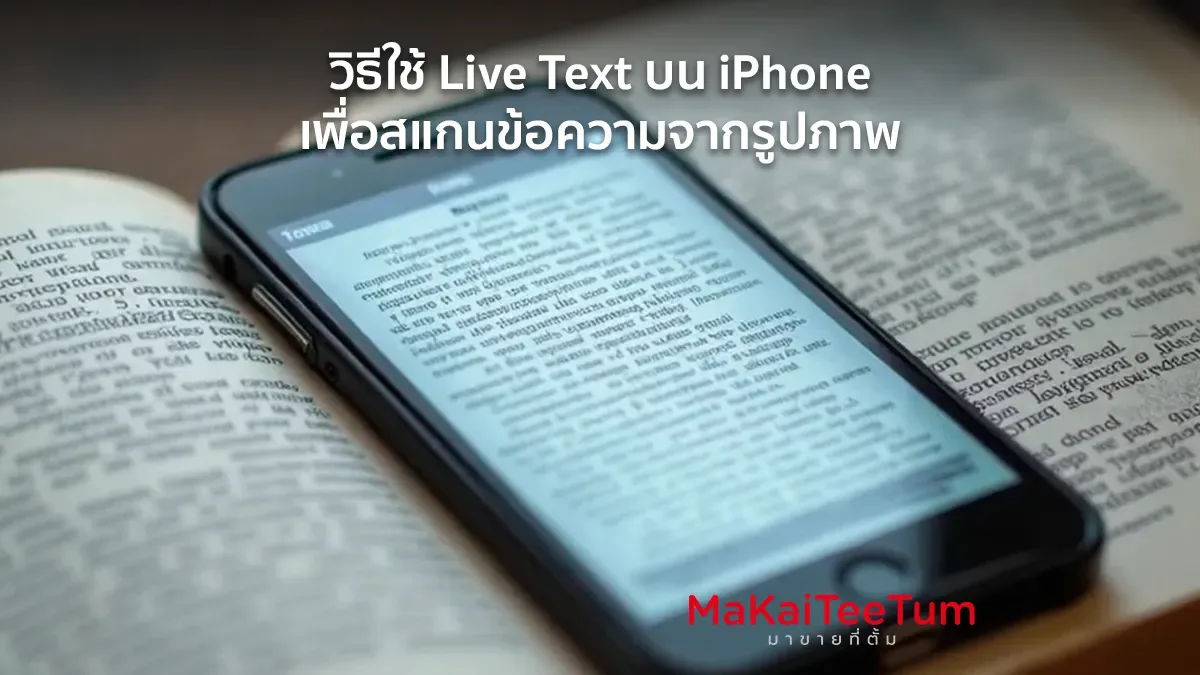
Live Text เป็นฟีเจอร์ที่ทรงพลังของ iPhone ที่เปิดตัวครั้งแรกใน iOS 15 และได้รับการปรับปรุงใน iOS 16 และ 17 ช่วยให้ผู้ใช้สามารถสแกนและคัดลอกข้อความจากรูปภาพได้โดยตรง ไม่ว่าคุณจะต้องการแปลข้อความ ดึงข้อมูลจากเอกสาร หรือโทรออกจากเบอร์โทรศัพท์ที่ปรากฏในรูปภาพ Live Text ทำให้ทุกอย่างง่ายขึ้น บทความนี้จะอธิบายวิธีใช้ Live Text อย่างละเอียด พร้อมเคล็ดลับที่ช่วยให้คุณใช้งานฟีเจอร์นี้ได้อย่างเต็มประสิทธิภาพ
Live Text คืออะไร?
Live Text เป็นฟีเจอร์ OCR (Optical Character Recognition) ที่ใช้ AI ของ Apple ในการตรวจจับและแยกข้อความออกจากรูปภาพหรือวิดีโอ ทำให้ผู้ใช้สามารถคัดลอก, แปลภาษา, ค้นหา หรือแชร์ข้อความที่อยู่ในรูปภาพได้ทันที
อุปกรณ์ที่รองรับ Live Text
Live Text ใช้งานได้บน iPhone และ iPad ที่ใช้ iOS 15 ขึ้นไป โดยรองรับเฉพาะอุปกรณ์ที่มีชิป A12 Bionic หรือใหม่กว่า ได้แก่:
- iPhone XR, XS, 11, 12, 13, 14, 15 และรุ่นใหม่กว่า
- iPad ที่ใช้ iPadOS 15 ขึ้นไปและมีชิป A12 Bionic ขึ้นไป
วิธีเปิดใช้งาน Live Text
โดยปกติแล้ว Live Text จะเปิดใช้งานโดยอัตโนมัติ แต่หากต้องการตรวจสอบหรือเปิดใช้งานเอง สามารถทำตามขั้นตอนต่อไปนี้:
- ไปที่ Settings (การตั้งค่า)
- เลือก General (ทั่วไป)
- แตะ Language & Region (ภาษาและภูมิภาค)
- เปิดใช้งาน Live Text
วิธีใช้ Live Text เพื่อสแกนข้อความจากรูปภาพ
1. ใช้ Live Text จากแอปกล้อง (Camera App)
- เปิดแอป Camera บน iPhone
- เล็งกล้องไปที่ข้อความที่ต้องการสแกน
- เมื่อ iPhone ตรวจจับข้อความได้ จะมีไอคอน Live Text (🔲📖) ปรากฏขึ้นที่มุมขวาล่าง
- แตะที่ไอคอนเพื่อเลือกข้อความที่ต้องการคัดลอกหรือแชร์
2. ใช้ Live Text จากแอปรูปภาพ (Photos App)
- เปิดแอป Photos แล้วเลือกภาพที่มีข้อความ
- แตะที่ข้อความในรูปภาพ iPhone จะไฮไลต์ข้อความที่สามารถคัดลอกได้
- แตะ Copy (คัดลอก), Look Up (ค้นหา), Translate (แปลภาษา) หรือ Share (แชร์)
3. ใช้ Live Text จาก Safari และ Screenshots
- หากคุณพบข้อความในภาพบนเว็บไซต์หรือใน Screenshots คุณสามารถแตะที่ข้อความเพื่อเลือกและคัดลอกได้ทันที
ฟีเจอร์เสริมของ Live Text
การแปลข้อความ (Translate Text)
Live Text รองรับการแปลภาษาผ่าน Apple Translate และ Google Translate
- แตะที่ข้อความที่ต้องการแปล
- เลือก Translate เพื่อดูคำแปล
ค้นหาข้อมูลจากข้อความ (Look Up)
- แตะที่ข้อความ เช่น หมายเลขโทรศัพท์หรือที่อยู่
- เลือก Look Up เพื่อค้นหาข้อมูลเพิ่มเติม
โทรออกจากหมายเลขโทรศัพท์ในรูปภาพ
- หากรูปภาพมีหมายเลขโทรศัพท์ คุณสามารถแตะที่หมายเลขและเลือก Call เพื่อโทรออกได้ทันที
เคล็ดลับการใช้ Live Text ให้มีประสิทธิภาพสูงสุด
- ใช้ Live Text กับเอกสารสำคัญ: สแกนใบเสร็จ, นามบัตร หรือเอกสารทางธุรกิจเพื่อคัดลอกข้อมูล
- จับภาพหน้าจอแล้วใช้ Live Text: หากต้องการเก็บข้อมูลจากวิดีโอหรือแอปที่ไม่รองรับ Live Text สามารถจับภาพหน้าจอแล้วใช้ Live Text ได้
- ใช้ร่วมกับ Notes และ Reminders: คัดลอกข้อความจากรูปภาพไปยังแอป Notes หรือ Reminders ได้ทันที
ปัญหาที่พบบ่อยและวิธีแก้ไข
Live Text ไม่ทำงาน
- ตรวจสอบว่าคุณใช้ iPhone รุ่นที่รองรับ
- ตรวจสอบว่า Live Text เปิดใช้งานแล้วใน Settings > Language & Region
- ลองปิดและเปิดเครื่องใหม่
ข้อความไม่ถูกตรวจจับ
- ตรวจสอบว่าภาพมีความคมชัดเพียงพอ
- ลองใช้แสงที่เหมาะสมเพื่อลดเงาหรือแสงสะท้อน
ไม่สามารถแปลข้อความได้
- ตรวจสอบการเชื่อมต่ออินเทอร์เน็ต
- ตรวจสอบว่า iPhone ใช้ iOS เวอร์ชันล่าสุด
แหล่งข้อมูลอ้างอิง: Apple Official Website, MacRumors, iMore, 9to5Mac