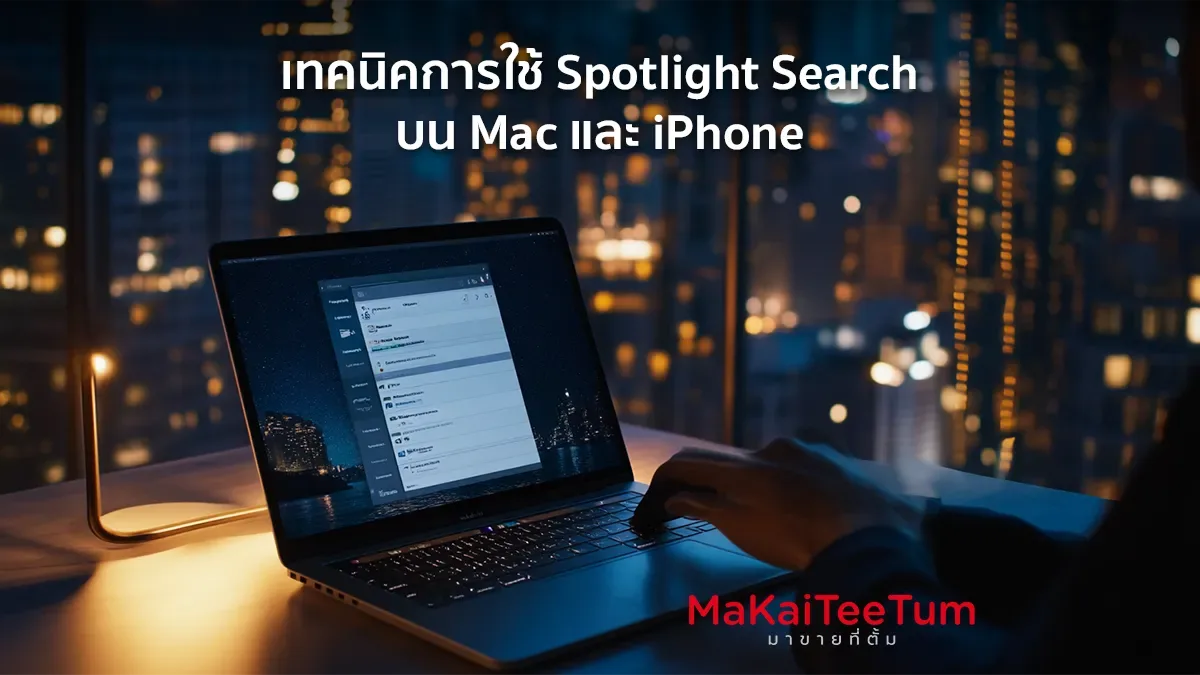
Spotlight Search เป็นหนึ่งในฟีเจอร์ที่ทรงพลังที่สุดบน Mac และ iPhone ที่หลายคนอาจมองข้าม ด้วยความสามารถในการค้นหาไฟล์ แอปพลิเคชัน การตั้งค่า หรือแม้แต่ข้อมูลจากเว็บ Spotlight ช่วยให้การใช้งานอุปกรณ์ของคุณรวดเร็วและสะดวกขึ้น บทความนี้จะพาคุณเรียนรู้เทคนิคการใช้ Spotlight Search อย่างละเอียด เพื่อให้คุณสามารถใช้ฟีเจอร์นี้ได้อย่างเต็มประสิทธิภาพ
Spotlight Search คืออะไร?
Spotlight Search เป็นเครื่องมือค้นหาที่มีอยู่ในระบบปฏิบัติการ macOS และ iOS ช่วยให้ผู้ใช้งานสามารถค้นหาข้อมูลในเครื่อง เช่น ไฟล์ แอป การตั้งค่า และยังสามารถค้นหาเนื้อหาบนอินเทอร์เน็ตได้อีกด้วย Spotlight มาพร้อมกับอินเทอร์เฟซที่เรียบง่าย ใช้งานง่าย แต่ทรงพลังสำหรับการจัดการข้อมูลต่างๆ
วิธีเรียกใช้ Spotlight Search
บน Mac:
- กด Command (⌘) + Spacebar บนคีย์บอร์ด หรือคลิกไอคอนแว่นขยายที่มุมขวาบนของหน้าจอ
บน iPhone:
- ปัดหน้าจอจากบนลงล่างในหน้า Home Screen
เทคนิคการใช้งาน Spotlight Search บน Mac
Spotlight บน Mac สามารถใช้งานได้หลากหลายรูปแบบ นี่คือเทคนิคสำคัญที่คุณควรรู้:
- การค้นหาไฟล์และโฟลเดอร์
- พิมพ์ชื่อไฟล์หรือโฟลเดอร์ที่ต้องการค้นหา
- คุณสามารถพิมพ์ส่วนหนึ่งของชื่อไฟล์ เช่น “รายงาน” และ Spotlight จะค้นหาไฟล์ทั้งหมดที่เกี่ยวข้อง
- การเปิดแอปพลิเคชันอย่างรวดเร็ว
- พิมพ์ชื่อแอป เช่น “Safari” หรือ “Notes” แล้วกด Enter เพื่อเปิดแอปได้ทันที
- การคำนวณและแปลงหน่วย
- ใช้ Spotlight เป็นเครื่องคิดเลข: พิมพ์สูตร เช่น “100+50/2”
- แปลงค่าเงินหรือหน่วย: เช่น “50 USD to THB” หรือ “5 km to miles”
- ค้นหาอีเมลหรือข้อความ
- พิมพ์ชื่อผู้ส่งหรือคำสำคัญในข้อความเพื่อค้นหาอีเมลหรือข้อความที่เกี่ยวข้อง
- ค้นหาข้อมูลออนไลน์
- Spotlight สามารถค้นหาผ่าน Google, Wikipedia, หรือแหล่งข้อมูลอื่นโดยตรง เช่น พิมพ์ “Weather Bangkok” หรือ “Who is Steve Jobs?”

เทคนิคการใช้งาน Spotlight Search บน iPhone
Spotlight Search บน iPhone มีฟีเจอร์ที่คล้ายคลึงกับ Mac แต่มาพร้อมกับความสามารถที่เหมาะสมกับอุปกรณ์พกพา:- การค้นหาแอปและการตั้งค่า
- ใช้ Spotlight เพื่อค้นหาและเปิดแอปพลิเคชันได้ทันที โดยไม่ต้องเลื่อนหาในหน้า Home Screen
- พิมพ์คำค้น เช่น “Wi-Fi” เพื่อเข้าถึงการตั้งค่าที่เกี่ยวข้องได้อย่างรวดเร็ว
- ค้นหารูปภาพและไฟล์ใน iCloud
- พิมพ์คำสำคัญ เช่น “ภาพทะเล” หรือ “ไฟล์ PDF” Spotlight จะค้นหารูปภาพและไฟล์ที่บันทึกใน iCloud
- แนะนำการใช้งานอัจฉริยะ
- Spotlight บน iPhone จะแนะนำแอปหรือการกระทำที่คุณใช้งานบ่อย เช่น แอปที่คุณเปิดในเวลาเดิมทุกวัน
- ค้นหาเนื้อหาออนไลน์ทันที
- ค้นหาข้อมูล เช่น “ร้านกาแฟใกล้ฉัน” หรือ “คะแนนบอลล่าสุด” Spotlight จะดึงข้อมูลจาก Safari และแสดงผลลัพธ์
การปรับแต่ง Spotlight Search ให้เหมาะสมกับคุณ
คุณสามารถปรับแต่ง Spotlight Search ให้ค้นหาเฉพาะสิ่งที่ต้องการได้:
บน Mac:
- ไปที่ System Preferences > Spotlight เลือกหมวดหมู่ที่ต้องการค้นหา เช่น เอกสาร แอป หรือข้อความ
บน iPhone:
- ไปที่ Settings > Siri & Search ปรับตัวเลือกสำหรับแอปหรือเนื้อหาที่ต้องการให้ Spotlight ค้นหา
ข้อดีและข้อจำกัดของ Spotlight Search
ข้อดี:
- ค้นหาได้รวดเร็ว
- ใช้งานง่าย
- รองรับการค้นหาหลากหลายประเภท
ข้อจำกัด:
- ข้อมูลที่ค้นหาบางส่วนอาจไม่สมบูรณ์ หากไม่ได้อัปเดตอุปกรณ์
- Spotlight Search บน iPhone อาจค้นหาข้อมูลในเครื่องได้จำกัดกว่าบน Mac
แหล่งข้อมูลอ้างอิง: Apple Official Website, MacRumors, iMore, 9to5Mac