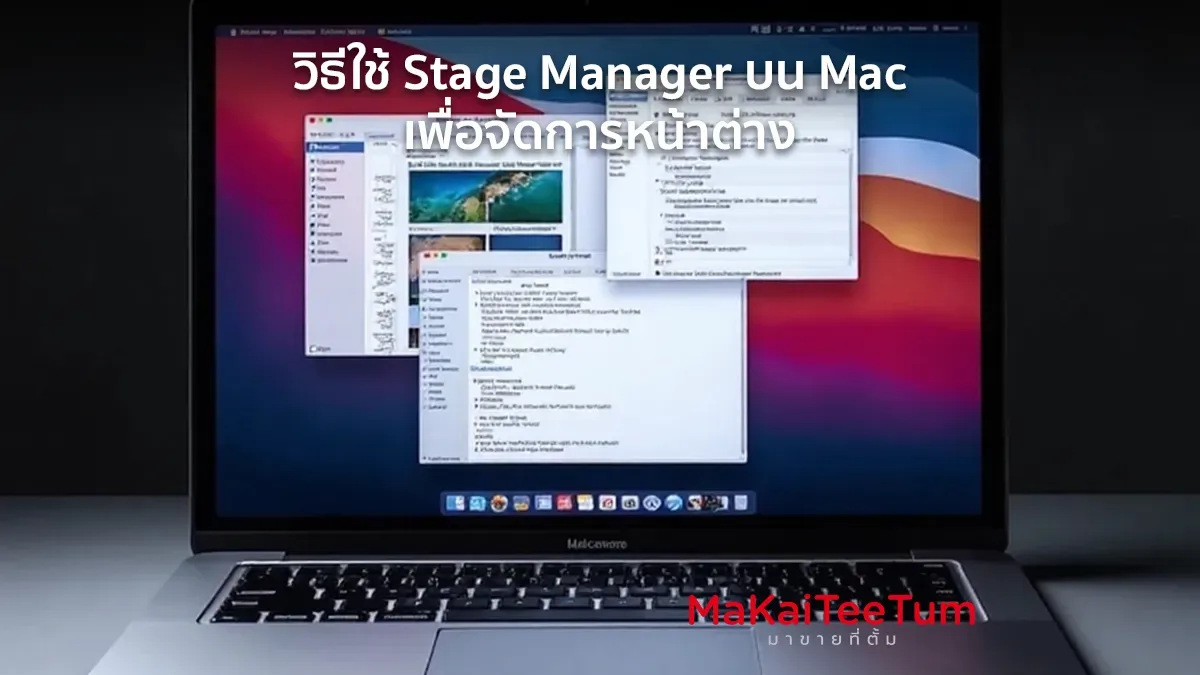
Stage Manager เป็นฟีเจอร์ใหม่ของ macOS ที่ช่วยให้ผู้ใช้สามารถจัดการหน้าต่างแอปพลิเคชันได้อย่างเป็นระเบียบ เพิ่มประสิทธิภาพในการทำงาน และช่วยให้สลับไปมาระหว่างแอปต่าง ๆ ได้อย่างรวดเร็ว ฟีเจอร์นี้ออกแบบมาเพื่อให้คุณสามารถโฟกัสกับงานที่ทำอยู่ได้ง่ายขึ้น โดยลดความยุ่งเหยิงของหน้าต่างแอปพลิเคชันที่เปิดอยู่ ในบทความนี้ เราจะสอนวิธีใช้ Stage Manager บน Mac ตั้งแต่พื้นฐานไปจนถึงเทคนิคการใช้งานขั้นสูง
Stage Manager คืออะไร และทำงานอย่างไร?
Stage Manager เป็นระบบจัดการหน้าต่างที่เปิดตัวใน macOS Ventura และเวอร์ชันใหม่กว่า ช่วยให้ผู้ใช้สามารถจัดระเบียบหน้าต่างของแอปพลิเคชันที่เปิดอยู่ได้โดยแสดง แอปหลักที่ใช้งานอยู่ตรงกลางหน้าจอ และ แอปอื่น ๆ ที่เปิดอยู่จะถูกย่อไว้ทางด้านซ้ายของหน้าจอ
Mac รุ่นที่รองรับ Stage Manager
ไม่ใช่ Mac ทุกรุ่นที่สามารถใช้ Stage Manager ได้ ฟีเจอร์นี้รองรับบน:
- MacBook Air (M1, M2 และรุ่นใหม่กว่า)
- MacBook Pro (M1, M2 และรุ่นใหม่กว่า)
- iMac (M1 และรุ่นใหม่กว่า)
- Mac Mini (M1, M2 และรุ่นใหม่กว่า)
- Mac Studio และ Mac Pro ที่ใช้ macOS Ventura หรือใหม่กว่า
วิธีเปิดใช้งาน Stage Manager บน Mac
เปิด Stage Manager ผ่าน Control Center
- คลิก Control Center ที่มุมขวาบนของหน้าจอ
- เลือก Stage Manager
- เปิดสวิตช์ Stage Manager เพื่อเปิดใช้งาน
เปิด Stage Manager ผ่าน System Settings
- ไปที่ System Settings > Desktop & Dock
- เลื่อนลงมาจนเจอ Stage Manager
- เปิดใช้งาน และกำหนดค่าต่าง ๆ เช่น การแสดงหน้าต่างล่าสุดหรือปิดการซ่อนแอป

วิธีใช้ Stage Manager จัดการหน้าต่างแอปพลิเคชัน
การสลับแอประหว่าง Stage Manager
- คลิกที่ ไอคอนแอปพลิเคชันที่อยู่ทางด้านซ้ายของหน้าจอ เพื่อสลับไปใช้งานแอปที่ต้องการ
- ใช้ Mission Control (F3) เพื่อดูหน้าต่างทั้งหมดแบบเต็มจอ
การจัดกลุ่มแอปใน Stage Manager
- ลากแอปหนึ่งไปวางซ้อนบนแอปที่กำลังใช้งานอยู่เพื่อ สร้างกลุ่มแอป
- สามารถสลับระหว่างกลุ่มแอปต่าง ๆ ได้อย่างรวดเร็ว
การปรับแต่ง Stage Manager
- คลิกขวาที่ไอคอน Stage Manager ใน Control Center แล้วเลือก Settings เพื่อกำหนดค่าต่าง ๆ
- สามารถเลือกให้ Stage Manager ซ่อนหรือแสดงแอปอื่น ๆ บนหน้าจอได้
เปรียบเทียบ Stage Manager กับฟีเจอร์จัดการหน้าต่างอื่น ๆ บน Mac
- ฟีเจอร์
- Stage Manager
- Mission Control
- Split View
- จุดเด่น
- จัดระเบียบหน้าต่างอัตโนมัติ
- แสดงทุกหน้าต่างที่เปิดอยู่พร้อมกัน
- แบ่งหน้าจอเป็นสองส่วนสำหรับทำงานคู่ขนาน
- ข้อจำกัด
- ใช้ได้เฉพาะ macOS Ventura
- อาจดูยุ่งเหยิงเมื่อเปิดแอปหลายตัว
- จำกัดการใช้งานแค่สองแอปเท่านั้น
- ฟีเจอร์
- Stage Manager
- Mission Control
- Split View
- จุดเด่น
- จัดระเบียบหน้าต่างอัตโนมัติ
- แสดงทุกหน้าต่างที่เปิดอยู่พร้อมกัน
- แบ่งหน้าจอเป็นสองส่วนสำหรับทำงานคู่ขนาน
- ฟีเจอร์
- Stage Manager
- Mission Control
- Split View
- ข้อจำกัด
- ใช้ได้เฉพาะ macOS Ventura
- อาจดูยุ่งเหยิงเมื่อเปิดแอปหลายตัว
- จำกัดการใช้งานแค่สองแอปเท่านั้น
เคล็ดลับการใช้ Stage Manager ให้มีประสิทธิภาพสูงสุด
- ใช้คู่กับ Mission Control – กด F3 เพื่อดูหน้าต่างทั้งหมดที่เปิดอยู่และเลือก Stage Manager ได้ง่ายขึ้น
- ตั้งค่าคีย์ลัด – ไปที่ System Settings > Keyboard > Shortcuts และตั้งค่าคีย์ลัดสำหรับเปิด Stage Manager
- ใช้กับหลายจอภาพ – Stage Manager รองรับการใช้งานบนหลายหน้าจอ โดยสามารถกำหนดให้แสดงเฉพาะจอบางจอได้
วิธีปิด Stage Manager หากไม่ต้องการใช้งาน
- ไปที่ Control Center > Stage Manager แล้วกดปิด
- หรือไปที่ System Settings > Desktop & Dock > Stage Manager แล้วปิดสวิตช์
ปัญหาที่พบบ่อยและวิธีแก้ไข
Stage Manager ไม่แสดงใน Control Center
- ตรวจสอบว่า Mac ของคุณใช้ macOS Ventura หรือใหม่กว่า
- รีสตาร์ทเครื่องแล้วลองใหม่
Stage Manager ทำงานช้า
- ปิดแอปที่ไม่จำเป็นเพื่อลดภาระของระบบ
- ล้างไฟล์แคชและรีสตาร์ทเครื่อง
คำถามที่พบบ่อยเกี่ยวกับ Stage Manager
Q: Stage Manager ใช้กับทุกแอปได้หรือไม่?
A: ใช้ได้กับแอปส่วนใหญ่ แต่บางแอปที่ต้องแสดงหลายหน้าต่างพร้อมกันอาจไม่รองรับ
Q: สามารถใช้ Stage Manager พร้อมกับ Split View ได้หรือไม่?
A: ไม่สามารถใช้พร้อมกันได้ ต้องเลือกใช้ฟีเจอร์ใดฟีเจอร์หนึ่ง
แหล่งข้อมูลอ้างอิง: