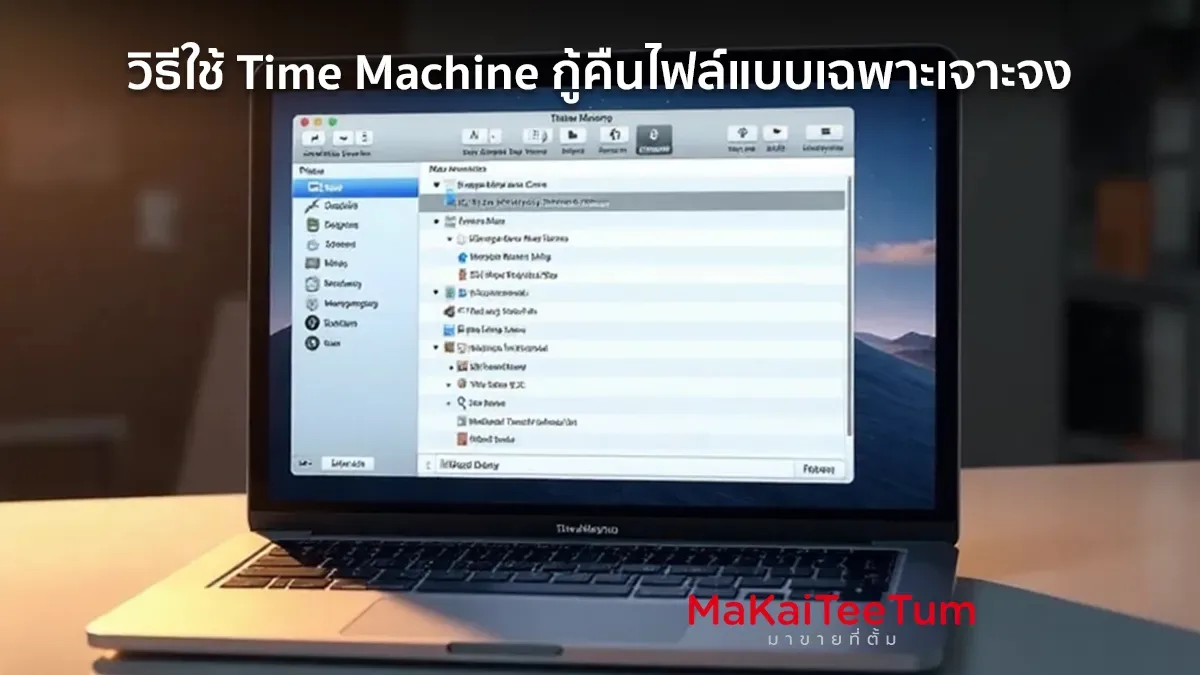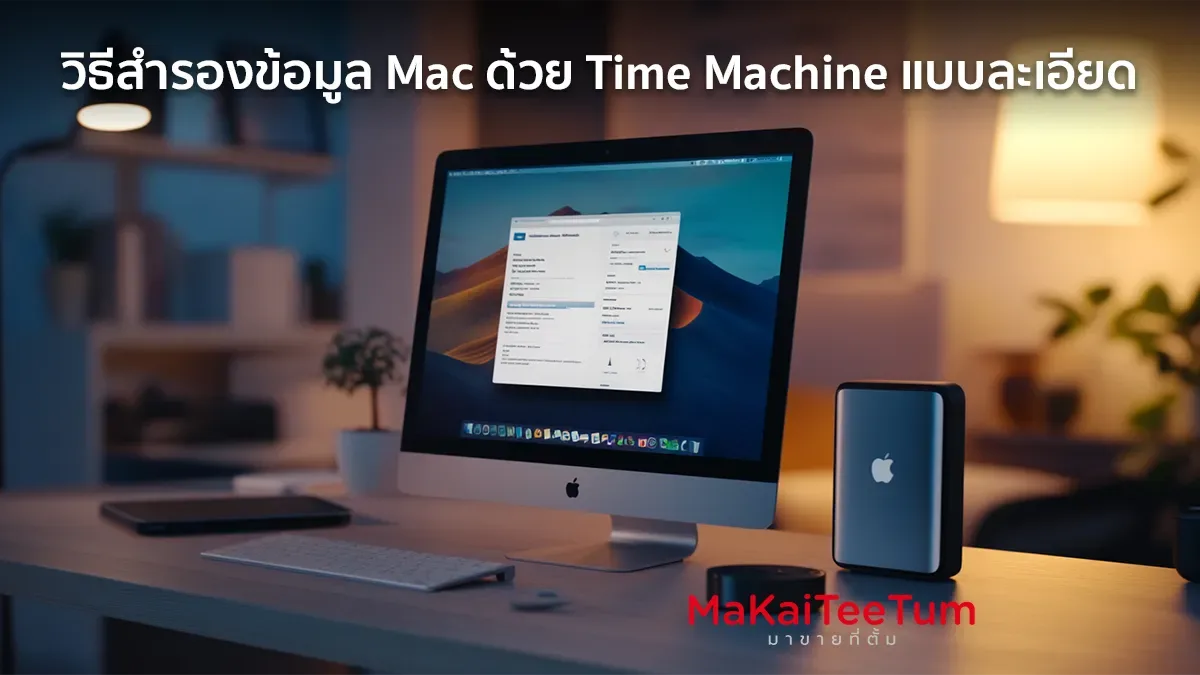
Time Machine เป็นเครื่องมือสำรองข้อมูลอันทรงพลังที่มาพร้อมกับ macOS ช่วยให้คุณสามารถสำรองไฟล์ รูปภาพ แอป และการตั้งค่าต่างๆ บน Mac ได้อย่างง่ายดายและเป็นระบบ หากคุณเคยกังวลเกี่ยวกับการสูญเสียข้อมูล Time Machine จะเป็นคำตอบที่สมบูรณ์แบบ บทความนี้จะอธิบายทุกสิ่งที่คุณต้องรู้เกี่ยวกับการสำรองข้อมูล Mac ด้วย Time Machine ตั้งแต่การตั้งค่าเบื้องต้นไปจนถึงเคล็ดลับในการใช้งานอย่างมีประสิทธิภาพ
Time Machine คืออะไร?
Time Machine เป็นฟีเจอร์สำรองข้อมูลอัตโนมัติใน macOS ที่ช่วยให้คุณสามารถกู้คืนไฟล์และระบบทั้งหมดได้ในกรณีที่ข้อมูลสูญหาย คุณสามารถตั้งค่าการสำรองข้อมูลได้อย่างง่ายดาย และ Time Machine จะทำงานเบื้องหลังโดยไม่รบกวนการใช้งานของคุณ
ทำไมต้องสำรองข้อมูลด้วย Time Machine?
การสำรองข้อมูลด้วย Time Machine ช่วยป้องกันการสูญเสียข้อมูลที่อาจเกิดขึ้นจาก:
- ฮาร์ดแวร์เสียหาย
- การลบไฟล์โดยไม่ได้ตั้งใจ
- การติดตั้ง macOS ใหม่
- การโจมตีจากมัลแวร์หรือไวรัส
อุปกรณ์ที่ต้องใช้สำหรับการสำรองข้อมูล
คุณจะต้องมีอุปกรณ์สำหรับเก็บข้อมูลสำรองดังนี้:
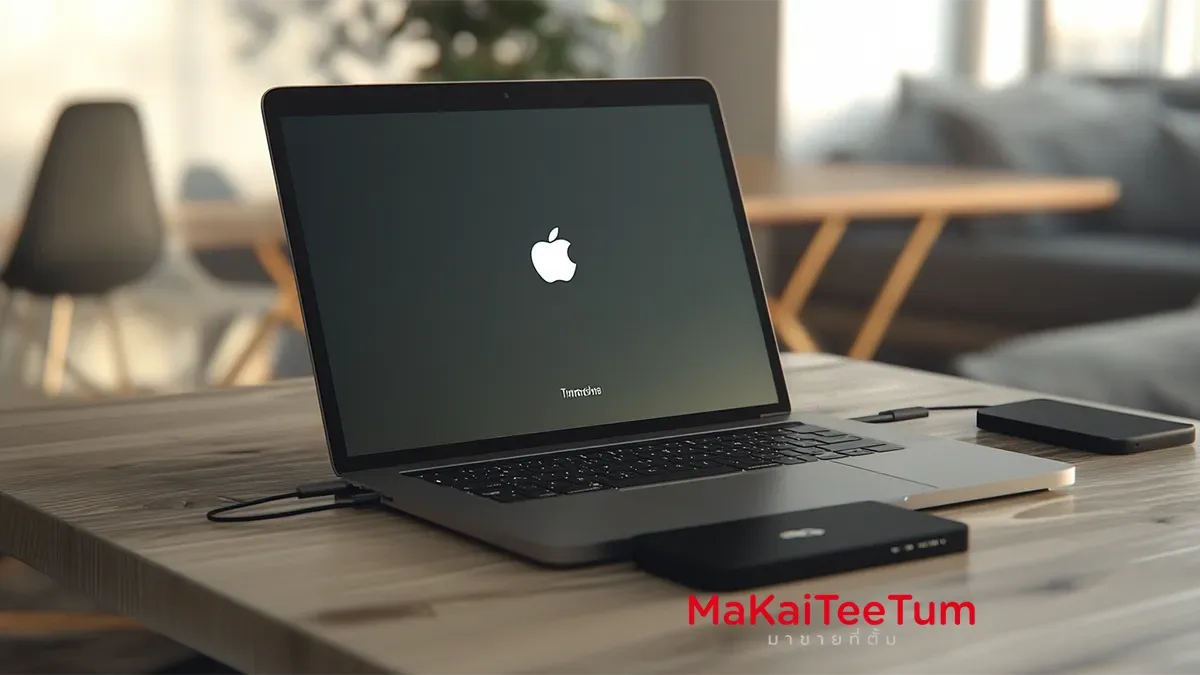
- External Hard Drive: ความจุควรใหญ่กว่าความจุของ Mac ของคุณเพื่อรองรับไฟล์สำรองทั้งหมด
- Time Capsule หรือ Network Storage: เหมาะสำหรับการสำรองข้อมูลแบบไร้สาย
วิธีตั้งค่า Time Machine บน Mac
- เชื่อมต่อ External Hard Drive หรือ Network Storage
เสียบ External Hard Drive เข้ากับ Mac หรือเชื่อมต่อกับเครือข่ายที่มี Time Capsule - เปิดใช้งาน Time Machine
- ไปที่ System Preferences > Time Machine
- คลิก Select Backup Disk
- เลือกดิสก์ที่คุณต้องการใช้สำหรับสำรองข้อมูล
- เปิดตัวเลือก Back Up Automatically เพื่อให้ Time Machine สำรองข้อมูลอัตโนมัติ
- กำหนดค่าตัวเลือกเพิ่มเติม
- คุณสามารถเลือกไม่สำรองข้อมูลบางโฟลเดอร์ได้โดยคลิก Options
- ตรวจสอบให้แน่ใจว่าคุณได้เปิดการแจ้งเตือนเมื่อการสำรองข้อมูลล้มเหลว
วิธีตรวจสอบสถานะการสำรองข้อมูล
เมื่อ Time Machine เริ่มทำงาน คุณสามารถตรวจสอบสถานะได้จาก:
- แถบเมนูที่มีไอคอน Time Machine
- เปิด Time Machine Preferences เพื่อดูข้อมูลการสำรองล่าสุด
การกู้คืนข้อมูลด้วย Time Machine
หากคุณต้องการกู้คืนไฟล์หรือระบบทั้งหมด ให้ทำตามขั้นตอนนี้:- การกู้คืนไฟล์เฉพาะ:
- เปิด Finder
- คลิกไอคอน Time Machine บนแถบเมนู
- เลือกวันที่ที่ต้องการกู้คืนไฟล์
- คลิกไฟล์ที่ต้องการ และกด Restore
- การกู้คืนระบบทั้งหมด:
- รีสตาร์ท Mac และกด Command + R เพื่อเข้าสู่ Recovery Mode
- เลือก Restore from Time Machine Backup
- เลือกดิสก์สำรองและวันที่ที่ต้องการกู้คืน
เคล็ดลับการใช้ Time Machine ให้มีประสิทธิภาพ
ตรวจสอบการสำรองข้อมูลเป็นประจำ: ตรวจสอบให้แน่ใจว่า Time Machine ทำงานอย่างถูกต้อง
- ใช้ดิสก์สำรองที่มีคุณภาพ: เลือก External Hard Drive ที่มีความเร็วและความจุเพียงพอ
- จัดการพื้นที่สำรอง: หากพื้นที่สำรองเต็ม Time Machine จะลบไฟล์เก่าโดยอัตโนมัติ แต่คุณควรตรวจสอบเพื่อจัดการไฟล์สำรองที่ไม่จำเป็น
ข้อดีและข้อเสียของ Time Machine
ข้อดี:
- ใช้งานง่ายและอัตโนมัติ
- สำรองข้อมูลทั้งหมดในระบบ
- รองรับการกู้คืนไฟล์และระบบ
ข้อเสีย:
- ต้องการ External Hard Drive หรือ Network Storage
- ใช้เวลานานในครั้งแรกที่สำรองข้อมูล
แหล่งข้อมูลอ้างอิง: Apple Official Website, MacRumors, iMore, 9to5Mac