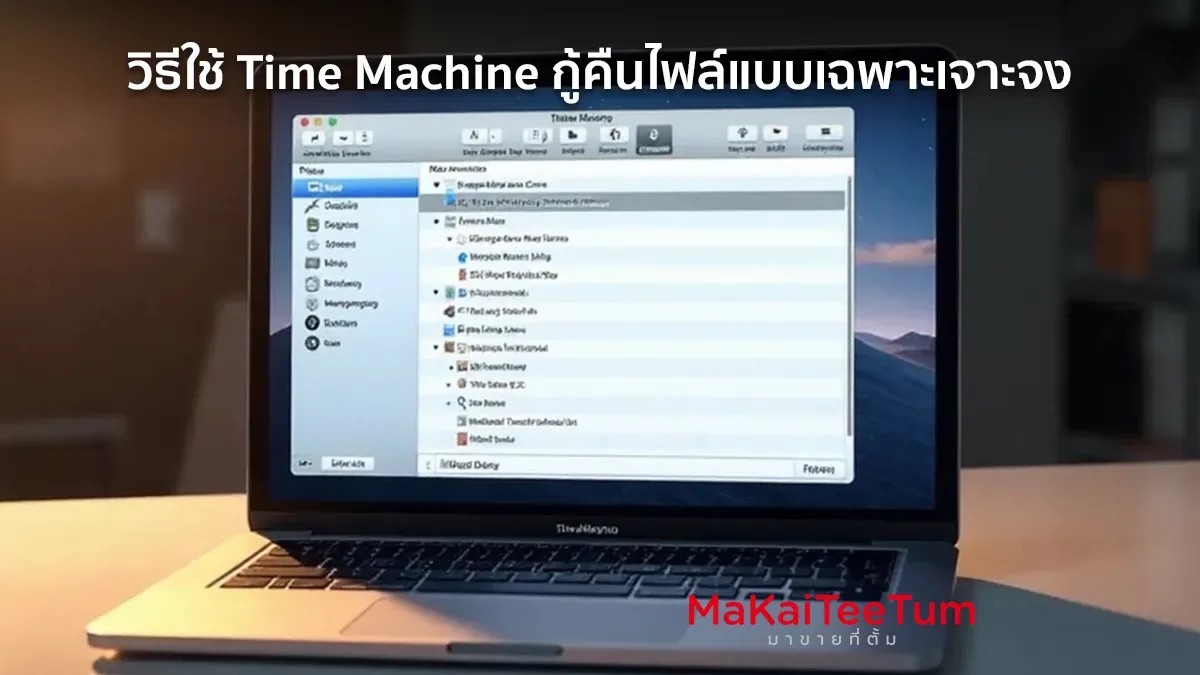
Time Machine เป็นเครื่องมือสำรองข้อมูลที่มากับ macOS ซึ่งช่วยให้คุณสามารถกู้คืนไฟล์ที่สูญหายหรือเผลอลบไปได้อย่างง่ายดาย นอกจากการกู้คืนข้อมูลทั้งหมดแล้ว คุณยังสามารถเลือกกู้คืนไฟล์แบบเฉพาะเจาะจงได้อีกด้วย บทความนี้จะอธิบายวิธีการใช้ Time Machine เพื่อกู้คืนไฟล์ที่ต้องการ รวมถึงเคล็ดลับและวิธีแก้ไขปัญหาหากการกู้คืนไฟล์ไม่สำเร็จ
Time Machine คืออะไร?
Time Machine เป็นระบบสำรองข้อมูลอัตโนมัติของ Apple ที่มาพร้อมกับ macOS ช่วยให้คุณสามารถย้อนกลับไปดูหรือกู้คืนไฟล์ที่เคยถูกบันทึกไว้ ไม่ว่าจะเป็นไฟล์ที่ลบไปโดยไม่ได้ตั้งใจ ไฟล์ที่ถูกแก้ไขผิดพลาด หรือไฟล์ที่สูญหายจากปัญหาซอฟต์แวร์
ข้อดีของการใช้ Time Machine ในการกู้คืนไฟล์
- ✅ สามารถกู้คืนไฟล์ที่ลบไปโดยไม่ตั้งใจ
- ✅ เลือกกู้คืนไฟล์เฉพาะเจาะจงได้ ไม่จำเป็นต้องย้อนคืนทั้งระบบ
- ✅ ใช้งานง่ายเพียงไม่กี่คลิก
- ✅ รองรับการสำรองข้อมูลอัตโนมัติ ช่วยให้คุณมีไฟล์เวอร์ชันเก่าเก็บไว้
การเตรียมพร้อมก่อนกู้คืนไฟล์ด้วย Time Machine
ก่อนเริ่มการกู้คืนไฟล์ คุณควรตรวจสอบสิ่งต่อไปนี้:
- ตรวจสอบว่า Time Machine ได้เปิดใช้งานและสำรองข้อมูลไว้ก่อนหน้านี้
- เชื่อมต่อ External Hard Drive หรือ Time Capsule ที่ใช้เป็นดิสก์สำรองข้อมูล
- ตรวจสอบวันและเวลาของไฟล์สำรอง เพื่อให้แน่ใจว่าไฟล์ที่ต้องการกู้คืนมีอยู่
วิธีใช้ Time Machine กู้คืนไฟล์แบบเฉพาะเจาะจง
กู้คืนไฟล์จาก Finder
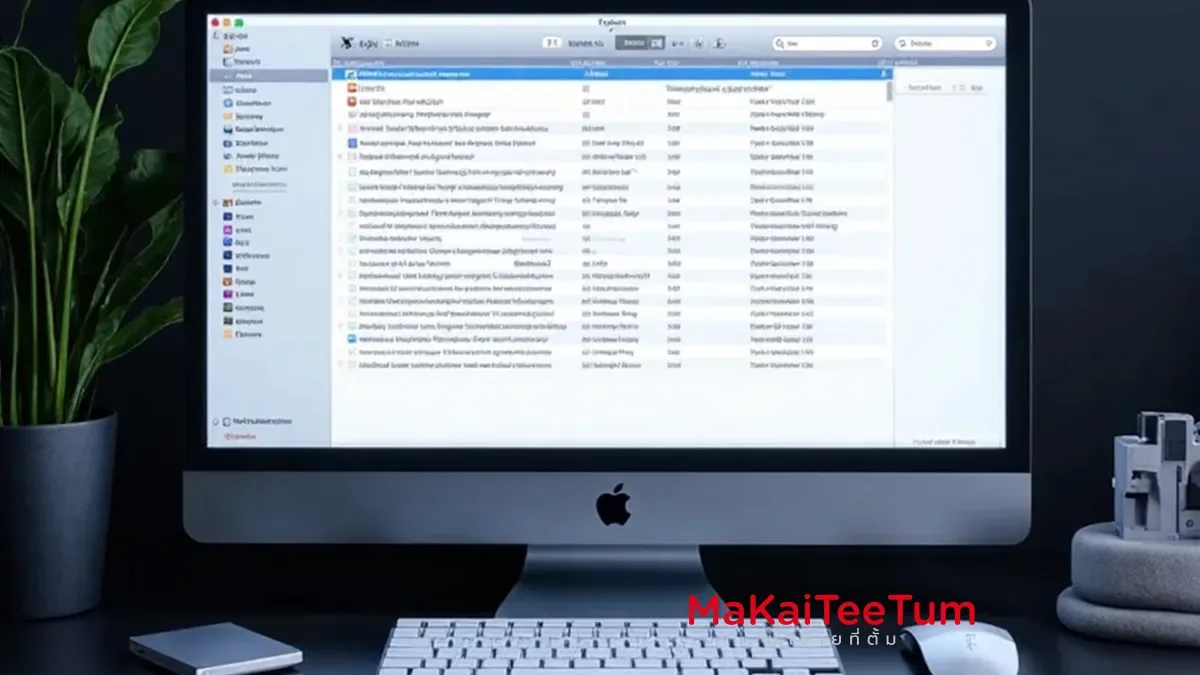
- เปิด Finder และไปยังโฟลเดอร์ที่ไฟล์เคยอยู่
- คลิกไอคอน Time Machine บนแถบเมนู หรือกด Command + Spacebar แล้วพิมพ์ “Time Machine”
- Time Machine จะเปิดขึ้นและแสดงไฟล์สำรองในรูปแบบไทม์ไลน์
- ใช้แถบเลื่อนด้านข้างหรือปุ่มลูกศรเพื่อย้อนเวลากลับไปยังวันที่ไฟล์ยังคงอยู่
- คลิกไฟล์ที่ต้องการ แล้วกด Restore
- ไฟล์จะถูกกู้คืนกลับไปยังโฟลเดอร์เดิมโดยอัตโนมัติ
กู้คืนไฟล์จากเดสก์ท็อปหรือโฟลเดอร์อื่นๆ
- หากไฟล์ที่ต้องการกู้คืนเคยอยู่บนเดสก์ท็อป ให้เปิด Time Machine จากเดสก์ท็อปแล้วทำตามขั้นตอนข้างต้น
- สำหรับโฟลเดอร์อื่น เช่น Documents, Downloads หรือ Applications ก็ใช้กระบวนการเดียวกัน
วิธีใช้ Time Machine กู้คืนเวอร์ชันเก่าของไฟล์
หากคุณต้องการย้อนกลับไปใช้ไฟล์เวอร์ชันเก่าแทนเวอร์ชันปัจจุบัน ให้ทำดังนี้:
- เปิดไฟล์ที่ต้องการย้อนเวอร์ชัน
- เปิด Time Machine และเลือกวันที่ก่อนที่ไฟล์จะถูกแก้ไข
- คลิกไฟล์ แล้วเลือก Restore เพื่อใช้ไฟล์เวอร์ชันเดิม
กู้คืนไฟล์เมื่อไม่สามารถเปิด Time Machine จาก Finder ได้
หากไม่สามารถเปิด Time Machine ผ่าน Finder ได้ คุณสามารถกู้คืนไฟล์จากโหมด macOS Recovery ดังนี้:
- รีสตาร์ท Mac และกด Command + R ค้างไว้จนกว่าโลโก้ Apple ปรากฏขึ้น
- เลือก Restore from Time Machine Backup
- เลือกดิสก์สำรองข้อมูล และเลือกวันที่ของไฟล์สำรอง
- ทำตามขั้นตอนเพื่อกู้คืนไฟล์ที่ต้องการ
วิธีแก้ไขปัญหาเมื่อ Time Machine ไม่สามารถกู้คืนไฟล์ได้
หากพบปัญหาในการกู้คืนไฟล์ ลองแก้ไขด้วยวิธีต่อไปนี้:
- ตรวจสอบว่า External Hard Drive เชื่อมต่ออยู่และทำงานได้ปกติ
- ลอง รีสตาร์ท Mac และเปิด Time Machine ใหม่
- ตรวจสอบว่า ดิสก์สำรองข้อมูลมีพื้นที่เพียงพอ
เคล็ดลับการใช้ Time Machine ให้มีประสิทธิภาพสูงสุด
- ตั้งค่าการสำรองข้อมูลอัตโนมัติ – ไปที่ System Settings > Time Machine และเปิด Automatic Backups
- ใช้ External Hard Drive ที่มีความจุสูง – เพื่อเก็บข้อมูลสำรองได้นานขึ้น
- แยกดิสก์สำรองข้อมูลออกจาก Mac เป็นครั้งคราว – เพื่อป้องกันข้อมูลสูญหายจากความเสียหายของฮาร์ดแวร์
แหล่งข้อมูลอ้างอิง: Apple Official Website, MacRumors, iMore, 9to5Mac