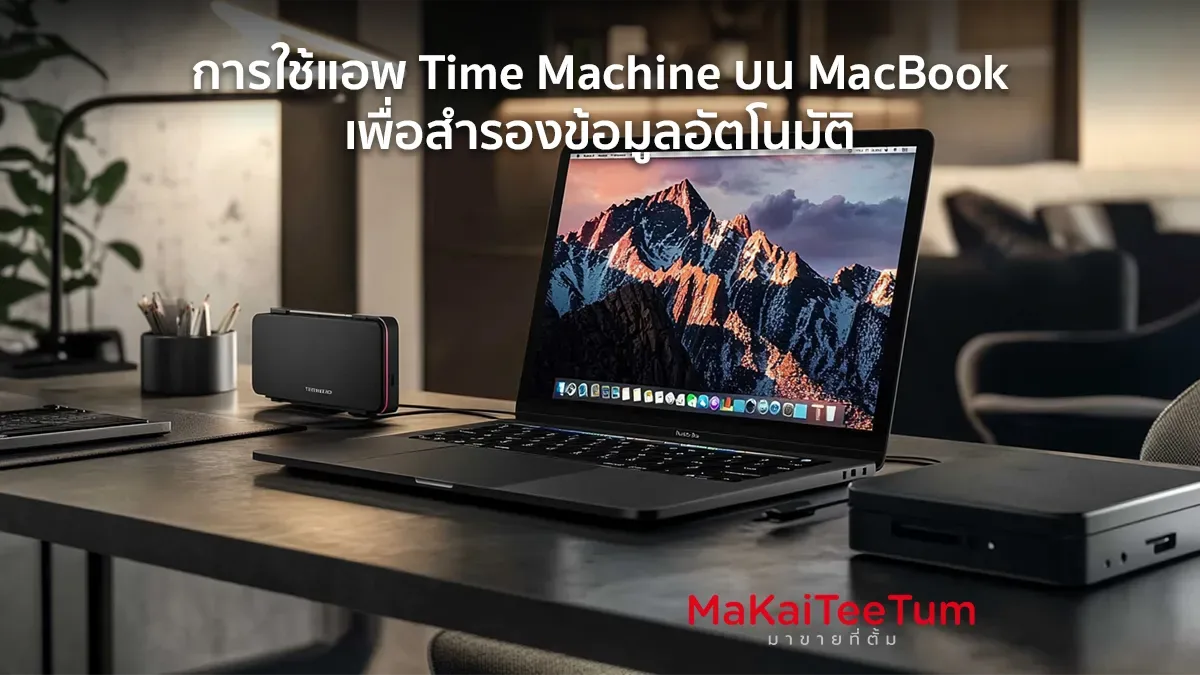
การสำรองข้อมูลเป็นหนึ่งในสิ่งที่สำคัญมากสำหรับผู้ใช้ MacBook เพื่อป้องกันการสูญเสียข้อมูลจากปัญหาที่ไม่คาดคิด ไม่ว่าจะเป็นการทำงานผิดพลาดของฮาร์ดแวร์ ข้อมูลเสียหาย หรือการลบข้อมูลโดยไม่ตั้งใจ โดย Apple มีเครื่องมือที่ชื่อว่า Time Machine ซึ่งสามารถสำรองข้อมูลอัตโนมัติได้อย่างง่ายดาย และทำให้คุณมั่นใจได้ว่าข้อมูลทั้งหมดของคุณจะปลอดภัย
Time Machine คืออะไร?
Time Machine เป็นฟีเจอร์สำรองข้อมูลที่ติดตั้งมาให้ใน macOS ทุกเวอร์ชัน ช่วยให้คุณสามารถสำรองข้อมูลทั้งระบบได้อัตโนมัติ รวมถึงไฟล์ต่าง ๆ เช่น เอกสาร แอปพลิเคชัน รูปภาพ และการตั้งค่าระบบ
ทำไมต้องใช้ Time Machine?
- การสำรองข้อมูลอัตโนมัติ: Time Machine จะสำรองข้อมูลให้คุณทุกชั่วโมง ทุกวัน และทุกสัปดาห์ โดยไม่ต้องทำอะไรเพิ่ม
- การกู้คืนข้อมูลได้ง่าย: คุณสามารถกู้คืนไฟล์ที่ถูกลบหรือไฟล์เวอร์ชันก่อนหน้าได้อย่างสะดวก
- ความง่ายในการใช้งาน: ฟีเจอร์นี้ถูกออกแบบมาให้ใช้งานง่ายและเป็นส่วนหนึ่งของ macOS
- ตัวเลือกในการจัดเก็บหลากหลาย: คุณสามารถสำรองข้อมูลไปยังฮาร์ดไดรฟ์ภายนอก, NAS หรือ Time Capsule ของ Apple
วิธีตั้งค่า Time Machine บน MacBook
ขั้นตอนที่ 1: เตรียมอุปกรณ์สำหรับสำรองข้อมูล
ในการเริ่มต้นใช้งาน Time Machine คุณต้องมีอุปกรณ์จัดเก็บข้อมูลเช่น:- ฮาร์ดไดรฟ์ภายนอก (แนะนำความจุอย่างน้อย 2 เท่าของความจุ MacBook ของคุณ)
- NAS (Network Attached Storage) หากคุณมีการสำรองข้อมูลหลายเครื่อง
- Time Capsule ของ Apple (อุปกรณ์เครือข่ายไร้สายที่มีฮาร์ดไดรฟ์ภายในสำหรับสำรองข้อมูล)
ขั้นตอนที่ 2: การเปิดใช้งาน Time Machine
- เชื่อมต่ออุปกรณ์จัดเก็บข้อมูล: เชื่อมต่อฮาร์ดไดรฟ์ภายนอก หรืออุปกรณ์อื่น ๆ ที่คุณต้องการใช้งานสำหรับสำรองข้อมูล
- เปิด Time Machine:
- ไปที่เมนู Apple (มุมซ้ายบนของหน้าจอ)
- เลือก System Settings (การตั้งค่าระบบ)
- คลิกที่ Time Machine
- เลือก Disk สำหรับสำรองข้อมูล: เลือกดิสก์ที่คุณเชื่อมต่อเพื่อใช้สำรองข้อมูล
ขั้นตอนที่ 3: ตั้งค่าการสำรองข้อมูลอัตโนมัติ
เมื่อคุณเลือกดิสก์แล้ว Time Machine จะเริ่มทำการสำรองข้อมูลทันที และจะสำรองข้อมูลของคุณในทุก ๆ ชั่วโมง
การกู้คืนข้อมูลด้วย Time Machine
- กู้คืนไฟล์เฉพาะ: หากคุณต้องการกู้คืนไฟล์เฉพาะ คุณสามารถเข้าไปที่ Time Machine จากนั้นเลื่อนดูไฟล์ต่าง ๆ ในช่วงเวลาที่คุณต้องการ และคลิก Restore เพื่อกู้คืนไฟล์นั้นกลับไปยังที่เดิม
- การกู้คืนระบบทั้งหมด: หาก MacBook ของคุณต้องการการติดตั้งใหม่ หรือฮาร์ดไดรฟ์ของคุณเสียหาย คุณสามารถกู้คืนข้อมูลทั้งหมดได้โดยใช้ Time Machine ขณะติดตั้ง macOS ใหม่
เคล็ดลับในการใช้ Time Machine อย่างมีประสิทธิภาพ
- ใช้ดิสก์ที่มีความจุเพียงพอ: เพื่อให้คุณสามารถเก็บสำรองข้อมูลได้หลายเวอร์ชัน ควรใช้ดิสก์ที่มีความจุอย่างน้อย 2-3 เท่าของข้อมูลในเครื่อง
- สำรองข้อมูลอย่างสม่ำเสมอ: แม้ Time Machine จะสำรองข้อมูลอัตโนมัติ แต่ควรตรวจสอบให้แน่ใจว่าอุปกรณ์จัดเก็บข้อมูลเชื่อมต่อกับ MacBook อย่างสม่ำเสมอ
- รักษาความปลอดภัยข้อมูล: หากใช้ NAS หรือฮาร์ดไดรฟ์ภายนอก ตรวจสอบให้แน่ใจว่าอุปกรณ์เหล่านี้ได้รับการป้องกันด้วยรหัสผ่าน
คำถามที่พบบ่อยเกี่ยวกับ Time Machine
Time Machine สำรองข้อมูลอะไรบ้าง?
Time Machine สามารถสำรองข้อมูลทุกไฟล์บน MacBook รวมถึงแอปพลิเคชัน ไฟล์ส่วนบุคคล และการตั้งค่าระบบ
ต้องใช้พื้นที่เท่าไรในการสำรองข้อมูลด้วย Time Machine?
ควรใช้ดิสก์ที่มีความจุอย่างน้อย 2 เท่าของพื้นที่ที่ใช้งานบน MacBook เพื่อให้สามารถเก็บไฟล์เวอร์ชันเก่าได้เพียงพอ
สามารถสำรองข้อมูลกับ iCloud ได้หรือไม่?
Time Machine ไม่สามารถสำรองข้อมูลกับ iCloud โดยตรง แต่สามารถใช้ iCloud ในการสำรองข้อมูลบางประเภทเช่น รูปภาพหรือเอกสาร
สำรองข้อมูลบน MacBook ของคุณด้วย Time Machine วันนี้ เพื่อปกป้องข้อมูลสำคัญจากความเสี่ยงที่ไม่คาดคิด อย่ารอช้า ให้การสำรองข้อมูลเป็นเรื่องง่ายและปลอดภัยด้วยเครื่องมือที่มาพร้อมกับ macOS คลิกที่นี่เพื่อเรียนรู้เพิ่มเติมเกี่ยวกับการใช้ Time Machine หรือเยี่ยมชม เว็บไซต์สนับสนุนของ Apple เพื่อดูคำแนะนำเพิ่มเติม!
แหล่งข้อมูลอ้างอิง: