ในยุคปัจจุบันที่เทคโนโลยีเข้ามามีบทบาทในชีวิตประจำวันอย่างลึกซึ้ง บริการจัดเก็บข้อมูลออนไลน์หรือ Cloud Storage กลายเป็นสิ่งจำเป็น โดยเฉพาะอย่างยิ่งผู้ใช้งานอุปกรณ์ของ Apple การใช้งาน iCloud อย่างถูกวิธีไม่เพียงแต่ช่วยเพิ่มความสะดวกในการเก็บและเข้าถึงข้อมูล แต่ยังช่วยจัดการพื้นที่ในอุปกรณ์และสำรองข้อมูลได้อย่างปลอดภัย
iCloud คืออะไร?
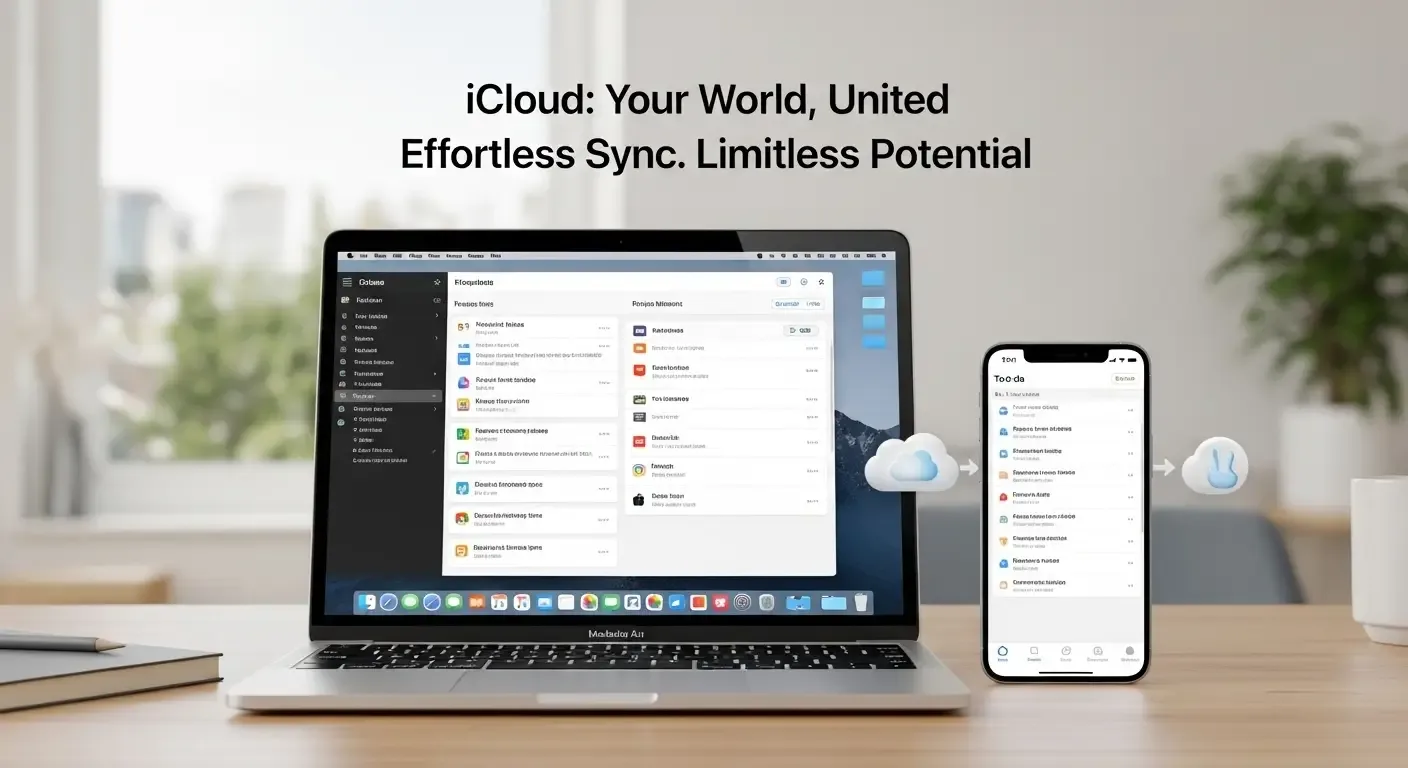
iCloud เป็นบริการ Cloud Storage จาก Apple ที่ให้คุณสามารถจัดเก็บรูปภาพ วิดีโอ ไฟล์ เอกสาร และข้อมูลอื่นๆ ไว้ในระบบคลาวด์ พร้อมทั้งสามารถซิงก์ข้อมูลเหล่านี้กับอุปกรณ์ Apple ทุกเครื่องของคุณ ไม่ว่าจะเป็น iPhone, iPad, Mac หรือแม้แต่ Windows ผ่านเบราว์เซอร์
ประโยชน์ของการใช้ iCloud
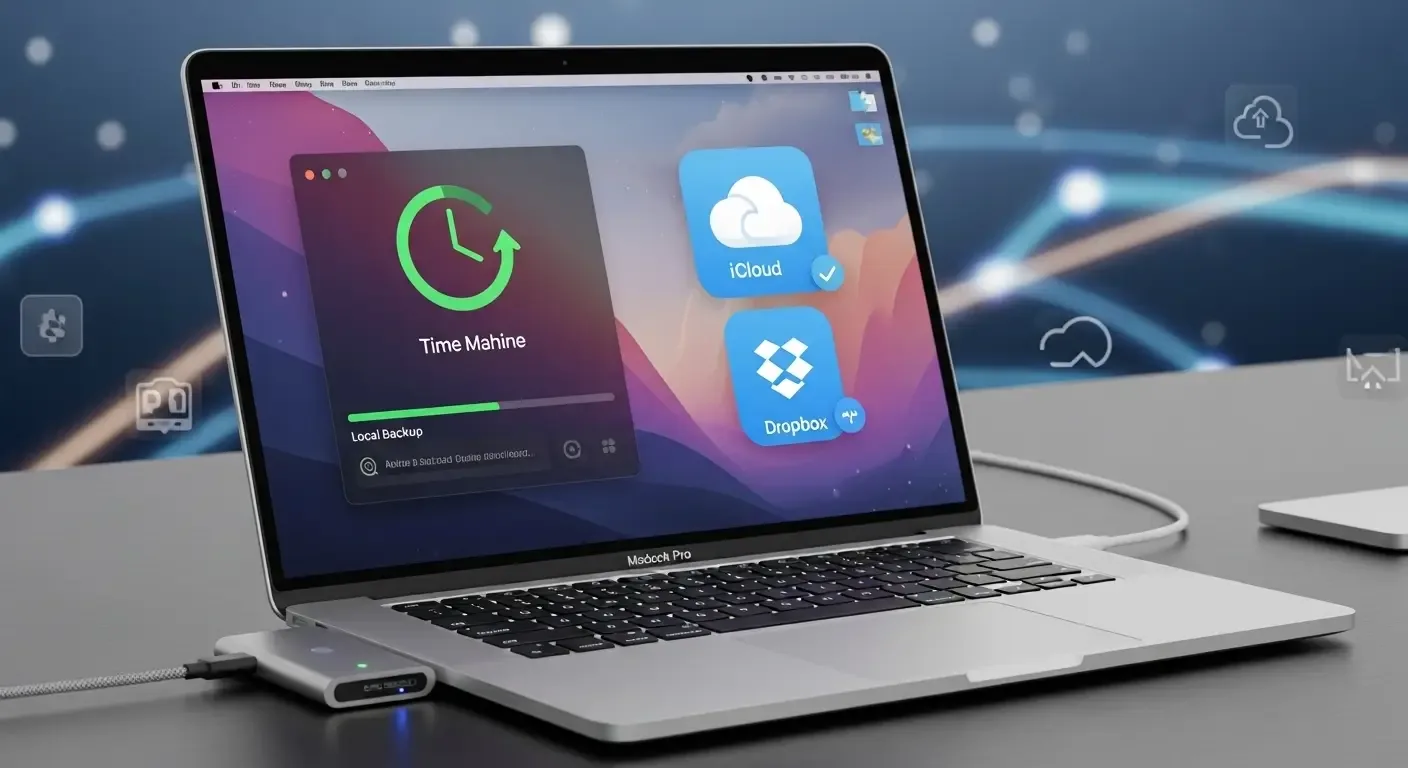
- การสำรองข้อมูลอัตโนมัติ: iCloud สามารถสำรองข้อมูลจาก iPhone/iPad ได้อัตโนมัติทุกครั้งที่เชื่อมต่อกับ Wi-Fi และชาร์จแบตเตอรี่
- ซิงก์ข้อมูลข้ามอุปกรณ์: รายชื่อผู้ติดต่อ, ปฏิทิน, หมายเหตุ และแอปอื่นๆ ถูกซิงก์อัตโนมัติระหว่างอุปกรณ์
- จัดเก็บรูปภาพอย่างมีระบบ: iCloud Photos จัดเก็บและซิงก์รูปภาพ/วิดีโอให้เข้าถึงได้จากทุกที่
- ใช้งานไฟล์สะดวก: ผ่านแอป Files หรือ iCloud Drive ที่รองรับทั้ง Mac และ Windows
วิธีตั้งค่าและใช้งาน iCloud เบื้องต้น
1. การเข้าสู่ระบบ iCloud
เมื่อคุณเปิดใช้งานอุปกรณ์ Apple ใหม่ ให้เข้าสู่ระบบด้วย Apple ID ระบบจะเชื่อมต่อกับ iCloud โดยอัตโนมัติ หรือสามารถไปที่ Settings > [Your name] > iCloud เพื่อเปิด/ปิดฟีเจอร์ต่างๆ ที่คุณต้องการใช้งาน
2. เปิดใช้งานฟีเจอร์ iCloud ที่สำคัญ
- Photos: บันทึกรูปภาพลงในคลาวด์
- iCloud Backup: สำรองข้อมูล
- iCloud Drive: จัดเก็บไฟล์เอกสาร
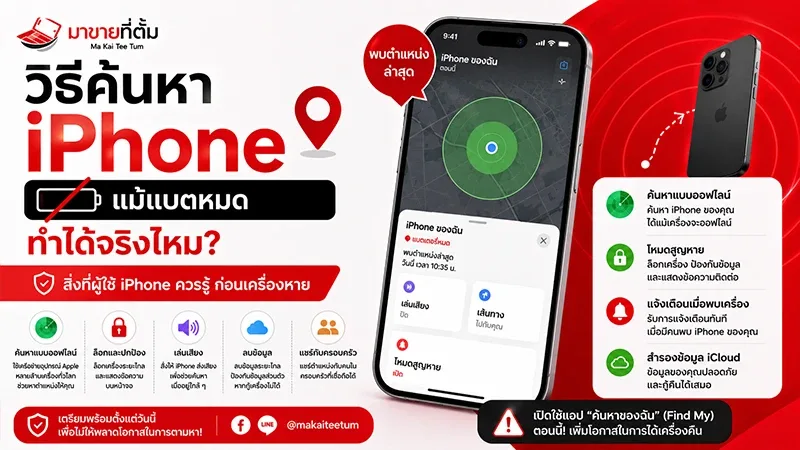
- Find My iPhone: ค้นหาอุปกรณ์หาย
เทคนิคการจัดการข้อมูลใน iCloud อย่างมีประสิทธิภาพ
1. ตรวจสอบพื้นที่ iCloud เป็นประจำ
เข้าไปที่ Settings > [Your name] > iCloud > Manage Storage ตรวจสอบว่าแอปหรือบริการใดใช้พื้นที่มากเกินไป และจัดการปิดหรือย้ายข้อมูลออกจาก iCloud ได้ตามต้องการ
2. ลบข้อมูลที่ไม่จำเป็น
- ลบ iCloud backups เก่าๆ ที่ไม่ได้ใช้งาน
- ลบอีเมลหรือไฟล์ขยะใน iCloud Mail
- จัดการรูปภาพที่ไม่ต้องการด้วยการลบหรือย้ายไปยัง External Storage
3. ใช้งาน Optimize iPhone Storage
ช่วยประหยัดพื้นที่เครื่องโดยเก็บภาพเต็มความละเอียดไว้ใน iCloud และแสดงเฉพาะภาพขนาดย่อในอุปกรณ์
4. จัดการ iCloud Drive อย่างเป็นระเบียบ
สร้างโฟลเดอร์แยกหมวดหมู่ของเอกสาร เช่น งานส่วนตัว, งานสำนักงาน, เอกสารทางราชการ และหมั่นลบทิ้งไฟล์ที่ไม่ใช้งานแล้วเป็นประจำ
5. อัปเกรดพื้นที่ iCloud+ หากจำเป็น
Apple ให้พื้นที่ฟรี 5GB แต่คุณสามารถขยายได้เริ่มต้นที่ 50GB ในราคาย่อมเยา มีแผน 200GB และ 2TB สำหรับผู้ใช้งานหนัก
ใช้ iCloud อย่างปลอดภัย
ความปลอดภัยของข้อมูลเป็นเรื่องสำคัญมากเมื่อจัดเก็บในระบบคลาวด์
- เปิดใช้งาน Two-factor authentication
- หลีกเลี่ยงการใช้งาน Wi-Fi สาธารณะที่ไม่ปลอดภัย
- อย่าให้ Apple ID ของคุณกับบุคคลอื่น
เชื่อมต่อ iCloud บนอุปกรณ์อื่นนอกจาก Apple
คุณสามารถใช้งาน iCloud บน Windows PC ได้ โดยดาวน์โหลดแอป iCloud for Windows จาก Microsoft Store และเข้าสู่ระบบด้วย Apple ID ก็สามารถเข้าถึงข้อมูลได้ทันที
ถาม-ตอบที่พบบ่อย (FAQ)
Q: iCloud ต่างจาก Google Drive อย่างไร?
A: iCloud ถูกออกแบบมาให้ทำงานร่วมกับอุปกรณ์ Apple อย่างล้ำลึก มีฟีเจอร์อัตโนมัติหลายอย่าง เช่น Backup, Find My, และเซฟข้อมูลแบบเรียลไทม์ ขณะที่ Google Drive เหมาะสำหรับใช้งานทั่วไปและข้ามแพลตฟอร์ม
Q: หากลืมรหัสผ่าน iCloud ต้องทำอย่างไร?
A: ให้เข้าไปที่ https://iforgot.apple.com เพื่อทำการรีเซ็ตรหัสผ่าน โดยต้องยืนยันตัวตนตามที่ระบบร้องขอ
Q: ใช้ iCloud Backup กับ iPhone รุ่นเก่าได้หรือไม่?
A: ได้ iCloud ใช้งานได้กับอุปกรณ์ที่ใช้ iOS 10 ขึ้นไป แนะนำให้อัปเดต iOS ให้เป็นเวอร์ชันล่าสุดเพื่อประสิทธิภาพดีที่สุด
สรุป
iCloud เป็นเครื่องมือที่ทรงพลังและจำเป็นอย่างยิ่งสำหรับผู้ใช้งาน Apple ทุกคน ด้วยการตั้งค่าและใช้งานอย่างเหมาะสม คุณจะสามารถจัดเก็บและจัดการข้อมูลได้อย่างมีประสิทธิภาพ พร้อมทั้งมั่นใจในความปลอดภัยของข้อมูลส่วนตัว หากต้องการใช้งานอย่างลึกซึ้งยิ่งขึ้น การเรียนรู้ฟีเจอร์ต่างๆ ของ iCloud อย่างครบถ้วนคือกุญแจสู่ความคล่องตัวในโลกดิจิทัล