MacBook ถือเป็นหนึ่งในโน้ตบุ๊กที่ได้รับความนิยมอย่างมากจากผู้ใช้งานทั่วโลก ด้วยระบบปฏิบัติการ macOS ที่มีความเสถียรและฟีเจอร์ที่ครบครัน อย่างไรก็ตาม ไม่ว่าจะใช้งานอุปกรณ์ที่ดีเพียงใด ก็ยังมีโอกาสที่ข้อมูลสำคัญจะสูญหายได้จากเหตุการณ์ที่ไม่คาดคิด เช่น ไฟดับ ฮาร์ดดิสก์พัง หรือแม้กระทั่งถูกโจมตีจากมัลแวร์ การสำรองข้อมูล (Backup) จึงเป็นสิ่งจำเป็นที่ผู้ใช้งาน MacBook ทุกคนไม่ควรมองข้าม
ทำไมต้องสำรองข้อมูล?
การสำรองข้อมูลคือกระบวนการคัดลอกไฟล์ หรือระบบทั้งหมดของ MacBook ไปยังที่เก็บข้อมูลอื่นที่ปลอดภัย เพื่อให้สามารถกู้คืนข้อมูลได้ในกรณีที่เกิดเหตุการณ์ไม่คาดฝัน การที่เรามีข้อมูลสำรองจึงเปรียบเสมือนตัวช่วยชีวิต เพราะ:
- ป้องกันข้อมูลสูญหาย หากเครื่องเสียหายหรือถูกขโมย
- ลดความเสี่ยงจากมัลแวร์ และแรนซัมแวร์ที่เจาะเข้ามาลบหรือเข้ารหัสข้อมูล
- ทำให้อัปเกรดเครื่องหรือระบบได้อย่างราบรื่น โดยไม่มีข้อมูลตกหล่น
- สะดวกในการย้ายข้อมูล ไปยังอุปกรณ์เครื่องใหม่
วิธีการสำรองข้อมูล MacBook อย่างปลอดภัย
macOS มีหลากหลายตัวเลือกในการสำรองข้อมูล ซึ่งสามารถเลือกแบบใดแบบหนึ่งหรือผสมกันเพื่อเพิ่มประสิทธิภาพในการป้องกันข้อมูลได้
1. ใช้งาน Time Machine
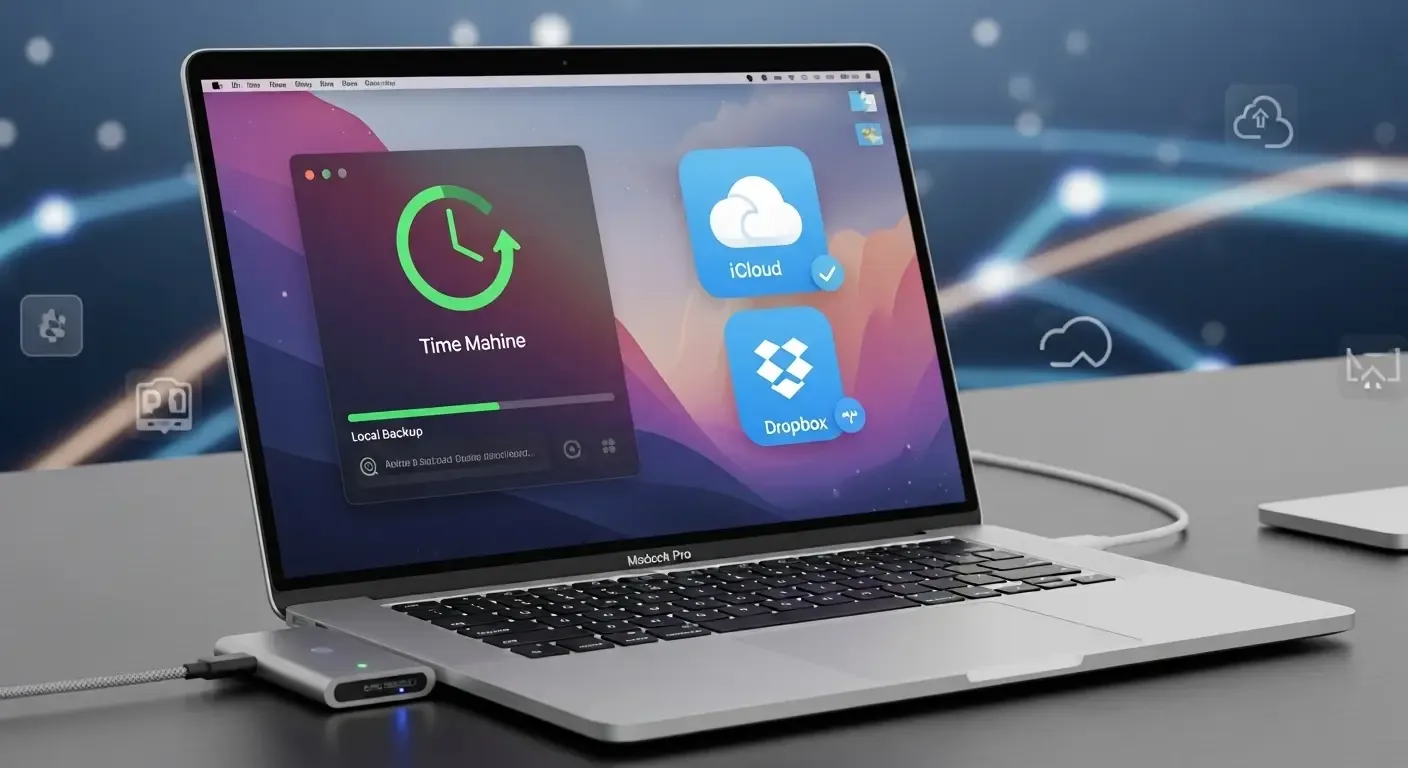
Time Machine คือระบบสำรองข้อมูลอัตโนมัติของ Apple ที่ติดตั้งมาพร้อม macOS ทำงานร่วมกับฮาร์ดไดร์ฟภายนอกหรือ NAS (Network Attached Storage) ได้อย่างลงตัว
ขั้นตอนการใช้งาน:
- ต่อ External Hard Drive เข้ากับ MacBook
- ระบบจะเสนอให้ใช้ไดรฟ์ดังกล่าวกับ Time Machine
- เลือก “ใช้เป็นดิสก์สำรองข้อมูล (Use as Backup Disk)”
- ระบบจะดำเนินการสำรองข้อมูลอัตโนมัติทุกชั่วโมง
ข้อดี: สำรองทั้งระบบอย่างครบถ้วน สามารถย้อนเวลากลับไปยังเวอร์ชันเดิมของไฟล์ได้ มีอินเทอร์เฟซใช้งานง่าย
ข้อจำกัด: ต้องมี External Drive และไม่เหมาะกับกรณีออกเดินทางบ่อยหรือไม่มีอุปกรณ์เสริม
2. สำรองข้อมูลบน iCloud
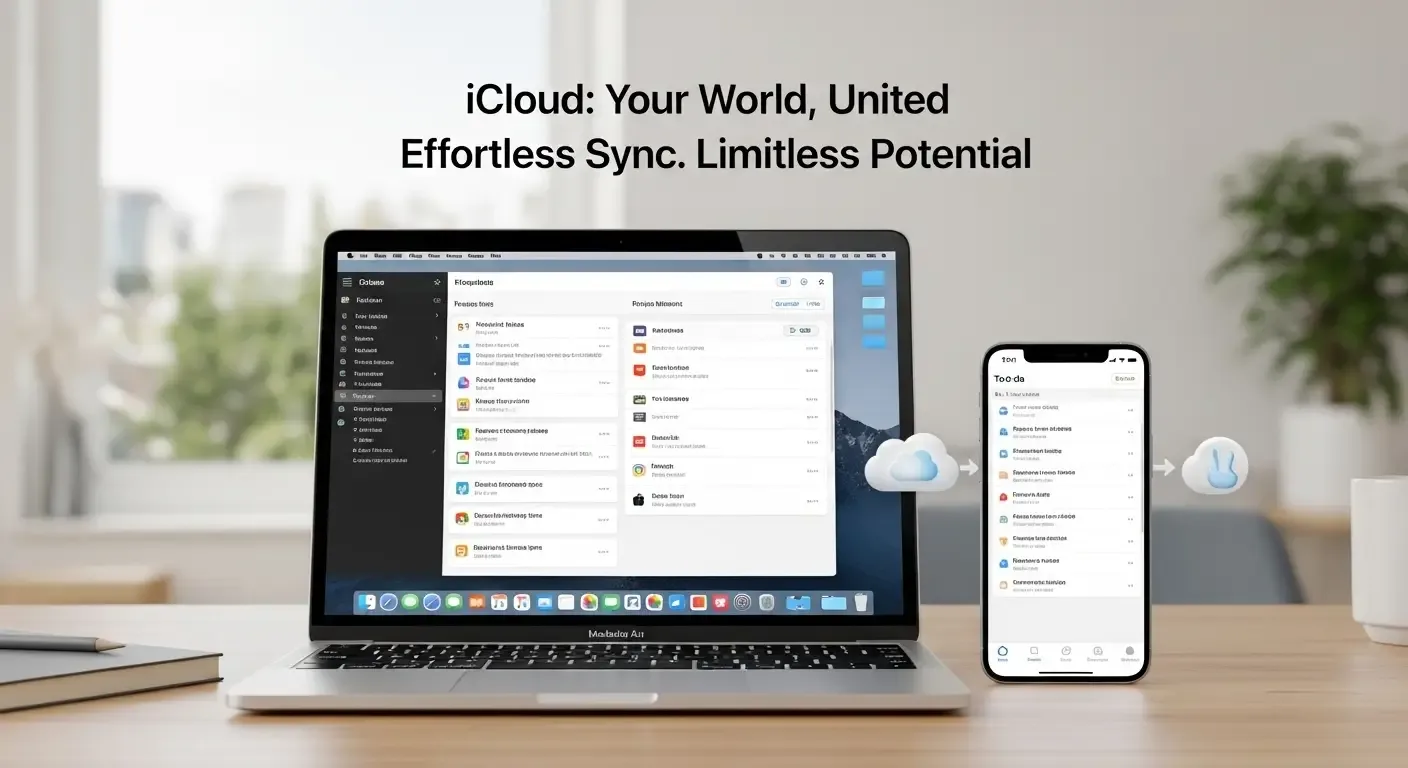
iCloud เป็นบริการ Cloud Storage จาก Apple ซึ่งช่วยให้สามารถสำรองไฟล์ รูปภาพ ซิงก์รายชื่อติดต่อ ปฏิทิน และอื่น ๆ ได้อัตโนมัติระหว่างอุปกรณ์ Apple
วิธีเปิดใช้งาน:
- ไปที่ System Settings > Apple ID > iCloud
- เลือกเปิดการใช้งาน iCloud Drive และหมวดข้อมูลที่ต้องการสำรอง
ข้อดี: สามารถเข้าถึงข้อมูลได้จากทุกที่ ทุกอุปกรณ์ของ Apple มีระบบซิงก์อัตโนมัติ
ข้อจำกัด: พื้นที่ฟรีมีเพียง 5GB ต้องซื้อเพิ่มหากมีข้อมูลจำนวนมาก
3. ใช้ External SSD / HDD สำรองข้อมูลแบบ Manual
สำหรับผู้ที่ต้องการควบคุมไฟล์ด้วยตนเอง การใช้ External SSD หรือ HDD และคัดลอกไฟล์แบบ manual ก็ยังเป็นวิธีที่ดี โดยเฉพาะสำหรับโฟลเดอร์สำคัญเช่น Documents, Photos หรือโปรเจกต์ในการทำงาน
ข้อดี: ไม่ต้องพึ่งพาอินเทอร์เน็ต ความเร็วในการอ่าน-เขียนสูง เหมาะกับไฟล์ขนาดใหญ่
ข้อจำกัด: ต้องคอยคัดลอกด้วยตนเอง เสี่ยงกว่าหากลืมหรือไม่สม่ำเสมอ
4. ใช้บริการ Cloud Storage อื่น ๆ
นอกจาก iCloud ผู้ใช้งาน MacBook ยังสามารถเลือกใช้บริการสำรองข้อมูลจาก Cloud Storage อื่น ๆ ได้ เช่น
- Google Drive – พื้นที่ฟรี 15GB ใช้งานร่วมกับ Google Docs, Sheets ได้ดี
- Dropbox – เหมาะกับการแชร์ไฟล์และงานร่วมกับทีม
- OneDrive – รวมอยู่ในแพ็คเกจ Microsoft 365 เหมาะกับผู้ใช้งาน Excel/Word บ่อย ๆ
การสำรองข้อมูลบน Cloud ช่วยลดความเสี่ยงกรณีอุปกรณ์สูญหาย และยังเข้าถึงได้จากทุกที่
เคล็ดลับในการจัดการ Backup ให้ปลอดภัยและมีประสิทธิภาพ
- ตั้งเวลาสำรองข้อมูลอัตโนมัติ เช่น Time Machine ที่จะทำให้ไม่พลาดทุกไฟล์สำคัญ
- ใช้รหัสผ่านและการเข้ารหัสข้อมูล ทั้งใน External Drive และ Cloud เพื่อปกป้องข้อมูลจากการเข้าถึงโดยไม่ได้รับอนุญาต
- เก็บอุปกรณ์ Backup แยกจากเครื่องหลัก ในกรณีเกิดเหตุฉุกเฉินเช่น ไฟไหม้ หรืออุปกรณ์หาย
- ทดสอบการกู้คืนข้อมูล เป็นระยะ เพื่อดูว่าระบบสำรองทำงานอย่างสมบูรณ์
สิ่งที่ควรหลีกเลี่ยงในการสำรองข้อมูล
- ไม่ควรเก็บไฟล์สำรองไว้ในเครื่องเดียวกับ MacBook
- อย่าลืมอัปเดต ซอฟต์แวร์ของระบบและแอปสำรองข้อมูลให้เป็นเวอร์ชันล่าสุด
- ไม่ควรใช้สื่อบันทึกที่เก่า เสื่อมสภาพ หรือไม่ปลอดภัย
FAQ: คำถามที่พบบ่อยเกี่ยวกับการสำรองข้อมูล MacBook
Q: ถ้า MacBook หาย จะกู้คืนไฟล์จาก Time Machine ได้อย่างไร?
A: เพียงเชื่อมต่อ External Drive ที่สำรองไว้ และเปิด Mac เครื่องใหม่ในโหมด Migration Assistant แล้วเลือกรูปแบบการกู้คืนจาก Time Machine ข้อมูลทั้งหมดจะถูกถ่ายกลับมายังอุปกรณ์ใหม่ทันที
Q: iCloud เพียงพอสำหรับสำรองข้อมูลทั้งเครื่องหรือไม่?
A: ไม่เสมอไป เพราะ iCloud จะสำรองเฉพาะบางส่วน เช่น รูปภาพ ไฟล์บน iCloud Drive หรือแอปที่รองรับเท่านั้น หากต้องการสำรองทั้งระบบแนะนำให้ใช้ Time Machine ร่วมด้วย
Q: ใช้ Time Machine ควบคู่กับ iCloud ได้หรือไม่?
A: ได้แน่นอน และถือเป็นแนวทางที่ดี เพราะ iCloud จะดูแลไฟล์ที่เปลี่ยนบ่อย ขณะที่ Time Machine จะสำรองทั้งระบบในเชิงลึก
สรุป
การสำรองข้อมูล MacBook อย่างปลอดภัยไม่ใช่เรื่องซับซ้อน หากรู้จักเลือกเครื่องมือที่เหมาะสม เช่น Time Machine, iCloud, External Drive หรือบริการ Cloud อื่น ๆ ความเสียหายจากข้อมูลสูญหายสามารถลดลงหรือหลีกเลี่ยงได้ทั้งหมด ด้วยการวางแผนและลงมือทำให้เป็นนิสัย
อย่ารอให้เกิดปัญหาก่อนแล้วค่อยมานั่งเสียใจ เริ่มวันนี้ เพื่ออนาคตข้อมูลของคุณที่มั่นคง!