iPhone ได้รับความนิยมอย่างล้นหลามทั่วโลกด้วยฟังก์ชันการใช้งานที่หลากหลายและระบบ iOS ที่เสถียร แต่รู้หรือไม่ว่าภายใน iPhone ของคุณยังมีฟีเจอร์ลับที่หลายคนอาจไม่เคยรู้ว่ามีอยู่จริง! บทความนี้จะพาคุณไปค้นพบกับ 10 ฟีเจอร์ลับบน iPhone ที่จะช่วยให้คุณใช้งานได้อย่างชาญฉลาด และเพิ่มความสะดวกในชีวิตประจำวัน
1. แตะหลังเครื่องเพื่อสั่งการ (Back Tap)
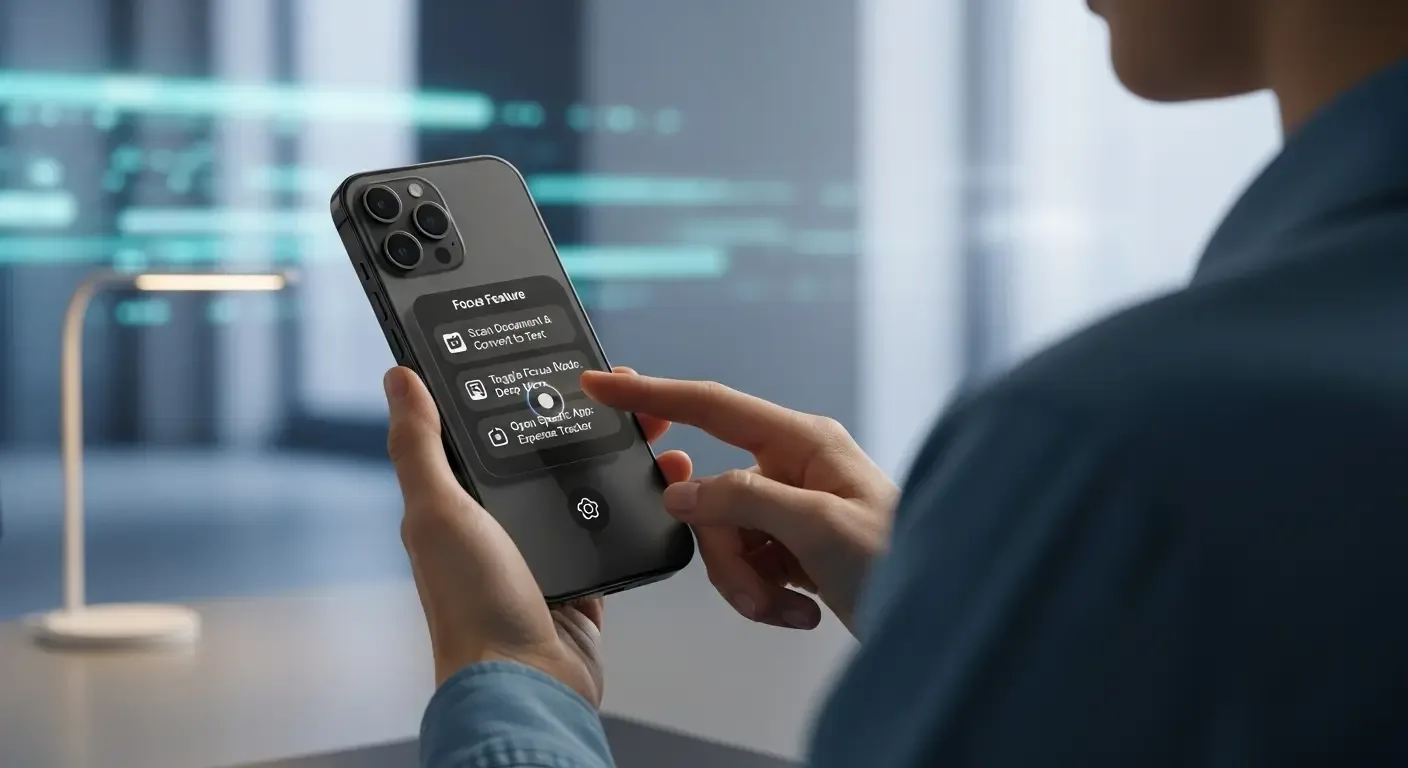
ฟีเจอร์ Back Tap ช่วยให้คุณสามารถแตะที่ด้านหลัง iPhone เพื่อทำคำสั่งต่าง ๆ เช่น เปิดกล้อง ถ่ายภาพ หรือสลับแอป ฟีเจอร์นี้เปิดใช้งานได้ใน iPhone 8 ขึ้นไป
การเปิดใช้งาน
- ไปที่ การตั้งค่า > การช่วยการเข้าถึง
- เลือก ระบบสัมผัส > แตะด้านหลัง
- เลือกคำสั่งที่ต้องการเมื่อแตะสองครั้ง หรือสามครั้ง
2. สแกนเอกสารด้วยแอป Notes
หลายคนไม่รู้ว่าแอป Notes สามารถสแกนเอกสารได้โดยไม่ต้องโหลดแอปเสริม
วิธีใช้งาน
- เปิดแอป Notes แล้วสร้างโน้ตใหม่
- แตะไอคอน กล้อง แล้วเลือก สแกนเอกสาร
- จับเอกสารให้พอดี กดถ่าย และปรับให้ตรง
3. ซ่อนรูปภาพส่วนตัว
คุณสามารถซ่อนภาพส่วนตัวไม่ให้แสดงอยู่ในอัลบั้มหลักได้โดยไม่ต้องใช้แอปเสริม
ขั้นตอน
- ไปที่แอปรูปภาพ
- เลือกภาพที่ต้องการ แล้วแตะ แชร์
- เลื่อนลงแล้วเลือก ซ่อน
4. ปรับความไวของการลาก Cursor
เมื่อคุณพิมพ์ข้อความ สามารถแตะค้าง Spacebar เพื่อเลื่อน Cursor อย่างแม่นยำ
วิธีใช้
- แตะค้างที่ ปุ่ม Space จนแป้นพิมพ์เฟดเป็น touchpad
- ลากนิ้วเพื่อเลื่อนไปยังตำแหน่งที่ต้องการแก้ไข
5. ฟีเจอร์การฟังเสียงเบา-ดังในหูฟัง (Headphone Accommodations)
ช่วยปรับเสียงให้ชัดเจนขึ้นเมื่อฟังผ่าน AirPods หรือหูฟังอื่น ๆ
การเปิดใช้งาน
- ไปที่ การตั้งค่า > การช่วยการเข้าถึง > เสียง/ภาพ
- เปิด การรองรับหูฟัง และปรับแต่งตามต้องการ
6. สแกนข้อความจากกล้อง (Live Text)
iOS 15 ขึ้นไปสามารถใช้กล้องสแกนข้อความจากภาพแล้วคัดลอกไปใช้งานได้ทันที
วิธีใช้
- เปิดกล้อง แล้วเล็งไปที่ข้อความในภาพ
- แตะ ไอคอนข้อความ Live Text ที่มุมขวาล่าง
- คัดลอก แปลภาษา หรือค้นหาได้ทันที
7. ล็อกโน้ตด้วย Face ID
เพิ่มความปลอดภัยให้โน้ตสำคัญได้ด้วยการล็อก Face ID หรือ Passcode
วิธีตั้งค่า
- เปิดแอป Notes
- เข้าโน้ตที่ต้องการล็อก > แตะ ไอคอนแชร์ > ล็อกโน้ต
- ยืนยันด้วย Face ID หรือรหัสผ่าน
8. ค้นหารูปด้วยคำสำคัญ
แอปรูปสามารถค้นหารูปภาพด้วยการพิมพ์คำ เช่น “แมว”, “ทะเล” ฯลฯ ได้
ใช้งานอย่างไร
- เปิดแอปรูปภาพ
- แตะ ค้นหา แล้วพิมพ์คำที่เกี่ยวข้อง
- ระบบจะค้นหารูปที่ตรงกับคำระบุ
9. วัดส่วนสูงด้วยแอป Measure
iPhone รุ่นที่มี LiDAR Scanner (เช่น iPhone 12 Pro ขึ้นไป) สามารถวัดความสูงของคนได้อัตโนมัติ
วิธีใช้
- เปิดแอป Measure แล้วเล็งกล้องไปที่คนในระยะที่เหมาะสม
- หน้าจอจะแสดงความสูงโดยอัตโนมัติ
10. โหมดการนอนสำหรับลดการรบกวน (Wind Down / Sleep Mode)
ช่วยให้คุณนอนหลับพักผ่อนได้อย่างมีคุณภาพโดยปรับเปลี่ยนหน้าจอและปิดการแจ้งเตือน
วิธีตั้งค่า
- ไปที่ แอปสุขภาพ > การนอนหลับ
- ตั้งเวลานอน และเปิด “เตรียมเข้านอน”
- หน้าจอจะปรับเป็นโทนมืด และปิดการแจ้งเตือนโดยอัตโนมัติ
คำถามที่พบบ่อย (FAQ)
Q: ฟีเจอร์ Back Tap ใช้ได้ใน iPhone ทุกรุ่นหรือไม่?
A: ไม่ได้ ฟีเจอร์นี้รองรับเฉพาะ iPhone 8 ขึ้นไป และต้องใช้ iOS 14 ขึ้นไป
Q: การสแกนเอกสารด้วย Notes มีคุณภาพเท่ากับแอปสแกนเฉพาะทางหรือไม่?
A: มีคุณภาพดีพอสำหรับการใช้งานทั่วไป เช่น ส่งไฟล์ PDF หรือแนบอีเมล
Q: ฟีเจอร์ Live Text รองรับภาษาไทยหรือไม่?
A: ตั้งแต่ iOS 16 เป็นต้นไป Live Text เริ่มรองรับภาษาไทยบางส่วน แต่ผลลัพธ์อาจยังไม่แม่นยำ 100%
สรุป
iPhone ไม่ได้มีแค่ความสามารถที่เห็นชัดเพียงอย่างเดียว ยังมี ฟีเจอร์ลับที่ซ่อนอยู่ ที่สามารถเสริมประสบการณ์การใช้งานให้ดียิ่งขึ้น หวังว่า 10 ฟีเจอร์ลับที่เราแนะนำในบทความนี้ จะทำให้คุณรู้สึกหลงรัก iPhone ของคุณมากยิ่งขึ้น