ทุกคนต่างมีภาพถ่ายส่วนตัวที่ไม่ต้องการให้คนอื่นเห็น ไม่ว่าจะเพื่อความเป็นส่วนตัวหรือเหตุผลส่วนตัวอื่น ๆ หากคุณคือผู้ใช้ iPhone และกำลังมองหาวิธีซ่อนรูปแบบแนบเนียน บทความนี้จะเผยเทคนิคพิเศษ 10 ข้อ ที่จะช่วยให้คุณเก็บรูปไว้เป็นความลับได้อย่างมืออาชีพ
1. ซ่อนรูปผ่านแอปรูปภาพของ iPhone
Apple ใส่ฟีเจอร์ “ซ่อน” ในแอป Photos มาให้ตั้งแต่ iOS รุ่นก่อน ๆ โดยคุณสามารถเลือกภาพ แล้วแตะ แชร์ จากนั้นเลือก ซ่อน (Hide) รูปภาพเหล่านั้นจะถูกย้ายไปยังอัลบั้ม “ซ่อน (Hidden)” ทันที ซึ่งจะไม่แสดงใน Moments, Collections หรือ Years อีกต่อไป
วิธีการ:
- เปิดแอปรูปภาพ (Photos)
- เลือกภาพที่ต้องการซ่อน
- แตะที่ไอคอนแชร์ (share)
- เลือก “ซ่อน”
2. ปิดการแสดงอัลบั้ม “ซ่อน”
ถึงแม้ว่าภาพจะถูกซ่อนไว้แล้ว แต่ผู้รู้วิธีสามารถเปิดดูอัลบั้ม Hidden ได้อยู่ดี คุณสามารถซ่อนอัลบั้มนี้ไม่ให้แสดงในแอปรูปภาพอีกได้ผ่านการตั้งค่า
ขั้นตอน:
- ไปที่ Settings > Photos
- เลื่อนลงแล้วปิดสวิตช์ Show Hidden Album
3. ซ่อนรูปใน Notes พร้อมรหัสผ่าน
อีกหนึ่งวิธีซ่อนรูปสุดปลอดภัย คือการใช้แอป Notes โดยสามารถแทรกรูปเข้าไปในโน้ต และตั้งรหัสล็อกไว้ได้โดยเฉพาะ
วิธีซ่อนภาพใน Notes:
- สร้างโน้ตใหม่
- เพิ่มรูปภาพเข้าไป
- แตะไอคอนแชร์ > เลือก “ล็อกโน้ต”
- ตั้งรหัสผ่านหรือใช้ Face ID/Touch ID
4. ซ่อนรูปด้วยแอปจัดการไฟล์ (Files)
แอป Files สามารถจัดเก็บรูปภาพไว้ในโฟลเดอร์ที่ซ่อนไว้ โดยคุณสามารถเปลี่ยนชื่อหรือจัดวางในลักษณะที่ไม่มีใครสังเกต
เทคนิค:
- สร้างโฟลเดอร์ใหม่และใช้ชื่อทั่วไป เช่น “Documents”
- เก็บภาพไว้ภายในโดยไม่ให้แสดง preview
5. ใช้แอป Third-Party สำหรับซ่อนรูป
หลายแอปใน App Store เช่น Private Photo Vault, KeepSafe หรือ Secret Photo Album มีระบบป้องกันด้วยรหัสผ่านที่ดีเยี่ยม
ข้อดี:
- มีรหัสผ่านหรือ Face ID
- บางแอปมีโหมดปลอม (Fake Password)
- ถ่ายรูปจากแอปแล้วไม่แสดงในแอปรูปภาพ
6. ย้ายรูปออกจาก iPhone ชั่วคราว
หากคุณมี Mac หรือ iCloud Drive คุณสามารถย้ายภาพออกไปเก็บที่อื่น แล้วลบออกจากเครื่องชั่วคราวได้ โดยยังสามารถนำกลับมาได้เมื่อจำเป็น
7. ใช้ฟังก์ชั่น Screen Time เพื่อจำกัดแอป
สามารถซ่อนหรือจำกัดการเข้าถึงแอปรูปภาพโดยใช้ Settings > Screen Time ได้
ตัวอย่าง:
- เข้า Settings > Screen Time
- เลือก App Limits > Add Limit
- เลือก Photos แล้วจำกัดเวลาหรือซ่อนไปเลย
8. ใช้โหมด Focus เพื่อแยกโปรไฟล์
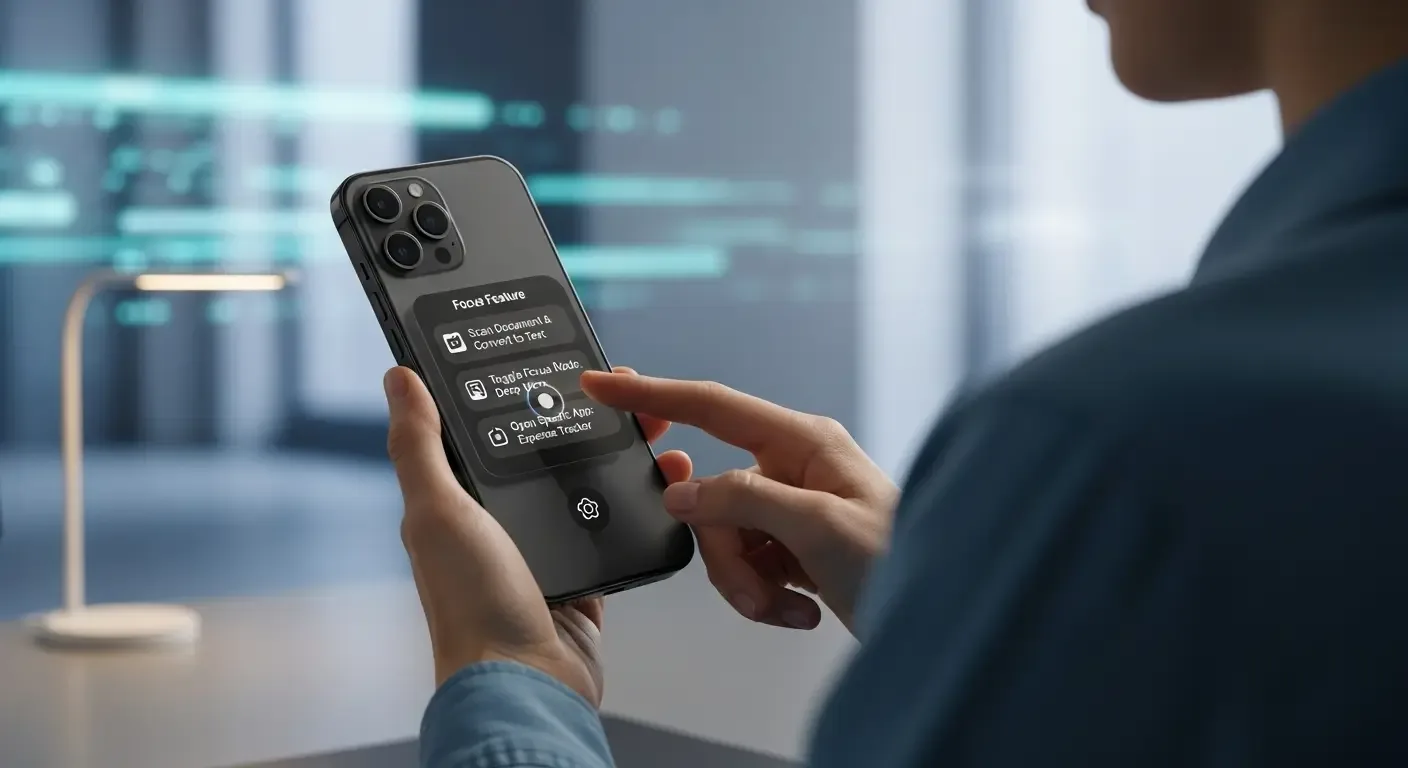
โหมด Focus บน iOS 15 ขึ้นไป ช่วยแยกโฟลเดอร์การทำงานหรือส่วนตัว ซึ่งคุณสามารถกำหนดว่าเมื่ออยู่ในโหมดนั้น รูปบางโฟลเดอร์หรือแอปบางแอปจะเปิดไม่ได้
9. ซ่อนรูปผ่าน iCloud Photo Library
สามารถเปิดใช้ iCloud Photos แล้วตั้งค่าบางโฟลเดอร์ให้แชร์เฉพาะกับตนเอง หรือล็อกด้วยรหัสผ่าน เพื่อป้องกันการเข้าถึงจากอุปกรณ์อื่น
10. เปลี่ยนไอคอนไฟล์รูปเป็นไอคอนแอปอื่น (สำหรับผู้ชำนาญ)
สำหรับผู้มีความชำนาญสูง อาจใช้เทคนิคเปลี่ยน icon และชื่อไฟล์ให้ดูเหมือนแอปอื่น เช่น Calculator หรือ Documents เพื่อไม่ให้สงสัย
คำถามที่พบบ่อย (FAQ)
Q: ซ่อนรูปในแอปรูปภาพแล้วปลอดภัยแค่ไหน?
A: ปลอดภัยในระดับหนึ่ง แต่หากผู้ใช้เครื่องรู้วิธีเปิดอัลบั้ม Hidden ก็สามารถเข้าถึงรูปได้ แนะนำให้ปิดการแสดงอัลบั้ม Hidden เสมอ
Q: การลบรูปออกจาก iPhone แล้วเก็บไว้ใน iCloud จะปลอดภัยหรือไม่?
A: ขึ้นอยู่กับการตั้งค่าความปลอดภัยบัญชี Apple ID และการเข้ารหัส iCloud ซึ่งในระบบของ Apple ถือว่าปลอดภัยระดับหนึ่ง
Q: แอปซ่อนรูปจาก Third-Party มีความเสี่ยงไหม?
A: ควรใช้แอปที่มีรีวิวดีและมีการอัปเดตสม่ำเสมอ หลีกเลี่ยงแอปที่ไม่มีเวอร์ชั่นใหม่หรือขอสิทธิ์เข้าถึงมากเกินจำเป็น
สรุป
การปกป้องความเป็นส่วนตัวเป็นสิ่งสำคัญในยุคดิจิทัล เทคนิคทั้ง 10 ข้อนี้จะช่วยให้คุณ “ซ่อนรูปบน iPhone แบบไม่ให้ใครรู้” ได้อย่างมีประสิทธิภาพ ลองเลือกใช้ให้เหมาะกับไลฟ์สไตล์และการใช้งานของคุณ เพื่อให้ข้อมูลส่วนตัวปลอดภัยอยู่เสมอ