การให้เด็กและเยาวชนใช้งาน Mac อย่างปลอดภัยและมีขอบเขตเป็นสิ่งสำคัญที่ผู้ปกครองควรใส่ใจ บทความนี้จะแนะนำวิธีการตั้งค่าต่าง ๆ บน Mac เพื่อให้เหมาะสมกับการใช้งานของเด็ก พร้อมทั้งแนะนำเครื่องมือและเทคนิคที่จะช่วยให้การใช้งานเป็นไปอย่างปลอดภัย
1. สร้างบัญชีผู้ใช้สำหรับเด็ก
การสร้างบัญชีผู้ใช้เฉพาะสำหรับเด็กช่วยให้สามารถกำหนดสิทธิ์และการเข้าถึงต่าง ๆ ได้อย่างเหมาะสม
- ไปที่ เมนู Apple > การตั้งค่าระบบ (System Settings)
- คลิกที่ ผู้ใช้และกลุ่ม (Users & Groups)
- คลิกที่ ปุ่ม “+” เพื่อเพิ่มบัญชีใหม่
- เลือกประเภทบัญชีเป็น มาตรฐาน (Standard)
- ตั้งชื่อบัญชีและรหัสผ่านสำหรับเด็ก
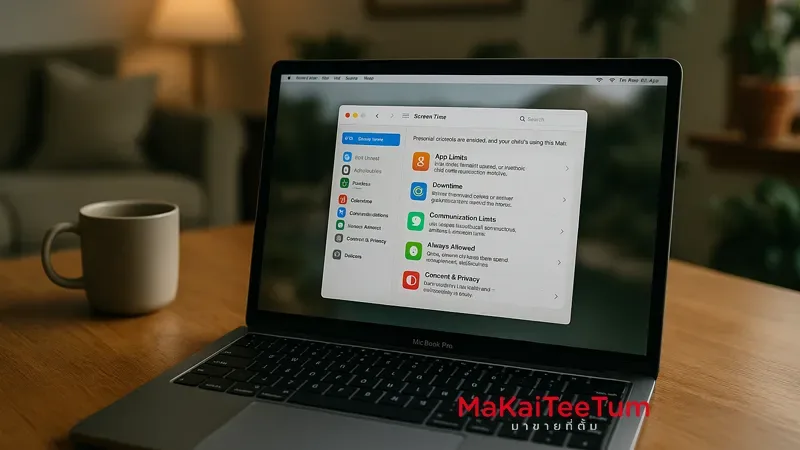
2. เปิดใช้งาน Screen Time
Screen Time ช่วยให้ผู้ปกครองสามารถติดตามและจำกัดการใช้งานของเด็กได้
- ไปที่ เมนู Apple > การตั้งค่าระบบ (System Settings)
- คลิกที่ Screen Time
- เลือกบัญชีผู้ใช้ของเด็ก
- คลิกที่ เปิดใช้งาน Screen Time
- ตั้งรหัสผ่านสำหรับ Screen Time เพื่อป้องกันการเปลี่ยนแปลงการตั้งค่า
3. กำหนดเวลาการใช้งาน (Downtime)
การกำหนดเวลาการใช้งานช่วยให้เด็กมีเวลาพักผ่อนและไม่ใช้งานอุปกรณ์เกินความจำเป็น
- ในหน้าต่าง Screen Time คลิกที่ Downtime
- คลิกที่ เปิดใช้งาน Downtime
- กำหนดช่วงเวลาที่ต้องการให้หยุดใช้งาน เช่น 21:00 – 07:00
4. จำกัดการใช้งานแอปพลิเคชัน (App Limits)
การจำกัดเวลาในการใช้งานแอปช่วยให้เด็กไม่ใช้เวลามากเกินไปกับแอปบางประเภท
- ในหน้าต่าง Screen Time คลิกที่ App Limits
- คลิกที่ เพิ่มขีดจำกัด (+)
- เลือกหมวดหมู่หรือแอปที่ต้องการจำกัด
- กำหนดเวลาที่อนุญาตให้ใช้งานต่อวัน
5. จำกัดเนื้อหาและความเป็นส่วนตัว (Content & Privacy Restrictions)
การตั้งค่าการจำกัดเนื้อหาและความเป็นส่วนตัวช่วยป้องกันไม่ให้เด็กเข้าถึงเนื้อหาที่ไม่เหมาะสม
- ในหน้าต่าง Screen Time คลิกที่ Content & Privacy
- เปิดใช้งานการจำกัดเนื้อหาและความเป็นส่วนตัว
- ตั้งค่าการจำกัดต่าง ๆ เช่น:
- จำกัดเนื้อหาสำหรับผู้ใหญ่
- จำกัดการดาวน์โหลดแอป
- จำกัดการเปลี่ยนแปลงการตั้งค่าระบบ
6. ใช้ Family Sharing เพื่อการควบคุมที่ดียิ่งขึ้น
การใช้ Family Sharing ช่วยให้ผู้ปกครองสามารถควบคุมการใช้งานของเด็กจากอุปกรณ์อื่น ๆ ได้
- ไปที่ เมนู Apple > การตั้งค่าระบบ (System Settings)
- คลิกที่ Family Sharing
- เพิ่มสมาชิกในครอบครัวและกำหนดบทบาทเป็นผู้ปกครองหรือเด็ก
- ตั้งค่าการควบคุมต่าง ๆ ผ่าน Family Sharing
7. ใช้ซอฟต์แวร์ควบคุมเพิ่มเติม
นอกจากเครื่องมือที่มีอยู่ใน macOS แล้ว ยังมีซอฟต์แวร์เพิ่มเติมที่ช่วยในการควบคุมการใช้งานของเด็ก เช่น:
- Qustodio: โปรแกรมควบคุมการใช้งานที่มีฟีเจอร์หลากหลาย
- Net Nanny: โปรแกรมกรองเนื้อหาและควบคุมเวลาการใช้งาน
- Mobicip: โปรแกรมควบคุมการใช้งานที่สามารถใช้งานได้หลายแพลตฟอร์ม
8. การสื่อสารกับเด็ก
นอกจากการตั้งค่าทางเทคนิคแล้ว การสื่อสารกับเด็กเกี่ยวกับการใช้งานเทคโนโลยีอย่างปลอดภัยและมีความรับผิดชอบเป็นสิ่งสำคัญ
- อธิบายเหตุผลในการตั้งค่าการควบคุมต่าง ๆ
- ส่งเสริมการใช้งานเทคโนโลยีเพื่อการเรียนรู้และพัฒนา
- เปิดโอกาสให้เด็กแสดงความคิดเห็นและสอบถามข้อสงสัย
9. สรุป
การตั้งค่า Mac สำหรับเด็กและเยาวชนให้ปลอดภัยและมีขอบเขตเป็นกระบวนการที่ต้องใช้ทั้งเทคนิคและการสื่อสาร การใช้เครื่องมือที่มีอยู่ใน macOS ร่วมกับซอฟต์แวร์เพิ่มเติม และการพูดคุยกับเด็กอย่างเปิดเผยจะช่วยให้การใช้งานเทคโนโลยีเป็นไปอย่างปลอดภัยและมีประสิทธิภาพ
ติดต่อเรา
หากคุณต้องการคำแนะนำเพิ่มเติมเกี่ยวกับการตั้งค่า Mac สำหรับเด็ก หรือสนใจบริการรับซื้ออุปกรณ์ Apple มือสอง ติดต่อเราได้ที่:
- โทร: 064-564-7945
- Line ID: @KunTum
แหล่งข้อมูลอ้างอิง
- Set up content and privacy restrictions in Screen Time on Mac
- Set up Screen Time for a child on Mac
- MacBook Parental Controls Complete Guide – Protect Young Eyes