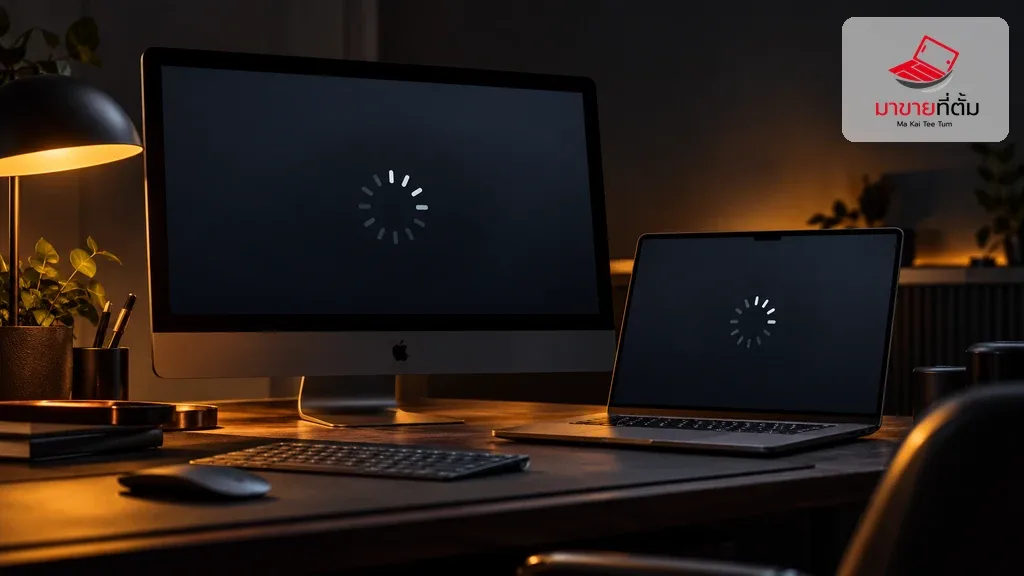
หาก Mac รีสตาร์ทเองหรือแสดงข้อความว่าคอมพิวเตอร์เริ่มทำงานใหม่เนื่องจากปัญหา ให้จดเวลาที่เกิดและแอปที่กำลังใช้งานไว้ สาเหตุอาจมาจากซอฟต์แวร์หรืออุปกรณ์ที่เชื่อมต่อ การทดสอบแบบเปลี่ยนทีละอย่างช่วยระบุต้นเหตุได้ชัดกว่าการลบระบบทันที
ลองตรวจตามลำดับ
- ติดตั้งรายการอัปเดต macOS และแอปที่เกี่ยวข้อง แล้วสังเกตว่าอาการเกิดซ้ำหรือไม่ หากเริ่มหลังติดตั้งแอปหรือส่วนเสริม ให้ตรวจอัปเดตจากผู้พัฒนา
- ปิดเครื่องและถอดอุปกรณ์ต่อพ่วงที่ไม่จำเป็น เช่น ฮับ ไดรฟ์ และเครื่องพิมพ์ เหลืออุปกรณ์พื้นฐานที่จำเป็น แล้วใช้งานเพื่อดูว่ารีสตาร์ทซ้ำหรือไม่
- หากอาการหายเมื่อถอดอุปกรณ์ ให้ต่อกลับครั้งละชิ้นและทดสอบหลังแต่ละชิ้น เพื่อดูว่าอุปกรณ์หรือสายใดทำให้อาการกลับมา
- ลองเริ่ม Mac ใน Safe Mode เพื่อช่วยแยกปัญหาที่เกี่ยวกับซอฟต์แวร์เริ่มต้นระบบ หาก Safe Mode ทำให้อาการต่างไป ให้ตรวจแอปและส่วนเสริมที่เพิ่งเพิ่ม
- หากยังรีสตาร์ททั้งที่ถอดอุปกรณ์และอัปเดตแล้ว ให้เรียกใช้ Apple Diagnostics ตามรุ่นเครื่อง และจดผลหรือรหัสอ้างอิงไว้ก่อนติดต่อฝ่ายบริการ
เมื่อไหร่ควรขอความช่วยเหลือ
หาก Mac รีสตาร์ทวนจนเข้าระบบไม่ได้ มีเสียงหรือความร้อนผิดปกติ หรือ Apple Diagnostics รายงานปัญหา ให้ติดต่อ Apple Support หรือช่างบริการ การติดตั้ง macOS ใหม่ควรทำหลังสำรองข้อมูลและได้รับคำแนะนำที่เหมาะกับอาการ
ประเมินอุปกรณ์ Apple ก่อนอัปเกรด
กำลังพิจารณาขายหรืออัปเกรด Mac? Makaiteetum ช่วยประเมิน Mac และอุปกรณ์ Apple ก่อนตัดสินใจได้ โทร 064-564-7945 หรือ Line @KunTum
แหล่งข้อมูลอ้างอิง
อ้างอิงแนวทางวิเคราะห์ Mac ที่รีสตาร์ทเองจาก Apple Support: